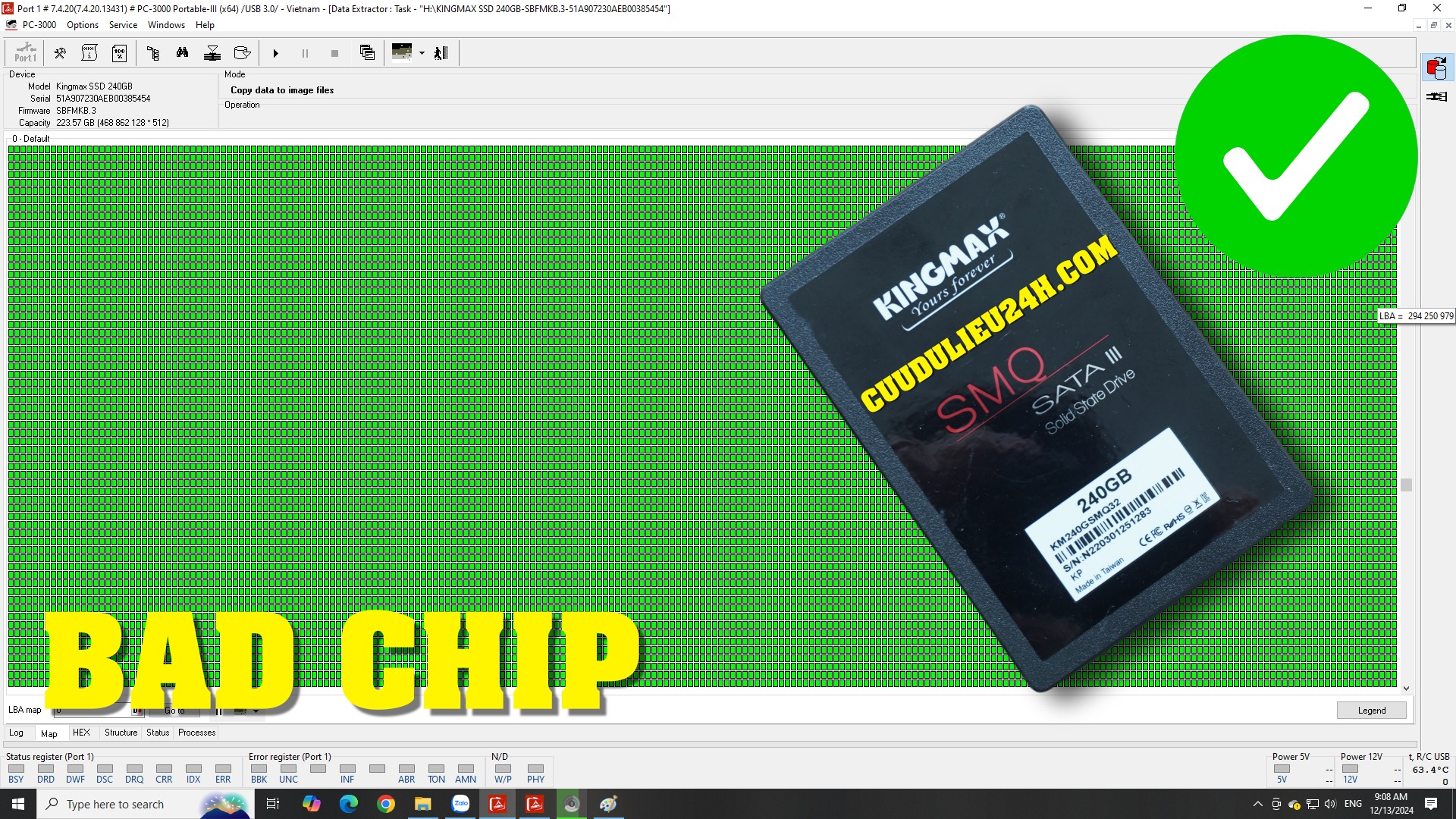
SSD không nhận trên máy tính chưa chắc là lỗi kết nối đơn giản. Với nhiều trường hợp, đây là dấu hiệu cho thấy bộ nhớ bên trong đã bắt đầu suy thoái và khả năng truy xuất dữ liệu đang giảm dần. Đây là case thực tế với SSD KINGMAX KM240GSMQ32 240GB của khách hàng tại Hóc Môn, Hồ Chí Minh, trong tình trạng ổ cứng không nhận trên máy tính, nguyên nhân do suy thoái bộ nhớ sau thời gian dài sử dụng. Kết quả cuối cùng là phục hồi 100% dữ liệu của phân vùng D chỉ sau 1 ngày xử lý.
100%
Phục hồi phân vùng D
Khi ổ SSD không nhận nhưng dữ liệu quan trọng vẫn còn bên trong
Khách hàng mang đến một SSD KINGMAX KM240GSMQ32 240GB sau khi thiết bị không còn nhận trên máy tính. Điều khách hàng cần không phải toàn bộ dữ liệu trong ổ, mà là phân vùng Data, hiển thị trên máy là phân vùng D.
Đây là một tình huống rất thường gặp trong thực tế sử dụng. Phân vùng hệ điều hành có thể không còn quá quan trọng, nhưng phân vùng data lại chứa phần lớn tài liệu làm việc, file nội bộ, dữ liệu cá nhân hoặc hồ sơ tích lũy qua thời gian dài. Khi phân vùng này không còn truy cập được, người dùng mới thấy rõ mức độ ảnh hưởng tới công việc.
Nguyên nhân kỹ thuật: suy thoái bộ nhớ sau thời gian dài sử dụng
Nguyên nhân chính của ca này là suy thoái bộ nhớ sau một thời gian sử dụng dài.
Với SSD, khi bộ nhớ NAND bắt đầu xuống cấp, controller sẽ gặp khó trong việc đọc dữ liệu ổn định. Ở giai đoạn đầu, thiết bị có thể chỉ chậm hơn bình thường hoặc nhận chập chờn. Nhưng khi mức suy giảm tăng lên, ổ có thể rơi vào trạng thái:
- không nhận trên máy tính
- lúc hiện lúc không
- mở dữ liệu rất chậm
- treo khi truy cập
- mất hẳn khả năng vào đúng phân vùng dữ liệu
Điểm khó của SSD là những biểu hiện này không phải lúc nào cũng xuất hiện từ từ đủ rõ để người dùng nhận ra. Nhiều trường hợp đến khi ổ không nhận hẳn, dữ liệu đã ở trong trạng thái rủi ro cao.
Sai lầm phổ biến khi gặp SSD không nhận
Cắm thử nhiều máy khác nhau
Đây là phản xạ rất phổ biến. Nhưng với SSD bị suy thoái bộ nhớ, việc cấp nguồn lặp lại nhiều lần không tạo thêm cơ hội đáng kể, mà có thể làm tình trạng truy xuất xấu đi nhanh hơn.
Chờ lúc ổ nhận được rồi copy thủ công
Khi SSD nhận chập chờn, nhiều người tranh thủ copy từng thư mục. Với vùng nhớ đã yếu, cách này dễ làm ổ phải đọc lặp nhiều lần vào khu vực lỗi và làm mất thêm độ ổn định.
Dùng phần mềm cứu dữ liệu phổ thông chạy nhiều vòng
Phần mềm thông thường có thể hữu ích với lỗi xóa nhầm hoặc phân vùng nhẹ, nhưng không phù hợp khi bản chất vấn đề là suy thoái bộ nhớ.
SSD không nhận, chập chờn — 3 việc tuyệt đối đừng làmĐừng cắm đi cắm lại hay tắt-bật nguồn liên tục, đừng chạy công cụ “SSD repair/format” để “cho nhận lại”, và đừng để Windows format khi nó gợi ý. Bộ nhớ NAND đã suy thoái — mỗi lần ép đọc là một lần đẩy ổ tới gần ngưỡng mất dữ liệu. Việc đúng: ngừng thử, để nguyên ổ và đưa tới nơi có thiết bị đọc chuyên dụng.
Thách thức khi xử lý
Ca này có một số điểm khó khá rõ.
Thứ nhất, ổ không nhận trên máy tính khách hàng, nên không thể xử lý theo hướng truy cập dữ liệu thông thường qua hệ điều hành.
Thứ hai, dữ liệu khách cần không phải toàn bộ ổ, mà là một phân vùng cụ thể: phân vùng D. Điều này đòi hỏi quá trình phục hồi phải tập trung đúng mục tiêu, tránh lãng phí thời gian và vòng đọc vào vùng không cần thiết.
Thứ ba, với SSD suy thoái bộ nhớ, yếu tố thời gian rất quan trọng. Nếu xử lý đúng sớm, tỷ lệ thành công thường cao hơn rõ rệt so với khi đã thử nhiều cách trước đó.
Giải pháp và quy trình xử lý
Thiết bị được tiếp nhận trong tình trạng không nhận trên máy tính, nghi ngờ lỗi sâu ở tầng lưu trữ. Ngay từ đầu, hướng xử lý được xác định rõ là không ghi sửa trên ổ gốc, không cố làm ổ chạy lại trong môi trường hệ điều hành, mà tập trung vào việc truy xuất dữ liệu an toàn nhất có thể.
Nhóm kỹ thuật sử dụng PC3000 Portable III ADDON SSD để làm việc với thiết bị ở mức chuyên sâu hơn. Với công cụ phù hợp, quá trình xử lý không chỉ dừng ở việc “thấy ổ hay không”, mà còn cho phép đánh giá khả năng phản hồi thực tế của bộ nhớ, kiểm soát truy xuất tốt hơn và hạn chế các vòng đọc không cần thiết.
Quy trình được triển khai theo hướng:
- đánh giá tình trạng phản hồi của SSD
- xác định mức suy thoái bộ nhớ
- ưu tiên đúng phạm vi dữ liệu khách cần
- tập trung truy xuất phân vùng Data (D)
- kiểm tra lại cấu trúc thư mục và khả năng mở file sau khi phục hồi
Việc khách hàng xác định rõ chỉ cần cứu phân vùng D là một lợi thế lớn. Nó giúp quá trình kỹ thuật tập trung hơn, giảm áp lực lên ổ gốc và tăng hiệu quả cho phần dữ liệu có giá trị sử dụng thực tế nhất.
Kết quả đạt được
Sau 1 ngày xử lý, dữ liệu trong phân vùng D trên SSD KINGMAX KM240GSMQ32 240GB được phục hồi 100%.

Đây là kết quả rất tốt với một thiết bị đã rơi vào tình trạng không nhận trên máy tính do suy thoái bộ nhớ. Quan trọng hơn, phần dữ liệu khách thực sự cần đã được lấy lại đầy đủ, giúp công việc không bị kéo dài gián đoạn.
Tự cứu hay mang tới đơn vị chuyên nghiệp?
Với SSD, phần mềm cứu dữ liệu phổ thông gần như bó tay khi ổ không còn nhận: lỗi thường nằm ở firmware hoặc bộ nhớ NAND đã suy thoái — những tầng mà phần mềm chạy trên Windows không chạm tới được. Càng cắm thử, càng chạy “SSD repair”, ổ càng dễ khóa cứng.
Khôi phục SSD cần thiết bị đọc thẳng chip NAND hoặc dựng lại firmware, và luôn làm trên bản sao chứ không đụng dữ liệu gốc. Khi dữ liệu là tài liệu công việc hay hồ sơ nhiều năm, dừng tay sớm và đưa cho người có công cụ đúng sẽ an toàn hơn nhiều so với tự thử.
Làm gì để lần sau không mất dữ liệu?
SSD nhanh và bền với va đập, nhưng khi hỏng thường “chết đột ngột” — không kêu, không báo trước như ổ cơ. Vì vậy:
- Luôn có bản sao lưu tách rời — SSD có thể mất truy cập trong tích tắc, một bản ở nơi khác là cứu cánh.
- Đừng bỏ qua dấu hiệu lạ — máy chậm bất thường, treo khi copy, thỉnh thoảng không nhận ổ: sao lưu ngay.
- Đừng để SSD gần đầy 100% lâu dài — chừa trống một phần giúp ổ cân bằng hao mòn và bền hơn.
- Kiểm tra backup định kỳ — một bản chưa từng thử mở lại thì chưa chắc dùng được khi cần.
Câu hỏi thường gặp
SSD không nhận có tự sửa bằng phần mềm được không?
Hầu như không. Khi ổ không hiện trong máy, lỗi thường ở firmware/NAND — phần mềm trên Windows không truy cập được tầng đó. Cần thiết bị chuyên dụng đọc trực tiếp chip.
SSD hỏng thì dữ liệu còn không?
Nhiều trường hợp dữ liệu trong chip NAND vẫn còn, chỉ là không đọc ra được do firmware/controller lỗi. Khôi phục đúng cách thì tỷ lệ lấy lại khá cao.
Mất bao lâu và dữ liệu có bị lộ không?
Thường vài ngày tùy mức độ. Toàn bộ xử lý nội bộ, dữ liệu bàn giao lại cho khách và xóa theo yêu cầu sau khi hoàn tất.
Nếu không cứu được thì sao?
Chúng tôi khảo sát và báo khả năng trước, để bạn nắm rõ tình huống và chi phí trước khi quyết định — không có chi phí bất ngờ.
Bài học rút ra
SSD không nhận trên máy tính không phải lúc nào cũng đồng nghĩa mất dữ liệu hoàn toàn, nhưng đây là tình huống cần xử lý sớm. Với lỗi do suy thoái bộ nhớ, thời gian và cách xử lý ban đầu ảnh hưởng rất lớn đến cơ hội phục hồi.
Nếu SSD có các dấu hiệu như:
- không nhận trên máy tính
- lúc nhận lúc không
- mở file chậm bất thường
- hay treo khi truy cập
- phân vùng dữ liệu biến mất hoặc không mở được
thì không nên tiếp tục thử nhiều cách theo kiểu thông thường.
Với SSD, dấu hiệu “không nhận” chỉ là phần biểu hiện bên ngoài. Điều cần đánh giá là thiết bị đang mất kết nối đơn thuần hay bộ nhớ bên trong đã bắt đầu suy thoái. Nếu là trường hợp thứ hai, việc tiếp tục cấp nguồn, quét nhiều vòng hoặc copy thủ công khi ổ nhận chập chờn có thể làm giảm nhanh khả năng truy xuất dữ liệu còn lại.
Xử lý đúng ngay từ đầu sẽ quyết định phần lớn khả năng phục hồi, đặc biệt khi dữ liệu quan trọng tập trung ở một phân vùng riêng như phân vùng D.
Nếu SSD của anh đang ở tình trạng không nhận, nhận chập chờn hoặc nghi suy thoái bộ nhớ, đặc biệt khi bên trong còn phân vùng dữ liệu quan trọng, nên kiểm tra sớm trước khi thử thêm các cách xử lý khác. Nhiều trường hợp, dừng đúng lúc sẽ giữ lại được nhiều dữ liệu hơn là cố thử thêm vài lần.