Một chiếc ổ cứng Seagate 500GB — gần mười năm nằm trong thùng máy — bỗng phát ra tiếng lạch cạch đều đặn rồi không còn vào được Windows. Bên trong là hơn 400GB dữ liệu, và như phần lớn trường hợp chúng tôi gặp, không có bản sao lưu.
Tiếng kêu đó là dấu hiệu lỗi cơ học — đầu đọc đã hỏng. Đây là nhật ký cách chúng tôi xử lý ca chết cơ này và lấy lại trọn vẹn 100% dữ liệu trong hai ngày — kèm cả những việc bạn tuyệt đối không nên làm khi nghe ổ bắt đầu kêu.
Tóm Tắt Nhanh
Thiết bị / Hệ thống
Ổ cứng cơ học HDD 3.5″ SATA
Hãng / Dòng sản phẩm
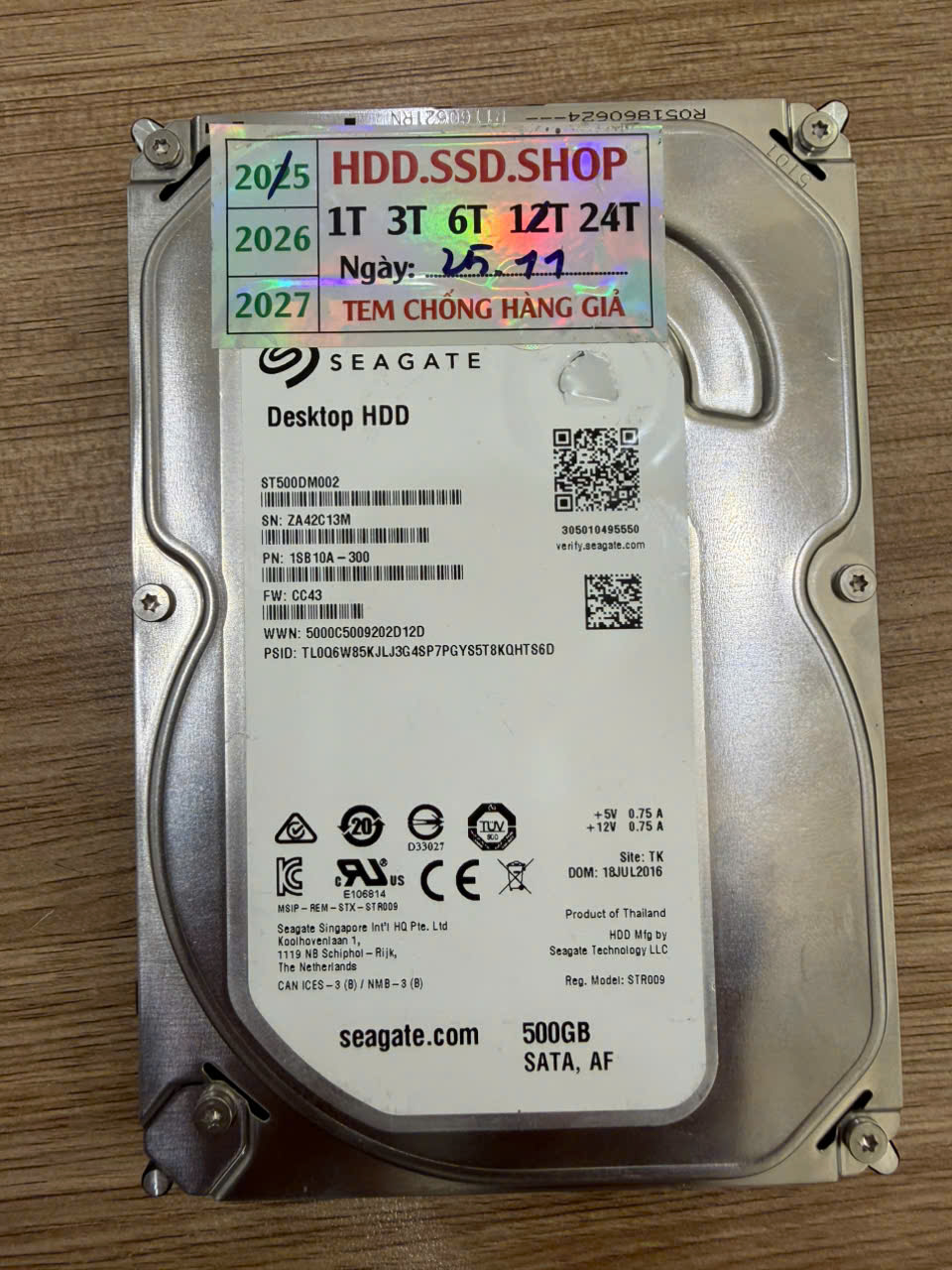
Seagate Desktop HDD
Model
ST500DM002 (PN: 1SB10A–300)
Dung lượng
500GB (976,773,168 sectors / 465.76 GB)
Ngày sản xuất
18/07/2016 — gần 10 năm sử dụng tính đến thời điểm tiếp nhận
File system
NTFS – 465.76 GB (406.17 GB dữ liệu)
Loại lỗi
Chết cơ – lỗi đầu đọc cơ học
Tình trạng tiếp nhận
Không truy xuất được dữ liệu, phát tiếng kêu cơ học bất thường
Thiết bị xử lý
MRT Pro (MRT ATA0)
Kết quả
Phục hồi 100% — 0 sector lỗi trong vùng có dữ liệu thực
Thời gian xử lý
2 ngày làm việc
Ngày tiếp nhận
18/06/2026 lúc 15:18
Thiết bị bàn giao
Ổ WD Elements mới
Mức độ xác minh
Cao — có Task Statistics MRT Pro, ảnh thiết bị Timemark, screenshot Data Explorer với log console
Bối Cảnh và Nhu Cầu Dữ Liệu
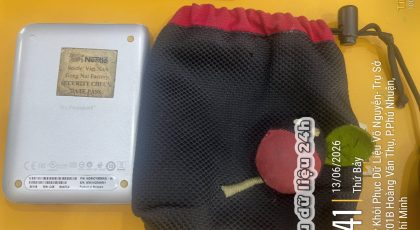
Ổ cứng Seagate ST500DM002 500GB được tiếp nhận ngày 18/06/2026 lúc 15:18 tại Công ty Khôi Phục Dữ Liệu Võ Nguyễn, 201B Hoàng Văn Thụ, P. Phú Nhuận, TP.HCM. Ảnh Timemark xác thực thời gian và địa điểm tiếp nhận.
Ổ cứng thuộc dòng Seagate Desktop HDD — loại ổ 3.5″ SATA dùng phổ biến trong máy tính để bàn, NAS cá nhân và hệ thống lưu trữ văn phòng. Với DOM (Date of Manufacture) là 18/07/2016, ổ đã hoạt động gần 10 năm liên tục tính đến thời điểm tiếp nhận — vượt xa vòng đời khuyến nghị thông thường của ổ cứng HDD desktop (3–5 năm).
Dữ liệu lưu trên ổ gồm tài liệu cá nhân và công việc tích lũy trong nhiều năm. Khách hàng không có bản sao lưu.
Dữ liệu bàn giao cho khách trên ổ WD Elements mới — ổ đích lưu trữ sạch, đảm bảo dữ liệu phục hồi không bị lẫn với dữ liệu khác.
Tình Trạng Ban Đầu
Biểu hiện người dùng quan sát được
- Ổ cứng phát tiếng kêu cơ học bất thường — đặc trưng của lỗi đầu đọc (head failure)
- Máy tính không truy xuất được dữ liệu từ ổ
- Hệ điều hành không boot được hoặc không nhận ổ bình thường
- Không thể copy dữ liệu ra ngoài dù ổ còn được nhận diện một phần
Tình trạng kỹ thuật sau khi kiểm tra:
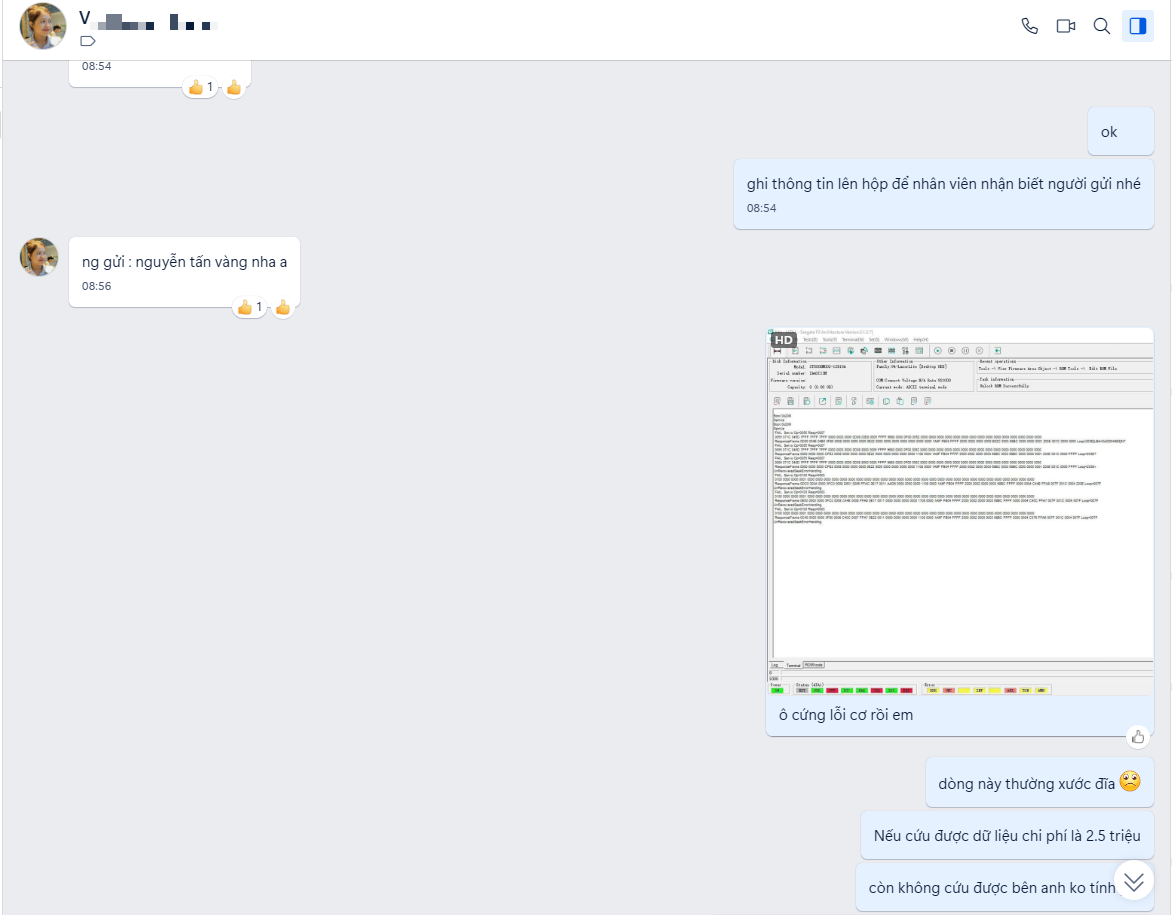
Báo tình trạng và kèm chi phí, thời gian dự kiến hoàn thành. Nếu cứu dữ liệu không được thì có tính phí không ? Để khách hàng hiểu và cân nhắc.
Rủi Ro Nếu Tiếp Tục Xử Lý Sai
Cắm điện chạy thử nhiều lần sau khi ổ đã kêu: Đây là thao tác nguy hiểm nhất với ổ chết cơ. Mỗi lần cấp nguồn, đầu đọc đang lỗi sẽ tiếp xúc với bề mặt đĩa từ (platter). Nếu đầu đọc hỏng và cào vào mặt đĩa, các vết xước vật lý trên platter sẽ làm mất dữ liệu vĩnh viễn — không thiết bị nào đọc được dữ liệu tại vùng bị xước. Một lần xước mặt đĩa có thể mất hàng chục GB đến toàn bộ dữ liệu chỉ trong vài giây.
Tự tháo ổ ngoài phòng sạch: Bên trong ổ HDD là môi trường cực kỳ nhạy cảm — một hạt bụi nhỏ rơi vào trong khi đang mở có thể gây xước toàn bộ bề mặt đĩa từ khi ổ quay trở lại. Phòng sạch kiểm soát bụi, độ ẩm và tĩnh điện là điều kiện bắt buộc.
Gõ hoặc lắc ổ để thử nhận: Một số người thử gõ nhẹ hoặc lắc ổ với hy vọng đầu đọc “trở về vị trí”. Thao tác này có thể làm đầu đọc tiếp xúc mạnh hơn với platter, tạo thêm vết xước và làm mất thêm dữ liệu.
Chạy CHKDSK hoặc phần mềm phổ thông trực tiếp trên ổ lỗi: CHKDSK và các phần mềm phổ thông sẽ cố gắng ghi vào ổ để sửa lỗi. Với ổ chết cơ, thao tác ghi này kéo dài thời gian đầu đọc tiếp xúc với bề mặt đĩa, tăng nguy cơ xước mặt đĩa và ghi đè dữ liệu.
Trong ca này: Khách hàng đã dừng sử dụng ổ kịp thời khi phát hiện tiếng kêu bất thường — đây là yếu tố quan trọng nhất giúp bề mặt đĩa còn nguyên vẹn và cho phép phục hồi 100%.
Nguyên Nhân Sự Cố
Giải thích dễ hiểu
Ổ cứng HDD hoạt động giống một đĩa nhạc siêu nhỏ đang quay với tốc độ rất cao — thường 5,400 hoặc 7,200 vòng/phút. Dữ liệu được đọc và ghi bởi các đầu đọc (head) bay lơ lửng cách bề mặt đĩa chỉ vài nanomet, không chạm vào.
Sau gần 10 năm hoạt động liên tục, các bộ phận cơ học bên trong ổ — đặc biệt là đầu đọc và ổ bi motor — bị mài mòn tự nhiên. Khi đầu đọc bắt đầu suy yếu hoặc bộ phận giữ vị trí đầu đọc (actuator) không còn chính xác, đầu đọc có thể chạm vào bề mặt đĩa tạo ra tiếng kêu cơ học đặc trưng (lạch cạch, tíc tíc) và không thể đọc dữ liệu ổn định nữa.
Đây là quá trình lão hóa vật lý tự nhiên theo thời gian — không phải lỗi đột ngột do người dùng gây ra.
Phân tích kỹ thuật
Seagate ST500DM002 là dòng HDD Desktop 3.5″ SATA với firmware CC43. DOM 18/07/2016 — ổ đã hoạt động xấp xỉ 10 năm tính đến thời điểm tiếp nhận. Thời gian hoạt động này vượt đáng kể so với vòng đời khuyến nghị 3–5 năm của HDD desktop trong điều kiện sử dụng liên tục.
Lỗi cơ học biểu hiện qua tiếng kêu — dấu hiệu đặc trưng của head failure hoặc actuator assembly bắt đầu rơi vào trạng thái không ổn định. Ở trạng thái này, đầu đọc không duy trì được khoảng bay chuẩn (fly height), dẫn đến đọc dữ liệu không nhất quán và phát tiếng kêu cơ học.
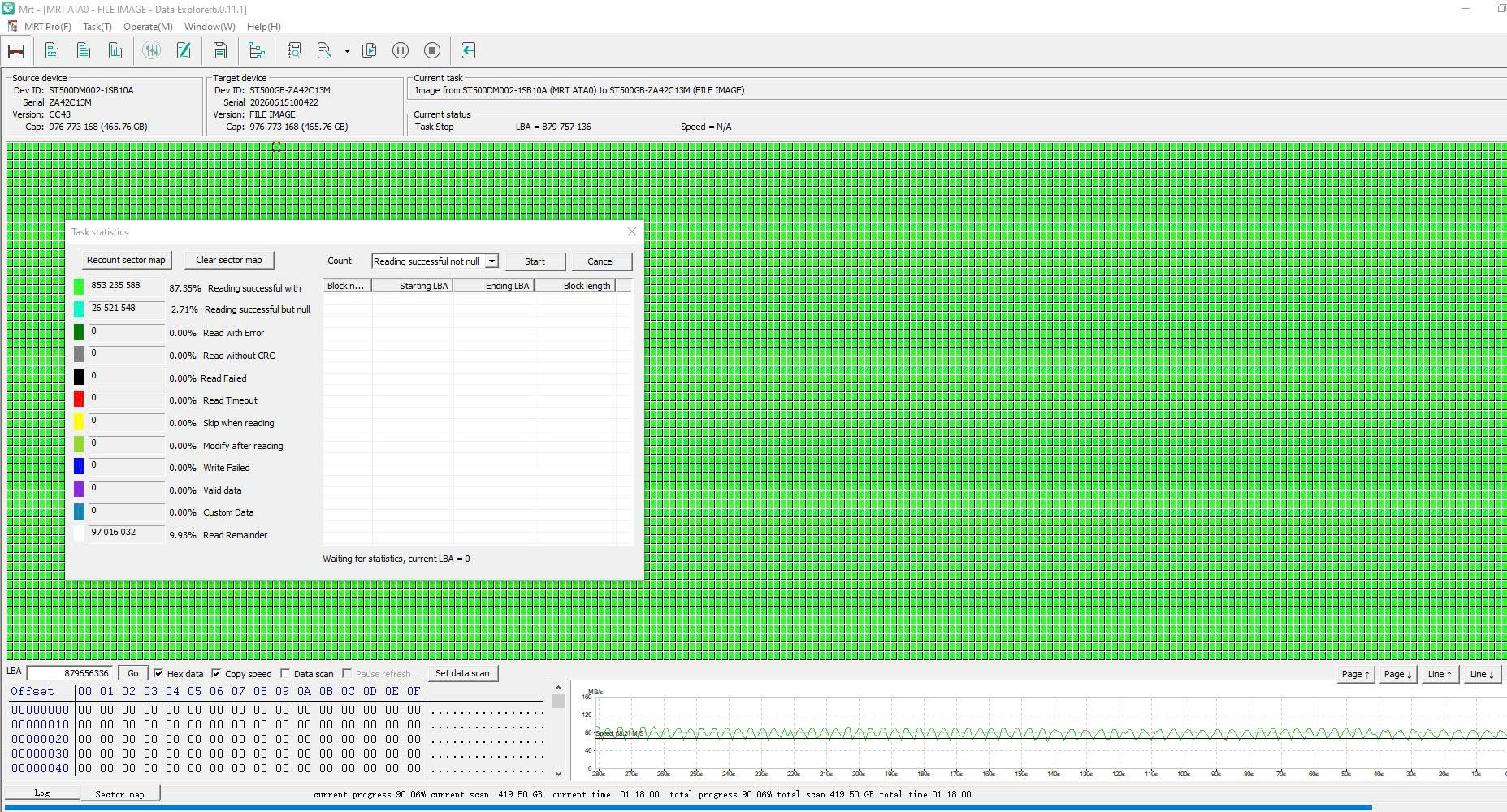
Điểm quan trọng về Task Statistics MRT Pro: Trong imaging này, 87.35% sectors đọc thành công, 2.71% null (vùng trống), 9.93% Read Remainder (sector chưa xử lý hoặc sẽ đọc lại) và đặc biệt 0 sector bị Read with Error / Read Failed / Read Timeout. Không có sector chứa dữ liệu thực nào bị lỗi — đây là bằng chứng bề mặt đĩa (platter) chưa bị xước, lỗi chỉ ở lớp cơ học đầu đọc, không phải lớp từ tính lưu dữ liệu.
Ổ kêu lạch cạch / không nhận — 3 việc tuyệt đối đừng làmĐừng cắm đi cắm lại nhiều lần với hy vọng “may ra nhận”, đừng lắc hay gõ ổ, và đừng chạy phần mềm cứu dữ liệu trên ổ đang lỗi cơ. Đầu đọc đã hỏng mà đĩa vẫn quay là đang cào xước mặt đĩa — mỗi lần chạy thêm là một phần dữ liệu mất vĩnh viễn. Việc đúng duy nhất: rút điện, để yên và đưa tới nơi có phòng sạch.
Quy Trình Phân Tích
Giai đoạn 1 – Đánh giá ban đầu và kết nối MRT Pro
Ổ được kết nối vào MRT Pro theo chuẩn ATA. Thiết bị nhận diện đầy đủ: ST500DM002-1SB10A, ZA42C13M, FW CC43, dung lượng 465.76 GB.
Đánh giá sơ bộ: ổ phản hồi nhận dạng bình thường — xác nhận PCB và firmware không phải nguyên nhân chính. Tiếng kêu cơ học khi cấp nguồn xác nhận lỗi nằm ở lớp cơ học bên trong.
Quyết định: Tiến hành imaging ngay — không thử đọc trực tiếp, không cấp nguồn lặp lại nhiều lần. Mỗi giây ổ hoạt động với đầu đọc lỗi là một giây tăng rủi ro xước mặt đĩa.
Giai đoạn 2 – Imaging sector-by-sector sang FILE IMAGE
MRT Pro thực hiện imaging toàn bộ ổ sang FILE IMAGE (ổ đích). Quá trình imaging hoạt động theo nguyên tắc:
- Đọc từng sector từ ổ nguồn
- Sector đọc được → ghi vào image
- Sector không đọc được → đánh dấu và bỏ qua, tiếp tục sector tiếp theo (không dừng lại chờ)
- Tốc độ đọc được điều chỉnh tự động theo tình trạng phản hồi của ổ
Tốc độ đọc duy trì ổn định 80–120 MB/s theo biểu đồ speed — cho thấy ổ phản hồi tốt khi đọc theo MRT Pro, khác với tình trạng đọc chậm nghiêm trọng thường gặp ở ổ bad sector nặng.
Kết quả Task Statistics (từ screenshot thực tế):
Reading successful ✅
Số sector: 853,235,588
Tỷ lệ: 87.35%
Reading successful but null
Số sector: 26,521,548
Tỷ lệ: 2.71%
Read with Error
Số sector: 0
Tỷ lệ: 0.00%
Read without CRC
Số sector: 0
Tỷ lệ: 0.00%
Read Failed
Số sector: 0
Tỷ lệ: 0.00%
Read Timeout
Số sector: 0
Tỷ lệ: 0.00%
Skip when reading
Số sector: 0
Tỷ lệ: 0.00%
Modify after reading
Số sector: 0
Tỷ lệ: 0.00%
Write Failed
Số sector: 0
Tỷ lệ: 0.00%
Read Remainder
Số sector: 97,016,032
Tỷ lệ: 9.93%
Map: gần toàn màu xanh lá, rải rác một số ô xanh nhạt (null). Không có ô đỏ, đen, vàng — không có sector lỗi thực sự nào.
Giai đoạn 3 – Phân tích cấu trúc file system trên image
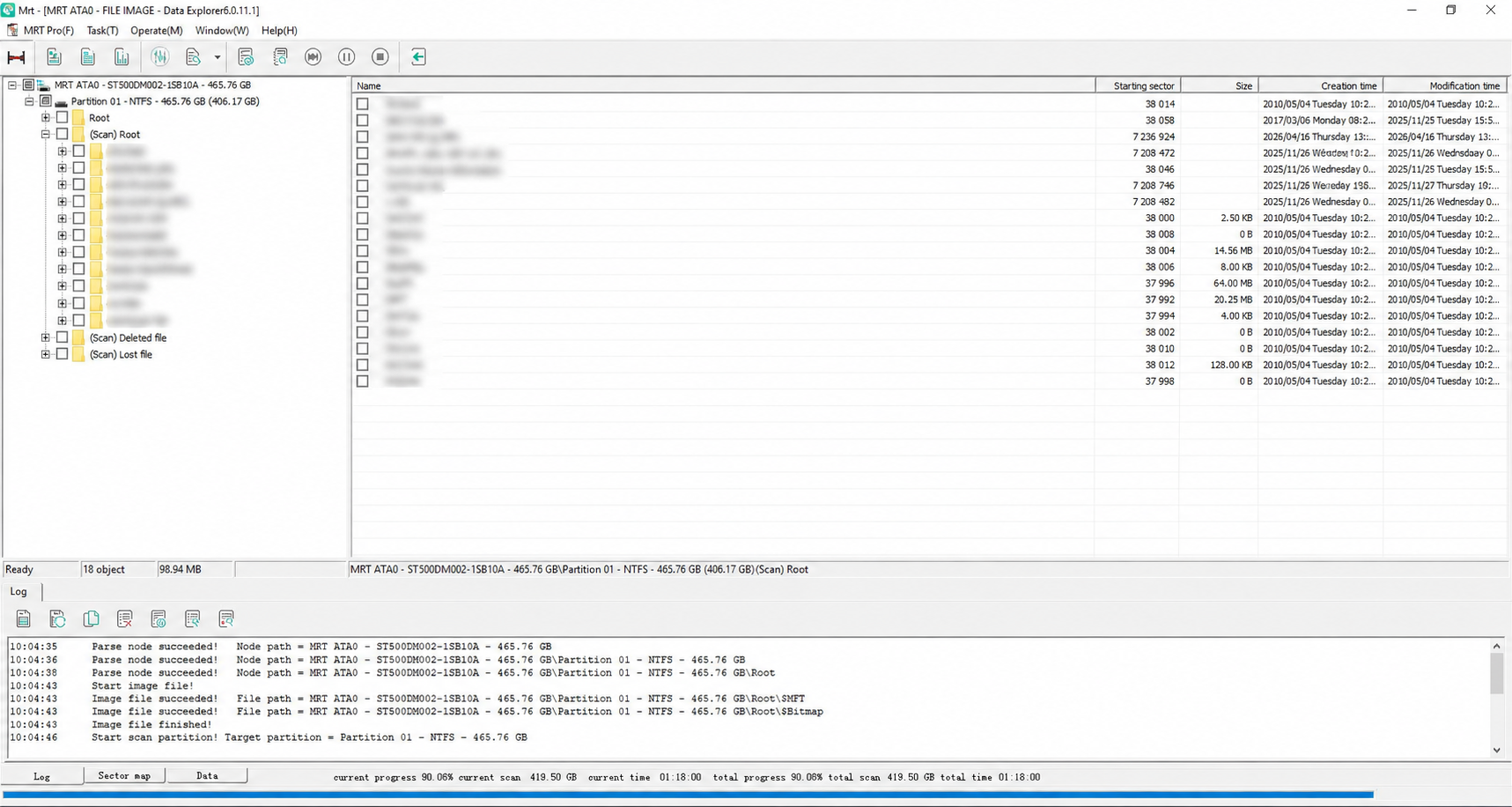
Mở FILE IMAGE trong MRT Data Explorer 6.0.11.1. Phân tích:
- Thiết bị: MRT ATA0 – ST500DM002-1SB10A – 465.76 GB
- Partition 01 – NTFS – 465.76 GB (406.17 GB dữ liệu thực)
- Cây thư mục: Root + (Scan) Root với nhiều thư mục con, tổng 18 objects
- Metadata: 98.94 MB
- Timestamps: file từ 2010 đến 2026/04/16 — xác nhận ổ chứa dữ liệu tích lũy nhiều năm
- Có mục (Scan) Deleted file và (Scan) Lost file — phần mềm cũng quét tìm thêm file đã xóa
Log console xác nhận:
10:04:35 Parse node succeeded! Node path = MRT ATA0 – ST500DM002-1SB10A – 465.76 GB
10:04:36 Parse node succeeded! Node path = Partition 01 – NTFS – 465.76 GB
10:04:38 Parse node succeeded! Node path = Root
10:04:43 Image file succeeded! File path = ...\Root\$MFT
10:04:43 Image file succeeded! File path = ...\Root\$Bitmap
10:04:44 Image file finished!
10:04:46 Start scan partition! Target partition = Partition 01 – NTFS – 465.76 GB
$MFT và $Bitmap đọc được thành công — xác nhận cấu trúc NTFS nguyên vẹn, cây thư mục dựng lại hoàn chỉnh.
Giai đoạn 4 – Trích xuất và kiểm tra tính toàn vẹn
Trích xuất toàn bộ dữ liệu từ image ra ổ WD Elements mới. Kiểm tra từng thư mục: file mở được, nội dung toàn vẹn, cấu trúc thư mục và timestamp giữ nguyên. Đóng gói và bàn giao.
Quy Trình Xử Lý Theo Thời GianNgày 1 – 18/06/2026: Tiếp nhận, đánh giá và khởi động imaging
Công việc: Tiếp nhận ổ lúc 15:18. Kiểm tra bề ngoài — vỏ nguyên vẹn, kết nối SATA bình thường. Kết nối vào MRT Pro. Ổ phản hồi nhận dạng đầy đủ. Nghe tiếng kêu cơ học khi cấp nguồn — xác nhận lỗi cơ học, không phải lỗi logic hay firmware. Khởi động imaging toàn bộ ổ sang FILE IMAGE ngay lập tức — không trì hoãn vì mỗi lần cấp nguồn thêm là một lần tăng rủi ro.
Phát hiện: Ổ đọc được ở tốc độ 80–120 MB/s, phản hồi tốt hơn dự kiến — dấu hiệu tích cực bề mặt đĩa chưa bị xước nặng.
Quyết định: Để imaging chạy liên tục, không ngắt nguồn giữa chừng.
Kết quả trung gian: Imaging đang tiến hành, map dần hiển thị xanh lá, không xuất hiện màu lỗi.
Ngày 2 – 19/06/2026: Kiểm tra imaging, phân tích file system và trích xuất
Công việc: Kiểm tra Task Statistics — 0 Read Error, 0 Read Failed, 0 Read Timeout. Map gần toàn xanh. Mở FILE IMAGE trong Data Explorer. Parse node thành công cả 3 cấp. $MFT và $Bitmap đọc được. Dựng cây thư mục 18 objects. Trích xuất toàn bộ dữ liệu sang ổ WD Elements mới. Kiểm tra file. Đóng gói và bàn giao.
Phát hiện: $MFT nguyên vẹn, cây thư mục đầy đủ từ 2010 đến 2026. Toàn bộ file mở được, nội dung toàn vẹn.
Quyết định: Xác nhận hoàn thành, bàn giao.
Kết quả: 100% dữ liệu phục hồi thành công trong đúng 2 ngày làm việc.
Kết Quả Phục Hồi
Tổng dung lượng ổ
465.76 GB (976,773,168 sectors)
Sectors đọc thành công
853,235,588 (87.35%)
Sectors null (vùng trống)
26,521,548 (2.71%)
Sectors Read Remainder
97,016,032 (9.93%)
Sectors Read Error / Failed / Timeout
0 (0.00%)
$MFT và $Bitmap
Đọc thành công
Cây thư mục dựng lại
18 objects hoàn chỉnh
Phạm vi dữ liệu
Từ năm 2010 đến 26/04/2026
Dữ liệu hỏng / không phục hồi
Không có
Thời gian xử lý
2 ngày làm việc
Giới Hạn và Dữ Liệu Không Thể Phục Hồi
Trong ca này: không có dữ liệu nào không phục hồi được.
Task Statistics xác nhận 0 sector Read with Error, 0 Read Failed, 0 Read Timeout — không có sector chứa dữ liệu thực nào bị lỗi trong quá trình imaging. $MFT NTFS đọc được hoàn toàn, cây thư mục dựng lại đầy đủ 18 objects. Toàn bộ file trích xuất thành công và kiểm tra toàn vẹn.
Con số 9.93% “Read Remainder” không phải dữ liệu mất — đây là sector chưa xử lý trong pass đầu hoặc thuộc vùng không cần đọc trong quá trình trích xuất dữ liệu theo cấu trúc file system. Không ảnh hưởng đến tính toàn vẹn dữ liệu phục hồi.
Lưu ý minh bạch: “100% phục hồi” trong ca này là 100% dữ liệu thực tế trên ổ, xác minh qua 0 sector lỗi trong Task Statistics và kiểm tra từng file sau khi trích xuất.
Bài Học Kinh Nghiệm
Nên làm
- Dừng ngay khi nghe tiếng kêu bất thường từ ổ cứng. Tiếng lạch cạch, tíc tíc, xẹc xẹc là dấu hiệu lỗi cơ học — mỗi giây ổ tiếp tục hoạt động là thêm một rủi ro xước mặt đĩa. Tham khảo dấu hiệu ổ cứng chết cơ để nhận biết sớm.
- Thay ổ cứng theo lịch, không đợi đến khi hỏng. HDD desktop khuyến nghị thay sau 3–5 năm sử dụng. Ổ dùng trên 7 năm nên được theo dõi SMART hàng tháng và lên kế hoạch thay sớm.
- Backup định kỳ theo nguyên tắc 3-2-1: 3 bản sao, 2 loại phương tiện khác nhau, 1 bản off-site. Với dữ liệu tích lũy 10 năm trên một ổ duy nhất, một sự cố là mất tất cả nếu không có backup.
- Theo dõi chỉ số SMART định kỳ bằng CrystalDiskInfo. Reallocated Sectors Count tăng, Spin Retry Count > 0, hoặc Seek Error Rate cao là dấu hiệu cần hành động ngay.
- Đặt UPS cho máy tính để bàn — mất điện đột ngột khi ổ HDD đang ghi là nguyên nhân phổ biến làm đẩy nhanh thoái hóa cơ học.
Dấu Hiệu Nhận Biết Sớm
Những dấu hiệu sau cho thấy ổ cứng HDD đang có vấn đề cơ học, cần hành động ngay:
- Tiếng kêu lạch cạch, tíc tíc, xẹc xẹc phát ra từ ổ khi khởi động hoặc đang chạy — đây là dấu hiệu rõ ràng nhất của lỗi đầu đọc
- Ổ quay khoảng 5 giây rồi dừng (đặc trưng của Seagate và WD khi đầu đọc lỗi) — motor khởi động nhưng đầu đọc không vào vị trí được
- Máy tính treo hoặc chạy rất chậm khi truy cập vào ổ đó
- Copy file đứng giữa chừng hoặc báo lỗi I/O khi đang thao tác
- CrystalDiskInfo báo Caution hoặc Bad — đặc biệt các chỉ số Reallocated Sectors, Spin Retry Count, Seek Error Rate
- Ổ nóng bất thường so với nhiệt độ hoạt động bình thường
- Mất điện đột ngột xảy ra thường xuyên — mỗi lần mất điện khi ổ đang ghi là một lần tăng áp lực lên đầu đọc
Khi nghe thấy tiếng kêu bất thường từ ổ cứng — tắt máy ngay lập tức, không khởi động lại, liên hệ chuyên gia để đánh giá trước khi bất kỳ thao tác nào được thực hiện thêm.
Khuyến Nghị Phòng Ngừa
- Backup 3-2-1 là nguyên tắc bắt buộc với bất kỳ dữ liệu quan trọng nào — đặc biệt khi ổ cứng đã dùng trên 5 năm.
- Kiểm tra SMART định kỳ mỗi 3 tháng bằng CrystalDiskInfo. Không cần kỹ thuật — chỉ cần xem màu trạng thái: xanh (tốt), vàng (cảnh báo), đỏ (hành động ngay).
- Lên kế hoạch thay ổ sau 5 năm dù ổ vẫn chạy bình thường. Chi phí thay ổ mới thấp hơn nhiều so với chi phí cứu dữ liệu sau khi hỏng.
- Dùng UPS — mất điện đột ngột là nguyên nhân phổ biến đẩy nhanh thoái hóa cơ học HDD.
- Không đặt ổ cứng ở nơi rung lắc — máy tính để bàn đặt trên mặt không ổn định, gần thiết bị rung, hoặc bị va chạm thường xuyên làm giảm tuổi thọ đầu đọc.
- Không tắt nguồn đột ngột khi ổ đang hoạt động — luôn dùng lệnh Shutdown của hệ điều hành.
- Ghi lại thông tin ổ cứng (model, serial, DOM) ngay khi lắp — giúp kỹ thuật viên xử lý nhanh hơn nếu cần phục hồi sau này.
FAQ – Câu Hỏi Thường Gặp
Ổ cứng kêu lạch cạch có cứu được dữ liệu không?
Có thể, nếu dừng sử dụng ổ ngay khi phát hiện và không can thiệp thêm. Tiếng kêu lạch cạch là dấu hiệu lỗi đầu đọc — bề mặt đĩa có thể vẫn còn nguyên vẹn nếu đầu đọc chưa cào vào platter. Ca Seagate ST500DM002 này là ví dụ: phục hồi được 100% dù ổ kêu và không truy xuất được. Liên hệ ngay để đánh giá tình trạng và tham khảo bảng giá cứu dữ liệu ổ cứng chết cơ.
Ổ cứng dùng 10 năm có phải là quá lâu không?
Vòng đời khuyến nghị của HDD desktop là 3–5 năm trong điều kiện sử dụng bình thường. 10 năm là vượt đáng kể — khả năng hỏng cơ học tăng cao theo thời gian. Với ổ cứng đã dùng trên 5 năm, việc không có backup là rủi ro rất cao.
Seagate ST500DM002 là dòng ổ gì, có dễ hỏng không?
ST500DM002 là dòng Desktop HDD của Seagate, sản xuất từ 2012–2016, dung lượng 500GB, chuẩn SATA. Đây là ổ cứng thế hệ cũ, được dùng phổ biến trong máy tính để bàn. Các dòng này có lịch sử độ bền tốt nhưng sau nhiều năm sử dụng đều có nguy cơ lỗi đầu đọc hoặc motor như bất kỳ HDD nào khác.
MRT Pro là thiết bị gì, khác PC-3000 như thế nào?
MRT Pro (MRT Ultra) là hệ thống phục hồi dữ liệu chuyên dụng của hãng MRT Lab (Trung Quốc), tương tự PC-3000 của ACE Lab (Nga). Cả hai đều giao tiếp với ổ ở mức phần cứng thấp, hỗ trợ imaging chuyên biệt và Data Explorer để trích xuất dữ liệu. MRT Pro có thế mạnh với một số dòng HDD phổ biến ở thị trường châu Á.
Tại sao 9.93% “Read Remainder” nhưng vẫn phục hồi được 100%?
“Read Remainder” trong MRT Pro Task Statistics là sector chưa được xử lý trong pass hiện tại, hoặc thuộc vùng không cần đọc trong quá trình trích xuất dữ liệu theo cấu trúc file system. Đây không phải sector lỗi — bằng chứng là 0 Read with Error, 0 Read Failed, 0 Read Timeout. Dữ liệu của khách hàng nằm trong vùng 87.35% sector đọc thành công và cấu trúc NTFS còn nguyên, nên phục hồi 100% là kết quả có cơ sở kỹ thuật.
Phải làm gì khi nghe tiếng kêu từ ổ cứng?
Tắt máy ngay lập tức — không khởi động lại, không cắm lại, không copy thêm. Gọi chuyên gia để đánh giá. Mỗi lần cấp nguồn thêm với đầu đọc lỗi là một lần tăng nguy cơ xước mặt đĩa, có thể mất thêm dữ liệu. Tham khảo dịch vụ cứu dữ liệu ổ cứng chết cơ.
Có nên dùng phần mềm như EaseUS hay R-Studio với ổ cứng kêu không?
Không. Phần mềm phổ thông tạo tải đọc/ghi liên tục trên ổ lỗi. Với ổ chết cơ, kéo dài thời gian hoạt động nghĩa là kéo dài thời gian đầu đọc lỗi tiếp xúc với platter. Nếu bề mặt đĩa bị xước trong quá trình này, dữ liệu tại vùng đó mất vĩnh viễn.
Cứu dữ liệu ổ cứng 500GB chết cơ mất bao lâu và chi phí bao nhiêu?
Ca Seagate ST500DM002 500GB này hoàn thành trong 2 ngày làm việc. Chi phí tham khảo HDD 320–500GB lỗi cơ từ 2,500,000 VNĐ. Chi phí thực tế phụ thuộc vào mức độ lỗi và tình trạng can thiệp trước đó. Không phục hồi được thì không tính phí. Xem chi tiết tại bảng giá cứu dữ liệu ổ cứng chết cơ.
Sau khi phục hồi dữ liệu, có dùng lại ổ cứng đó được không?
Không khuyến nghị. Đầu đọc đã lỗi cơ học không thể phục hồi về trạng thái ban đầu. Tiếp tục sử dụng là rủi ro mất dữ liệu bất kỳ lúc nào. Nên chuyển sang ổ mới và thiết lập backup ngay.
Ổ cứng chết cơ có khác với ổ bị bad sector không?
Có. Chết cơ là lỗi ở bộ phận cơ học vật lý (đầu đọc, motor, actuator) — cần thiết bị chuyên dụng và đôi khi cần phòng sạch. Bad sector vật lý là lỗi tại một số vùng bề mặt đĩa từ — thường xử lý được bằng imaging chuyên dụng mà không cần can thiệp cơ học. Tuy nhiên ổ chết cơ có thể kèm bad sector nếu đầu đọc đã cào vào mặt đĩa. Tham khảo thêm về ổ cứng bị bad sector.
Ổ cứng của bạn kêu lạch cạch, không nhận?Càng cắm thử nhiều, khả năng cứu càng giảm. Hãy để chuyên gia mở trong phòng sạch và đánh giá trước.
0917 756 775 · 0888 711 775
Khảo sát & báo khả năng phục hồi miễn phí · Hỗ trợ 24/7
Kết Luận
Ca Seagate ST500DM002 500GB sau gần 10 năm sử dụng là minh chứng cho một nguyên tắc đơn giản nhưng quan trọng: dừng đúng lúc là cứu được dữ liệu. Tiếng kêu cơ học là tín hiệu cảnh báo rõ ràng nhất mà ổ cứng có thể phát ra — lắng nghe nó và hành động ngay, không trì hoãn.
Với thiết bị MRT Pro và quy trình imaging đúng, kết quả 100% phục hồi trong 2 ngày làm việc là có thể đạt được khi bề mặt đĩa còn nguyên vẹn và không bị can thiệp sai trước đó.
Dữ liệu tích lũy 16 năm (2010–2026) trong một ổ cứng không có backup — đây là câu chuyện mà không ít người dùng đang sống với. Ca này may mắn kết thúc tốt đẹp. Không phải ca nào cũng vậy.
Để được hỗ trợ đánh giá ổ cứng kêu tiếng lạ, không nhận hoặc không truy xuất dữ liệu, liên hệ Cứu Dữ Liệu 24H qua hotline 0888 711 775 / 0917 756 775 hoặc đến trực tiếp tại 201B Hoàng Văn Thụ, P. Phú Nhuận, TP.HCM. Miễn phí kiểm tra và báo giá — không phục hồi được thì không tính phí.