

Tham khảo quy định về tên Facebook và các cách đổi tên Facebook đơn giản nhất
Mục lục bài viết
Facebook là một trong những trang mạng xã hội được người dân ở nhiều nơi trên thế giới ưa thích. Tại Việt Nam, có thể nói đây là website hàng đầu, có tới hàng triệu lượt truy cập mỗi ngày. Vì vậy, mọi người luôn có rất nhiều câu hỏi xung quanh trang mạng này, đặc biệt là về cách đổi tên facebook. Trong bài viết hôm nay, Võ Nguyễn sẽ chia sẻ tới bạn đọc những cách đổi tên đơn giản trên Facebook, hãy cùng theo dõi!
Những quy định cần nắm rõ về cách đặt tên trên Facebook
Nhiều người vẫn thường nghĩ rằng tài khoản Facebook của mình sẽ bị khóa tạm thời hoặc vĩnh viễn nếu không để tên thật. Tuy nhiên, trên thực tế vấn đề này không nằm trong yêu cầu bắt buộc của Facebook. Tức là, trang mạng này chỉ khuyến cáo sử dụng tên thật nhằm phòng tránh các tài khoản giả mạo.
Chính sách này đã có từ lâu nhưng vài năm gần đây Facebook mới kiểm soát chặt vấn đề này. Khiến cho nhiều người dùng nhầm lẫn rằng họ phải để tên thật, nếu không thì sẽ bị khóa nick. Để doi ten facebook đúng yêu cầu, không vi phạm khuyến cáo, bạn cần nắm rõ những quy định sau:
- Đặt tên Facebook không được bao gồm dấu chấm câu, biểu tượng, số và không được viết hoa bất thường.
- Tên Facebook không được bao gồm: ký tự lặp lại, ký tự từ nhiều ngôn ngữ khác nhau; các từ khiêu gợi hoặc xúc phạm, danh xưng bất kỳ như nghề nghiệp, tôn giáo…
- Đặc tên Facebook tránh sử dụng từ, cụm từ hoặc biệt hiệu thay cho tên đệm
Ngoài ra, để đảm bảo nick Facebook của mình an toàn, bạn nên sử dụng tên thật xuất hiện trên các loại giấy tờ tùy thân. Điều này cũng sẽ giúp bạn xác thực nick dễ dàng hơn nếu có bị khóa tạm thời. Có thể đặt biệt hiệu là tên hoặc tên đệm, có thể sử dụng tên thay thế để liệt kê các tên khác trên trang cá nhân của mình.
Hướng dẫn cách đổi tên Facebook nhanh chóng bằng điện thoại Android và IOS
Tên tài khoản Facebook chính là dấu hiệu nhận biết đầu tiên của mỗi người dùng mạng xã hội này. Chúng ta có thể nghĩ ra rất nhiều tên hay khác nhau nhưng lại chỉ được lựa chọn một cái. Vì thế, chính sách cho phép đổi tên nhiều lần của Facebook thật sự rất hữu ích. Hãy làm theo các thao tác sau để thực hiện cách đổi tên facebook trên điện thoại nhanh chóng:
- Bước 1: Kết nối điện thoại với mạng Wifi gần nhất, sau đó mở ứng dụng Facebook trên thiết bị.
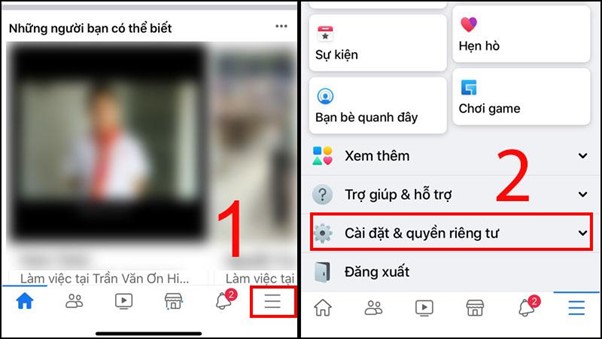
- Bước 2: Ở trang chủ của Facebook, ấn vào biểu tượng 3 gạch ở góc trên/dưới bên phải tùy giao diện thiết bị. Sau đó vuốt màn hình lên, nhìn xuống dưới cùng và lựa chọn Cài đặt và quyền riêng tư.
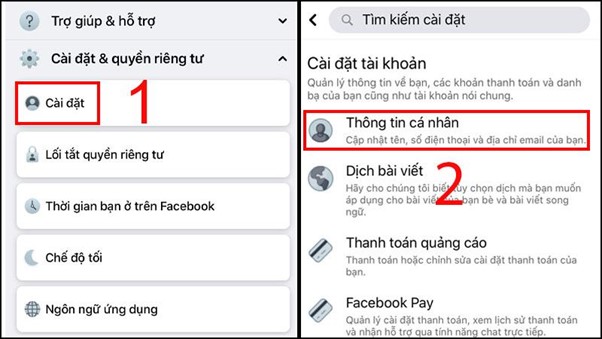
- Bước 3: Tiếp theo chọn Cài đặt, trong cửa sổ hiện ra nhấn chọn mục Thông tin cá nhân.
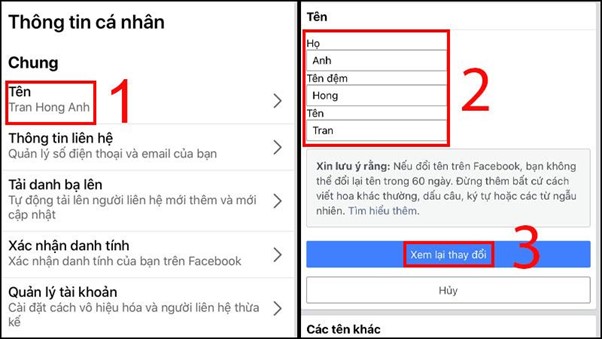
- Bước 4: Tiếp tục chọn phần Tên, tại đây bạn sẽ thực hiện thay đổi, chỉnh sửa Họ, Tên đệm và Tên theo ý muốn. Sau đó ấn Xem lại thay đổi, lựa chọn kiểu tên muốn hiển thị rồi nhập mật khẩu; cuối cùng chọn Lưu thay đổi để hoàn tất quá trình đổi tên.
Hướng dẫn cách đổi tên Facebook trên máy tính Windows/IOS
Bên cạnh điện thoại, người dùng cũng có thể thực hiện thay đổi tên trên Facebook bằng máy tính. Sau đây là các bước đổi tên trên facebook mà bất kỳ ai cũng có thể thực hiện được:
- Bước 1: Mở trình duyệt web Google Chorme, Cốc Cốc… rồi tìm kiếm và ấn vào trang web của Facebook.
- Bước 2: Đăng nhập tài khoản Facebook của mình, tại giao diện trang chủ nhấp chọn biểu tượng tam giác ngược ở góc trên bên phải.
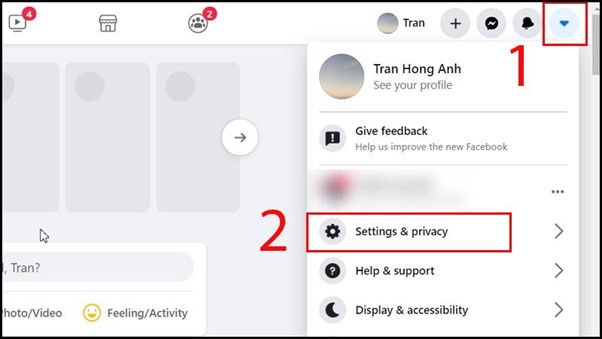
- Bước 3: Kéo chuột xuống tìm mục Cài đặt và quyền riêng tư (Settings & Privacy).
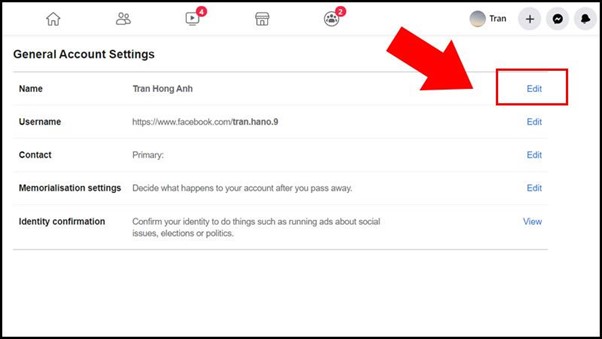
- Bước 4: Tiếp tục vào mục Cài đăt (Settings), ở dòng Tên (Name) xuất hiện đầu tiên, ấn chọn Chỉnh sửa (Edit) ở bên phải. Sau đó thay đổi, chỉnh sửa thông tin cá nhân cơ bản như Họ (First name), Tên đệm (Middle name) và Tên (Surname).
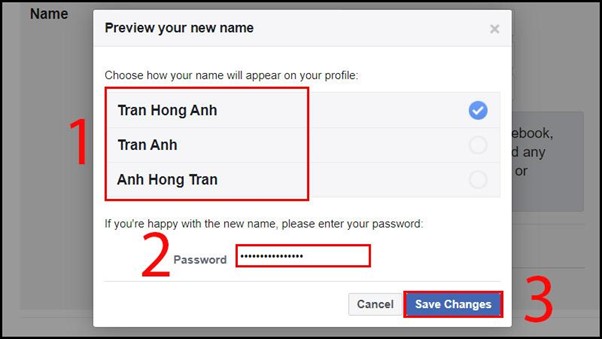
- Bước 5: Sau khi đã thay đổi theo ý muốn, chọn Xem lại thay đổi (Review Change) để lựa chọn kiểu hiển thị. Cuối cùng điền lại mật khẩu facebook và ấn Lưu thay đổi (Save change) để lưu lại tên Facebook.
Thời gian quy định giữa mỗi lần thay đổi tên trên Facebook là bao lâu?
Trước đây, chính sách đổi tên của Facebook có quy định số lần giới hạn cụ thể. Tức là, người dùng chỉ được phép đổi tên tài khoản 5 lần, nhưng nó đã được thay đổi trong vài năm gần đây.
Thay vì giới hạn số lần thì Facebook đã nới lỏng hơn, thay bằng khoảng thời gian cụ thể. Theo đó, mỗi người dùng sẽ có thể thực hiện các cách đổi tên facebook nhiều lần, và mỗi lần sẽ cách nhau 60 ngày. Tức là, ví dụ hôm nay bạn đổi tên tài khoản của mình thì phải đợi 60 ngày nữa mới có thể thực hiện thay đổi tiếp.
Làm sao để thay đổi tên Facebook khi chưa đủ thời gian cho phép?
Quy định thời gian đổi tên của Facebook cũng gây khá nhiều phiền phức cho người dùng. Đặc biệt là vào những thời điểm cần thay đổi tên facebook cấp bách mà chưa đủ 60 ngày. Vậy thì hãy theo dõi tiếp bài viết, chúng tôi sẽ chia sẻ những cách thay đổi tên trước 60 ngày hiệu quả!
Sử dụng tên chính và biệt hiệu khi chưa đủ 60 ngày đổi tên
Mỗi trang cá nhân Facebook đều được phép hiển thị hai loại tên cùng một lúc. Đó là tên chính (tên hiển thị) và biệt hiệu được đặt trong dấu ngoặc ở dưới tên chính.
Nếu như tên chính có quy định về việc thay đổi thì ngược lại, biệt hiệu không như thế. Bạn có thể thoải mái thay đổi biệt hiệu với vô số lần và bất cứ khi nào cần thiết. Để thực hiện chỉnh sửa biệt hiệu (tên phụ) Facebook trên máy tính, làm theo các thao tác sau:
- Bước 1: Đăng nhập vào trang chủ Facebook của mình, nhấp chọn biểu tượng tam giác ngược ở góc trên bên phải. Tiếp theo đó chọn (Cài đặt và quyền riêng tư) rồi ấn chọn Cài đặt.
- Bước 2: Tại dòng Tên ở đầu tiên, lựa chọn Chỉnh sửa, lựa chọn mục Thêm hoặc thay đổi tên khác để đổi biệt hiệu. Nếu đã đủ điều kiện thì bạn có thể đổi tên chính như bình thường.
- Bước 3: Sau khi giao diện mới hiện ra, bạn sẽ có hai lựa chọn là Thêm một biệt hiệu khác hoặc Chỉnh sửa biệt hiệu hiện tại. Sau khi điền tên xong, hãy ấn Lưu thay đổi để lưu lại tên biệt hiệu. Cách đổi tên trên facebook bằng điện thoại khi chưa đủ 60 ngày cũng thực hiện các bước tương tự để thay đổi biệt hiệu.
Đổi ngôn ngữ trên Facebok Tiếng Anh để thực hiện đổi tên
Nếu thật sự cần thiết đổi tên chính, bạn có thể thực hiện cách đổi tên facebook khi chưa đủ ngày bằng cách chuyển ngôn ngữ. Cụ thể là sẽ đổi từ Tiếng Việt sang Tiếng Anh theo các bước làm như sau:
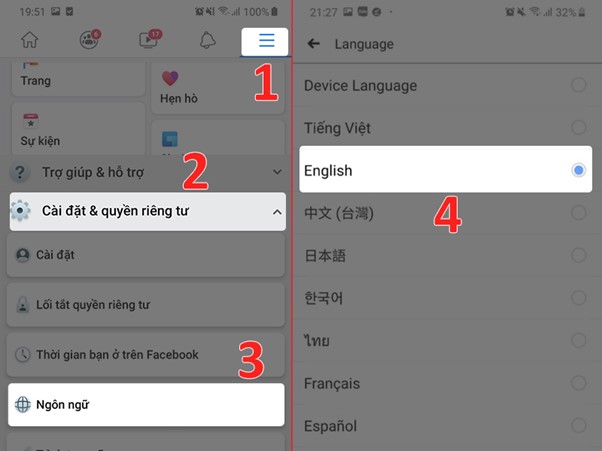
- Bước 1: Truy cập vào Cài đặt và quyền riêng tư rồi tiếp tục lựa chọn Cài đặt.
- Bước 2: Chọn mục Ngôn ngữ và khu vực ở cột các danh mục lựa chọn bên trái, rồi ấn chọn Ngôn ngữ trên Facebook.
- Bước 3: Tại cửa sổ này, bạn hãy lựa chọn chuyển ngôn ngữ sang English rồi cuối cùng nhấn Lưu thay đổi.
- Bước 4: Để đổi tên, bạn lựa chọn mục General rồi chọn Edit tại dòng Name. Sau đó điền đẩy đủ các mục First name, Middle name và Surname.
- Bước 5: Sau khi điền xong, nhấp vào Review Change để lựa chọn thứ tự tên, rồi điền mật khẩu và ấn Save changes để hoàn tất.
Sử dụng giấy tờ cá nhân để thay đổi tên facebook khi chưa đủ ngày
Cách thay đổi tên trên facebook khi chưa đủ 60 ngày có khả năng thành công cao nhất chính là sử dụng giất tờ tùy thân. Khi đó, thông tin cá nhân của bạn sẽ được gửi đến đội ngũ hỗ trợ Facebook theo các bước:
- Bước 1: Chụp lại giấy tờ tùy thân của bạn (căn cước công dân hoặc bằng lái xe) rồi tải lên máy tính. Vào trang chủ Facebook, vào mục Cài đặt và quyền riêng tư, chọn Cài đặt rồi chọn Chỉnh sửa ở dòng Tên.
- Bước 2: Tại giao diện đổi tên, sẽ xuất hiện lưu ý bạn không thể đổi tên do chưa đủ 60 ngày, ấn vào Tìm hiểu thêm.
- Bước 3: Sau đó, thẻ Trung tâm trợ giúp của Facebook sẽ xuất hiện, kéo xuống dưới và nhấp vào “điền vào mẫu này để yêu cầu đổi tên và xác nhận tên của bạn”.
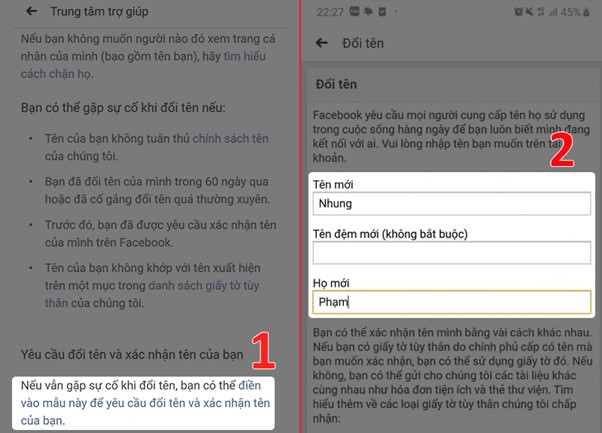
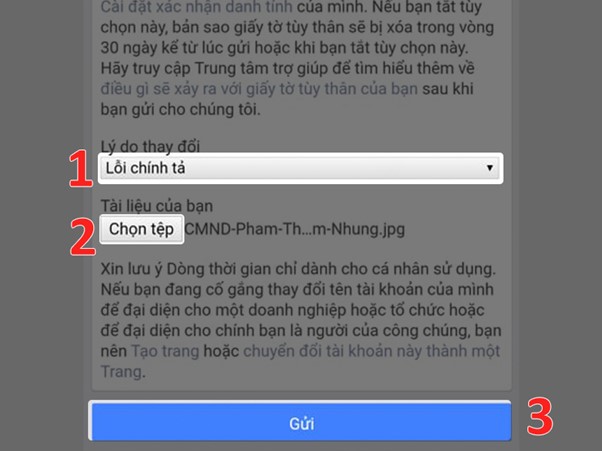
- Bước 4: Tại đây, hãy điền đầy đủ Tên mới, Họ mới, có thể điền Tên đệm mới hoặc không. Sau đó ấn vào nút Chọn tệp ở phần Lý do thay đổi phía dưới, tải file giấy tờ tùy thân đã lưu trước đó lên rồi nhấn Gửi. Sau khi được đội ngũ hỗ trợ Facebook xét duyệt, tên của bạn sẽ được đổi thành công.
Sử dụng cách đổi lại thành tên Facebook cũ trong vòng 48 giờ
Nếu sau khi đổi tên mà không còn vừa ý, bạn có thể sử dụng cách đổi tên facebook cũ. Chính sách này cho phép người dùng có thể đổi lại về tên Facebook trước đó của mình trong vòng 48 giờ sau khi đổi.
- Bước 1: Vào Cài đặt và quyền riêng tư tại giao diện trang chủ Facebook, chọn Cài đặt. Rồi chọn Chỉnh sửa ở dòng Tên xuất hiện đầu tiên.
- Bước 2: Trong giao diện đổi tên, sẽ xuất hiện mục Sử dụng tên trước, hãy ấn vào nó.
- Bước 3: Điền đúng mật khẩu tài khoản rồi chọn Sử dụng tên trước để hoàn tất quá trình.
Hướng dẫn cách đổi tên Facebook 1 chữ đang hot hiện nay
Đặt tên Facebook 1 chữ đang trở thành trào lưu hot hiện nay nhờ sự độc lạ, mới mẻ. Hãy làm theo các cách đổi tên facebook 1 chữ sau để biến trang cá nhân của mình trở nên độc đáo hơn.
Cách đổi tên Facebook 1 chữ bằng máy tính cực kỳ đơn giản
- Bước 1: Đăng nhập vào Facebook cá nhân, nhấp vào biểu tượng tam giác ngược ở góc phải, chọn Cài đặt và quyền riêng tư rồi chọn Cài đặt.
- Bước 2: Chọn Ngôn ngữ và khu vực ở cột danh mục bên trái sau đó chọn Chỉnh sửa tại dòng Ngôn ngữ Facebook.
- Bước 3: Đổi ngôn ngữ sang tiếng Bahasa Indonesia rồi ấn Lưu thay đổi, sau đó ấn chọn Umum ở cột danh mục bên trái.
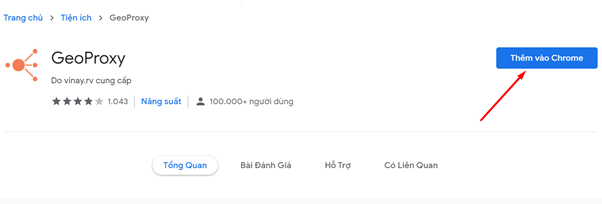
- Bước 4: Tại dòng Nama, ấn Edit để vào giao diện chỉnh sửa tên. Sau đó, bạn mở 1 tab mới rồi tìm kiếm Geoproxy rồi ấn Thêm vào Chrome.
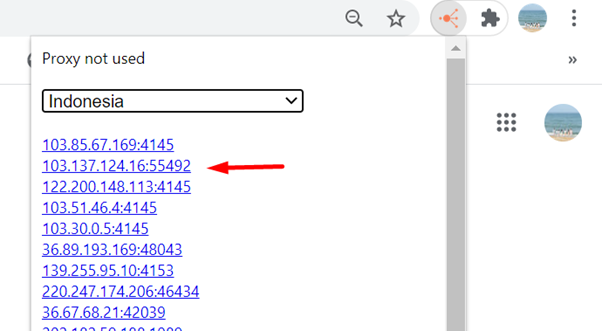
- Bước 5: Ấn vào biểu tượng của Geoproxy ở góc phải trên thanh công cụ. Bấm vào mũi tên xuống ở mục Select rồi tìm chọn Indonesia rồi bấm vào 1 địa chỉ Proxy bất kỳ.
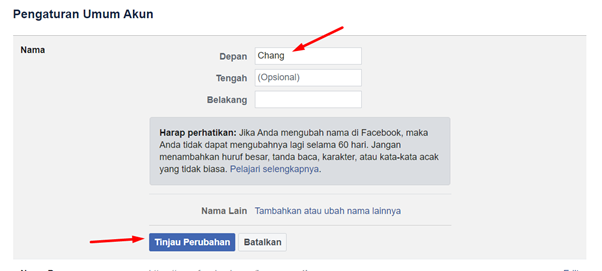
- Bước 6: Sau khi chọn xong, quay lại giao diện đổi tên của Facebook rồi nhập tên 1 chữ ở ô Depan. Để xem trước tên, hãy ấn Tinjau Perubahan rồi nhập mật khẩu facebook. Cuối cùng, lựa chọn Simpan Perubahan để hoàn thành cách đổi tên facebook.
- Bước 7: Sau khi đổi tên thành công, bạn cần tắt địa chỉ Proxy và đổi lại ngôn ngữ Tiếng Việt. Để tắt Proxy, ấn vào biểu tượng Geoproxy ở góc phải, chọn Do not use proxy hoặc xóa hẳn tiện ích khỏi Chrome.
Cách đổi tên facebook 1 chữ bằng điện thoại nhanh nhất hiện nay
Để đổi tên facebook 1 chữ bằng điện thoại bạn cần tải những ứng dụng để hỗ trợ fake id. Với IOS, bạn cần tải ứng dụng OpenVPN Connect trước rồi mở nó lên; sau đó quay lại tải Best VPN Proxy OvpnSpider. Khi tải xong, mở ứng dụng Best VPN Proxy OvpnSpider lên rồi gõ ID rồi chọn 1 Proxy bất kỳ.
Với hệ Android, đầu tiên tải OpenVPN for Android rồi mở ứng dụng lên. Tiếp tục tải ứng dụng Indonesia VPN - Pluginn for OpenVPN rồi mở lên và thực hiện theo các bước hướng dẫn để fake id.
- Bước 1: Nhấp vào biểu tượng 3 dấu gạch ở Facebook trên điện thoại, chọn Ngôn ngữ ứng dụng. Tìm kiếm ngôn ngữ Indonesia rồi chọn Ubah ke Indonesia để xác nhận.
- Bước 2: Quay lại trang chủ, nhấp vào 3 dấu gạch, chọn Pengaturan & Privasi. Tiếp tục chọn Pengaturan rồi chọn Informasi Pribadi, chọn Nama.
- Bước 3: Điền tên facebook muốn đặt rồi chọn Tinjau Perubahan; nhập mật khẩu và ấn Simpan Perubahan là xong.
Trên đây là tổng hợp về những cách đổi tên facebook đơn giản, nhanh chóng nhất hiện nay. Mong rằng bài viết sẽ giúp bạn đọc đổi được tên Facebook độc đáo, theo ý muốn của bản thân!








