

Tìm hiểu nguyên nhân & cách khắc phục iphone bị vô hiệu hóa
Mục lục bài viết
iPhone bị vô hiệu hóa sẽ là một trong những tính năng hệ thống tự bảo vệ mình trước sự truy cập không đúng. Nếu bạn càng cố gắng muốn xâm nhập vào máy thì hệ thống vô hiệu hóa càng tăng thời gian khóa lên cao. Vậy trong tình huống đó đâu là nguyên nhân chủ yếu và cách khắc phục hợp lý với điện thoại? Hãy cùng cuudulieu24h tìm hiểu qua bài viết dưới đây.
Những nét cơ bản về Iphone
Iphone đã từ rất lâu là một sản phẩm thế mạnh đến từ thương hiệu Apple mà mọi người đều biết.
Sự ra đời của Iphone
Iphone lần đầu tiên được biết đến với người tiêu dùng là vào năm 2007 được thiết kế và phân phối bởi tập đoàn Apple Inc - Một trong những tập đoàn công nghệ đắt giá nhất trên thế giới cho đến ngày nay. Công lao lớn nhất cho sự ra đời của Iphone phải gọi tên Steve Jobs.
Iphone không phải là sản phẩm tiên phong cho nền công nghệ nhưng nó mang trong mình mọi khả năng tiện ích nhất cho người dùng. Không còn là sự tìm kiếm thông tin máy móc, mất thời gian. Mà mọi vấn đề và kiến thức đều có thể tìm thấy và giải quyết nhờ chiếc điện thoại này.
Điều gì đã tạo ra sự đẳng cấp của Iphone cho đến ngày hôm nay?
Không thể phủ nhận những người đồng sáng lập và phát triển Apple nói chung và iphone nói riêng đều là những thiên tài. Họ luôn làm việc hết công suất để đem đến cho thế giới một dòng công nghệ hiện đại, chất lượng hàng đầu hiện nay:
Thiết kế thay đổi linh hoạt
Với 17 dòng iphone ra mắt trong 13 năm qua, từng đời sẽ là một mẫu thiết kế riêng biệt và độc đáo. Và những sản phẩm đó ngay sau khi ra mắt đã đón nhận được rất nhiều tình cảm của người dùng.
-
Có thể nói các thiết kế của iphone không phải đẹp xuất sắc nhất trên thị trường công nghệ. Nhưng một điều bạn có thể chắc chắn đó là, chúng sẽ không bao giờ bị lỗi mốt hay trở nên lạc hậu trong nhiều năm sau.
-
Đó cũng là mục đích học hướng đến, nhà sáng tạo muốn tạo nên những sản phẩm đẳng cấp theo năm tháng. Các mẫu mã không chỉ chinh phục ánh nhìn của bạn ngay từ giây phút đầu tiên. Mà nhiều năm sau khi các dòng điện thoại ra đời iphone cũng vẫn giữ nguyên được giá trị như lúc ban đầu.
Hệ điều hành IOS và Icloud
Nhắc tới hai điểm này thì các bạn nên nắm bắt thêm các thông tin sau:
-
Bạn có thể dễ dàng nhìn thấy chỉ một mình Iphone có cho riêng mình một hệ điều hành độc quyền được thiết lập từ Apple. Nhắc đến Ios là người ta nhắc đến hệ điều hành thực sự đỉnh cao
-
Ios giúp cho người dùng đa dạng các loại hình dịch vụ rất riêng của iphone, Chúng giúp người dùng dễ dàng quản lý và xử lý dữ liệu một cách thông minh nhất.
-
Thời gian hệ điều hành IOS sẽ hỗ trợ người dùng lâu hơn so với bất kỳ hệ điều hành khác của các dòng điện thoại.
-
Nhắc đến iOS là người ta phải tấm tắc về tính năng bảo mật cực kỳ nghiêm ngặt và chắc chắn. Nhờ ứng dụng lưu trữ icloud sẽ giúp người dùng có thể sử dụng và kiểm soát hệ thống của iphone từ xa. Tuy nhiên nếu trong trường hợp icloud bị khóa hay máy của bạn bị vô hiệu hóa tất cả sẽ bị đóng băng.
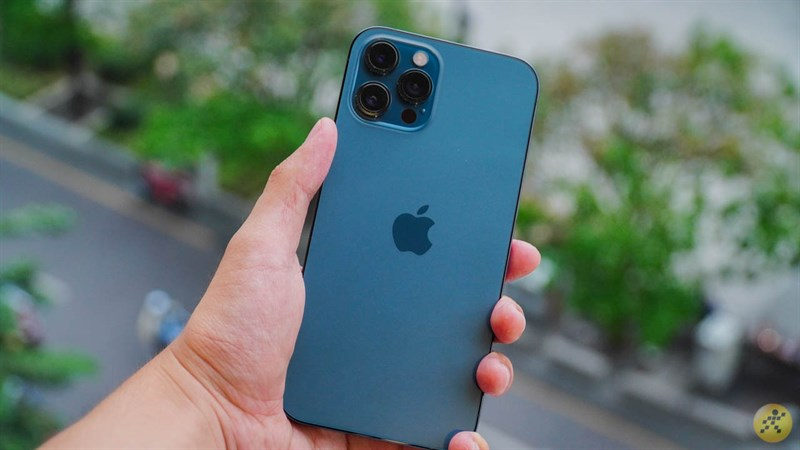
Thương hiệu đem lại giá trị
Điều tạo nên cơn sốt của iphone mỗi lần cho ra mắt dòng sản phẩm mới cũng chính là sự danh giá của thương hiệu. Để tạo được điều này, Apple đã phải cố gắng không ngừng trong 13 năm qua để đem đến từng sản phẩm chất lượng thật xuất sắc. Và chính điều đó mỗi lần ra sản phẩm mới Apple đều tạo nên những cơn sốt trong thị trường công nghệ.
Còn rất nhiều các điểm nổi bật khác và tất cả đã khiến thế giới phải gật gù về độ tinh xảo và tính năng cực kỳ thông minh. Điều đó đã giúp một phần lớn trong quá trình làm việc và cuộc sống của mỗi người.
Vô hiệu hóa ở iphone có nghĩa là gì?
Trong bất kỳ hệ điều hành nào, họ luôn tạo ra cho mình một chiếc giáp sắt và nó sẽ tự động bảo vệ khi thấy có sự xâm phạm. Với Iphone của tập đoàn Apple nổi tiếng về sự bảo mật đỉnh cao. Nên sẽ luôn có hệ thống tự động để bảo vệ thông tin của người dùng.
Vậy nên ở một số thiết bị sau khi đăng nhập bằng mật khẩu quá số lần quy định sẽ tạo nên trường hợp bị vô hiệu hóa. Bởi hệ thống đang cảm thấy người đăng nhập đang có ý định cố tình đăng nhập mà không phải chủ máy. Thời gian đăng nhập sẽ tăng dần dựa vào số lần bạn đăng nhập sai.
Nhiều người sẽ cảm thấy hoang mang liệu rằng quá trình vô hiệu hóa sẽ làm mất các thông tin quan trọng trong máy. Điều này sẽ không xảy ra bởi lúc này hệ thống thông tin của bạn cũng sẽ tự động đóng và được lưu trữ đầy đủ. Trừ khi bạn sử dụng cách bẻ khóa thì thông tin trên máy sẽ bị mất.
Tại sao iPhone bị vô hiệu hóa?
Nguyên nhân nào dẫn đến việc vô hiệu hóa ở iphone mà chúng ta cần lưu ý và tránh để không xảy ra.
Khi bạn đăng nhập sai mật khẩu nhiều lần
Đây được coi là nguyên nhân cơ bản nhất khiến iPhone bị vô hiệu hóa tạm thời. Máy sẽ cho bạn số lần giới hạn để nhập mật khẩu ví dụ như:
-
Nếu đăng nhập sai 6 lần, điện thoại sẽ bị vô hiệu hóa : 1 phút
-
Nếu đăng nhập sai 7 lần, điện thoại sẽ bị vô hiệu hóa : 5 phút
-
Nếu đăng nhập sai 8 lần, điện thoại sẽ bị vô hiệu hóa : 15 phút
-
Nếu đăng nhập sai 9 lần, điện thoại sẽ bị vô hiệu hóa : 60 phút
-
Đến lần thứ 10 thì iphone sẽ ngay lập tức rơi vào tình trạng vô hiệu hóa kết nối với iTunes và xuất hiện dòng chữ iphone is disabled.
Không có tài khoản iCloud
Icloud là bộ phận lưu trữ thông tin và các dữ liệu của máy. Nên trong trường hợp điện thoại bị vô hiệu hóa khi không có tài khoản iCloud. Điều này sẽ dẫn đến tất cả các dữ liệu đưa vào máy trước đó sẽ biến mật và không sử dụng lại được.
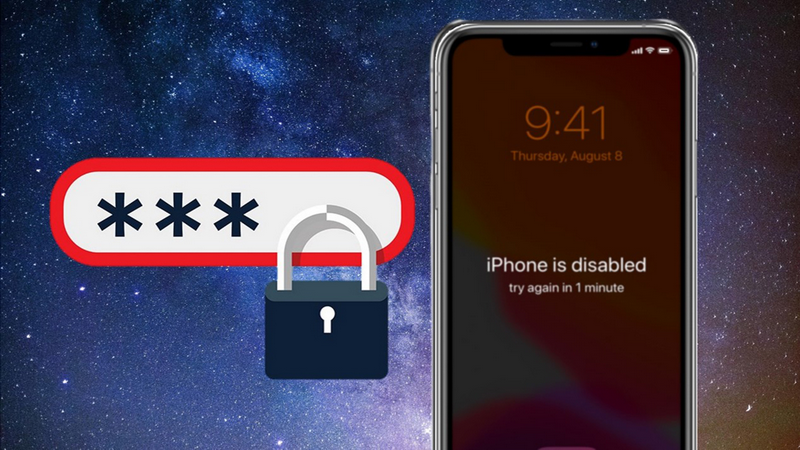
Các cách khắc phục tình trạng vô hiệu hóa ở Iphone
Nếu không may, tình trạng của bạn rơi vào các trường hợp trên và bạn không thể nhớ mật khẩu. Đừng quá lo lắng bạn có thể một vài cách thức sau để giải quyết nhé.
Sử dụng Face ID hoặc Touch ID
Ngoài mật khẩu thông thường bạn phải cài đặt để đảm bảo an toàn cho máy thì iphone còn có thêm các phương pháp bảo mật khác là Face ID và Touch ID.
-
Touch ID: hay còn được biết đến là nhận diện dấu vân tay. Bạn sẽ cài đặt song song khi tạo mật khẩu số cho máy. Mỗi máy chỉ nhận dạng tối đa hai vân tay. Dạng mật khẩu này chỉ được áp dụng trên dòng iphone 5s tới iphone 8.
-
Face ID: Đó là cách nhận diện khuôn mặt, bạn sẽ thực hiện các thao tác quét khuôn mặt qua hệ thống nhận diện. Mỗi máy cũng chỉ chấp nhận việc nhận diện tối đa hai người. Cách này sẽ được áp dụng từ dòng iphone X trở lên thôi nhé.
Mở khóa iPhone bằng 3uTools
Nếu trong trường hợp điện thoại của bạn không có tài khoản iCloud, đồng thời không có nhiều thông tin trong máy. Bạn có thể sử dụng cách thức này để giải quyết vấn đề vô hiệu hóa từ máy.
3uTools là một phần mềm miễn phí được tạo ra và phát triển bởi 3uTeam. Chức năng chính của phần mềm là gắn kết giữa các thiết bị iOS với máy tính. Từ đó, người dùng có thể tự do sao chép hình ảnh, video, dữ liệu từ trong điện thoại sang máy tính và ngược lại từ máy tính sang điện thoại.
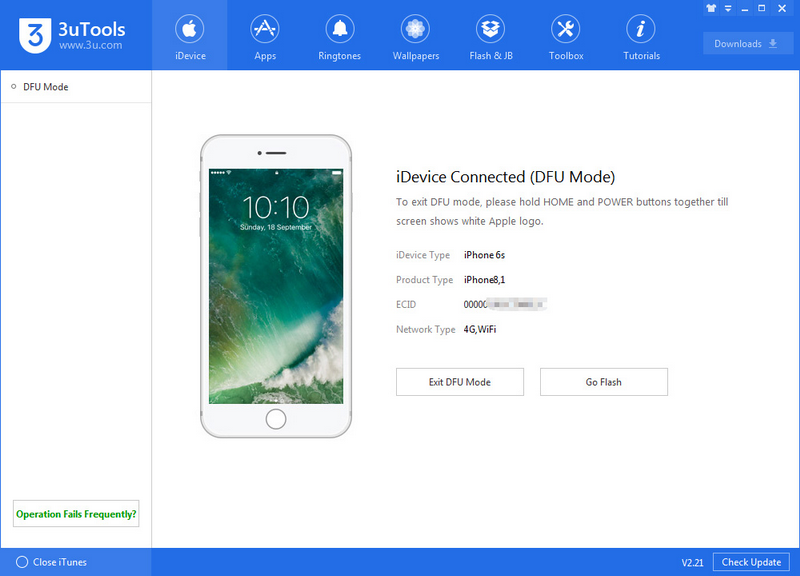
Các bước mở khóa iphone
Vậy để giải quyết tình trạng bị khóa của iphone các bạn hãy làm theo các bước sau:
Bước 1: Tải ngay ứng dụng 3uTools về các thiết bị máy tính. Bạn có thể tải từ trang web 3uTools.com để có những phiên bản mới nhất.
Bước 2: Sau khi hoàn tất công việc tải 3uTools, bạn đăng nhập vào ứng dụng và chọn mục “ Flash & JB” hiển thị trên màn hình.
Bước 3: Trong mục này, bạn sẽ thấy rằng các bản Firmware mà chưa được kích hoạt bởi Apple. Thì lúc này một lần nữa bạn phải tải xuống bằng cách nhấn vào ô “Download”. Còn trong trường hợp Firmware đã được tải và kích hoạt sẵn từ nhà sản xuất bạn hãy nhấn chọn “Import”
Bước 4: Sau khi tải thành công Firmware hoặc nhấn kích hoạt bằng Import thì bạn hãy nhấn tiếp tục để mở lên.
Bước 5: Đến đây bạn sẽ có 2 ô lựa chọn là “Retain User’s Data While Flashing” và “Flash”. Thì sẽ tùy vào mục đích sử dụng để đưa ra lựa chọn
-
Retain User’s Data While Flashing có tính năng nâng cấp máy đồng thời sẽ giữ lại toàn bộ dữ liệu cho bạn. Tuy nhiên, việc nâng cấp sẽ ảnh hưởng ít nhiều đến độ mượt của máy nên bạn có thể cân nhắc trước nhé. Nếu chọn bạn chỉ cần nhấn Retain User’s Data While Flashing và chọn Flash.
-
Còn khi bạn chỉ muốn khởi động lại máy và loại bỏ việc bị vô hiệu hóa thì chỉ cần chọn mục Flash. Việc còn lại sẽ được giải quyết bằng 3uTool.
Bước 6: Sau khi hoàn thành bước 5, thì màn hình sẽ xuất hiện một vòng phần trăm, thông qua đó để biết mức độ xử lý công việc đang diễn ra ở mức nào. Sau vài phút chờ đợi màn hình hiển thị 100% nghĩa là vấn đề đã được giải quyết.
Bạn có thể khởi động lại máy và cài đặt lại mật khẩu mới nhé.
Bài viết bổ ích: Phần mềm khôi phục dữ liệu iphone full crack mới nhất
Khôi phục iPhone bị khóa bằng chế độ Recovery
Vậy Recovery là gì? Đây là một chế độ giúp người dùng để sửa thông tin trên hệ thống và khôi phục lại hệ điều hành của máy. Tuy nhiên, không phải chức năng Recovery có thể dùng ở nhiều máy, chỉ nằm trong phạm vi điều hành của IOS. Phần mềm được lưu trong ổ cứng nên không thấy dễ dàng như các ứng dụng khác.
Tại sao iphone cần được cài đặt Recovery Mode? Trong các tình huống sau đây, không phải khởi động lại sẽ là cách tối ưu mà phải nhờ sự can thiệp của phần mềm này.
-
iTunes không phát hiện ra kết nối thiết bị iphone của bạn
-
Điện thoại của bạn bị treo về màn hình quả táo.
-
Khi điện thoại không thể kết nối với iTunes
-
Khi người dùng nhập sai mật khẩu quá nhiều lần, gây ra hiện tượng vô hiệu hóa.
-
Bạn không thực hiện được các tính năng cập nhật hoặc khôi phục các phần mềm cho máy.
Trong đó, ta phải đề cập đến tính năng khôi phục khi iphone bị vô hiệu hóa. Recovery sẽ giúp bạn giải quyết nhanh chóng mọi vấn đề. Tuy nhiên, yếu điểm của phương pháp này chỉ áp dụng với iphone có ít thông tin quan trọng. Vì chế độ này sẽ xóa tất cả các dữ liệu có trong máy của iphone và trở về nguyên bản.
Để giải quyết vô hiệu hóa theo phương pháp này, bạn cần có 1 cáp sạc và máy tính đã cài sẵn iTunes phiên bản mới nhất. Và bạn hãy thực hiện các bước theo thứ tự như sau:
Bước 1: Bạn phải ngắt kết nối nguồn của điện thoại và điện thoại với máy tính.
Bước 2: Kế tiếp, bạn hãy giữ nút home hoặc với các đời điện thoại mới thì giữ nút nguồn để kết nối lại với máy tính. Sau vài giây chờ đợi, trên màn hình sẽ xuất hiện dòng chữ “Connect to iTunes” thì bạn thả tay nút home.
Bước 3: Sau đó bạn nhấn Ok và bấm vào mục “ Restore iPhone” xuất hiện trên màn hình và máy tính bắt đầu quá trình khôi phục. Sau đó, bạn chỉ cần chọn sao lưu gần nhất để kết thúc quá trình.
Nên xem: Top 5 cách sao lưu Iphone nhanh nhất mà không phải ai cũng biết
Mở khóa điện thoại iPhone bằng tài khoản iCloud
Phương pháp này sẽ rất hiệu quả cho người dùng nếu họ không sử dụng tài khoản iTunes qua kết nối trực tiếp với máy tính.
Bước 1: Đầu tiên bạn phải đăng nhập vào tài khoản iCloud.
Bước 2: Sau đó trên màn hình hiển thị nhiều ứng dụng đã cài mặc định trên điện thoại của bạn. Bạn tìm và nhấn chọn mục “Tìm iPhone”.
Bước 3: Bạn tiếp tục nhấn vào dòng “ Tất cả các thiết bị” ở phía trên đỉnh màn hình. Sau đó sẽ hiện ra các tài khoản và thiết bị kết nối với máy và bạn nhấn chọn vào tài khoản đang sử dụng.
Bước 4: Màn hình tiếp tục hiển thị mục “ Xóa iPhone này” và bạn chọn xóa. Thì tất cả các nội dung và cài đặt trên máy sẽ bị xóa sau đó không thể định vị và theo dõi được. Lúc này, các thông tin được lưu trữ trên iPhone vẫn được bảo lưu tuyệt đối.
Đây sẽ là cách khá được nhiều người ưa chuộng vì tính năng bảo vệ dữ liệu sau khi phá bỏ vô hiệu hóa. Và cũng là cách được áp dụng rộng rãi khi tìm điện thoại bị mất.
Dùng iTunes để mở khóa iPhone bị vô hiệu hóa
Với phương pháp này sẽ được chia ra làm hai trường hợp liên quan đến iTunes để giải quyết vấn đề vô hiệu hóa.
Trường hợp 1
iPhone của bạn chưa có sự kết nối và thực hiện đồng bộ với iTunes trên máy tính. Trước tiên người dùng cần chú ý đưa máy về chế độ DFU bằng các bước sau:
Bước 1: Bạn cần chuẩn bị một dây cáp kết nối giữa iPhone và máy tính.
Bước 2: Bật ứng dụng iTunes đã tải xuống ở máy tính và màn hình sẽ xuất hiện tình trạng của iPhone là “ Disable” - vô hiệu hóa. Lúc này, bạn hãy giữ đồng thời nút Home và nguồn. Đến khi máy tắt nguồn thì thả phím nguồn và giữ nguyên nút home.
Thao tác này sẽ giúp đưa máy về chế độ DFU và nút nguồn sẽ được giữ cho đến khi máy tính hiển thị thông báo đã kết nối với iPhone.
Một lưu ý nhỏ rằng: đối với đời iPhone 7 trở lên thay vì giữ nút nguồn với home thì sẽ giữ nút nguồn và giảm âm lượng.
Bước 3: Sau khi đưa điện thoại về chế độ DFU, trên màn hình sẽ xuất hiện nội dung “ Tunes đã phát hiện thấy một iPhone trong chế độ phục hồi. Bạn cần khôi phục iPhone này trước khi có thể sử dụng với iTunes”. Sau đó bạn chọn OK để thực hiện quá trình khôi phục.
Bước 4: Sau vài giây ngắn ngủi, máy tính sẽ cho ra dòng chữ “ Chế độ khôi phục iPhone”, bạn nhấn chọn và chờ máy tính thực hiện quá trình khắc phục vô hiệu hóa.
Trường hợp thứ hai
Đó là khi điện thoại của bạn đã kết nối với máy tính và sao lưu, đồng bộ thường xuyên với iTunes. Ta bắt đầu thực hiện các thao tác dưới đây:
Bước 1: Đầu tiên bạn cũng cần phải kết nối iPhone với chế độ iTunes đã được cài đặt trong hệ thống máy tính. Bạn hãy sử dụng một dây cáp để làm đường dẫn giữa hai thiết bị. Tiếp đó chọn” Back up now” để thực hiện quá trình sao lưu các dữ liệu trước khi thực hiện gỡ bỏ vô hiệu hóa.
Bằng cách này sẽ giúp bạn giữ lại được những thông tin quan trọng cà cần thiết dù quá trình diễn ra cũng không mất dữ liệu.
Bước 2: Sau khi đợi vài phút để hoàn tất quá trình Backup, bạn phải chờ đến khi quá trình kết thúc hoàn toàn. Tiếp đến nhấn vào “ Restore Backup” và nhấn chọn vào bản sao lưu gần nhất. Sau khi sao lưu thành công điện thoại của bạn có thể đăng nhập mà không cần mật khẩu.
Vậy là quá trình đã thành công!
Kết bài
Trên đây là những nguyên nhân và cách khắc phục iPhone bị vô hiệu hóa. Các phương pháp được đánh giá thành công đến 99%, mong rằng bạn có thể áp dụng một cách hiệu quả nhất. Nếu còn băn khoăn hay muốn biết thêm thông tin, bạn có thể truy cập vào đường link để tìm câu trả lời nhé.








