Giải quyết dứt điểm tình trạng mất ổ đĩa D trong Win 10 & Win 11
Mục lục bài viết
Hiện tượng mất ổ đĩa D trong Win 10 mang lại rất nhiều rắc rối cho người dùng. Tuy vậy, các bạn hoàn toàn có thể tự khắc phục tại nhà vô cùng đơn giản. Trong bài viết này, hãy cùng cứu dữ liệu Võ Nguyễn tìm hiểu chi tiết nhé, đừng bỏ lỡ.
Nguyên nhân mất ổ đĩa D trong Win 10

Tình trạng máy tính bị mất ổ D và E xảy ra tương đối phổ biến. Điều này có thể bắt nguồn từ một trong những lý do chính như sau:
- Ổ cứng bị hỏng: Ổ cứng là vị trí toàn bộ dữ liệu của máy tính trong quá trình hoạt động. Thế nên, nếu ổ cứng bị lỗi, hỏng hóc thì phân vùng ổ cứng bao gồm ổ D và E sẽ mất.
- Điểm tiếp xúc của ổ cứng bị lỗi: Ngoài ra, trong trường hợp chân ổ cứng bị hỏng, gãy sẽ dẫn đến mất kết nối. Hiện tượng này cũng là nguyên nhân dẫn tới máy tính không có ổ D.
- Lỗi trong khi cài đặt BIOS: BIOS là phần mềm được lưu trữ trong CMOS của bo mạch chủ: Đồng thời, BIOS cũng có chức năng kiểm soát các ổ cứng của máy tính. Do vậy, nếu trong quá trình cài đặt BIOS không đúng sẽ làm mất ổ đĩa D trong Win 10.
- Phần mềm độc hại: Bên cạnh các nguyên nhân kể trên thì phần mềm độc hại cũng là tác nhân lớn. Chúng có thể gây ra nhiều vấn đề trong đó bao gồm cả việc ổ cứng bị ẩn.
Hướng dẫn khôi phục ổ D bị ẩn trên Windows 10
Như đã đề cập thì trường hợp mất ổ đĩa D trong Win 10 hoàn toàn có thể tự khắc phục tại nhà. Tuy nhiên, mọi người cần rút hết các thiết bị ngoại vi như thẻ nhớ, ổ cứng di động, USB để tránh phát sinh lỗi.
Cụ thể thao tác phục hồi mất ổ đĩa D trên máy tính thực hiện như sau:
Sử dụng công cụ Run
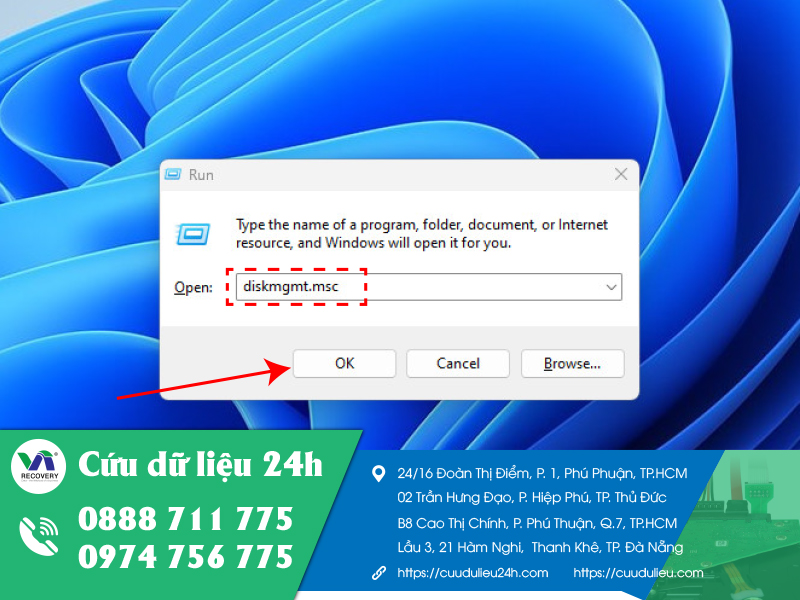
Bước 1: Mở cửa sổ Run và nhập “diskmgmt.msc” rồi nhấn OK để tiếp tục
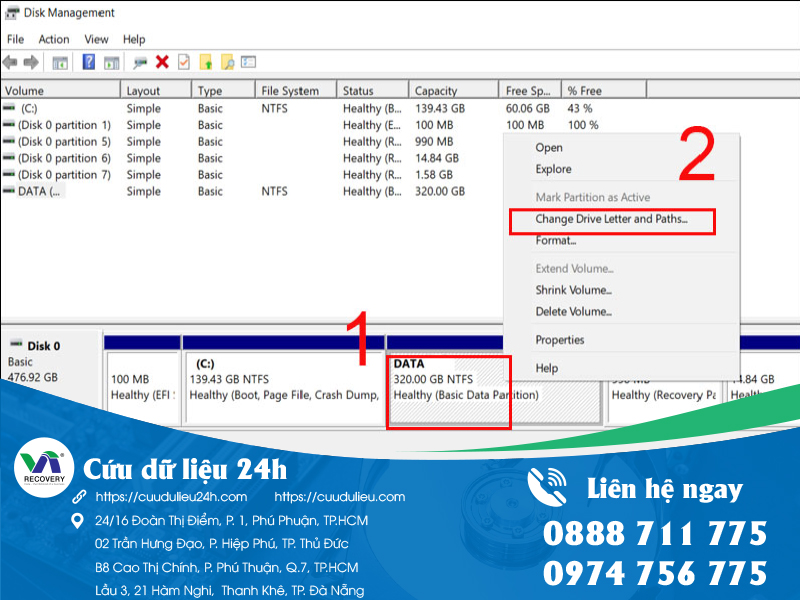
Bước 2: Tại giao diện hiện trên màn hình, mọi người nhấp chuột phải vào phân vùng không có tên rồi chọn Change Drive Letter and Paths
Bước 3: Sau đó, mọi người cần chọn Add trong cửa sổ mới hiện ra
Bước 4: Cuối cùng các bạn chọn OK để gán ổ đĩa D lên thiết bị. Ngoài ra, bạn cũng có thể tùy chỉnh tên ổ đĩa theo ý muốn cá nhân.
Bỏ ẩn ổ đĩa D
Trong một số trường hợp, ổ đĩa D không bị mất trên máy mà chỉ đang tạm thời bị ẩn. Vì thế, khi bỏ ẩn ổ D thì mọi người có thể tiếp tục sử dụng mà không gặp khó khăn gì.
Trình tự các bước tiến hành được thực hiện cụ thể như sau:
- Đầu tiên, mọi người kích đúp chuột vào biểu tượng This PC trên Windows 10
- Mọi người nhấp chọn tab View và chọn Options. Tại đây các bạn chọn mục Change folder and search options
- Sau khi hoàn thành, màn hình sẽ hiển thị giao diện mới, các bạn sẽ chọn Advanced Settings. Cùng lúc đó, mọi người kích chọn dòng Show hidden files, folders and drives rồi chọn OK để kết thúc.
Quét đĩa để tìm ổ D và E
Nếu như mọi người đã thực hiện cả 2 phương pháp trên mà không hiệu quả thì có thể tham khảo cách quét ổ đĩa. Cách thức này cũng được tương đối đông đảo người dùng áp dụng khi mất ổ đĩa D trong Win 10.
Bước 1: Nhấp đúp chuột để khởi động This PC và chọn tab Computer
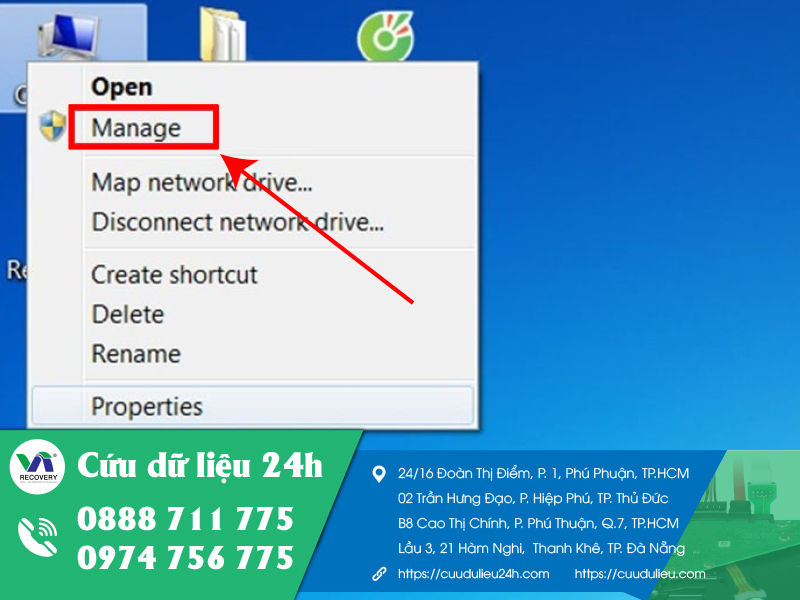
Bước 2: Chọn mục Manage

Bước 3: Trong cửa sổ mới hiện ra, chọn tab Action rồi kích chọn Rescan Disks
Bước 4: Cuối cùng mọi người chờ đợi máy tính xử lý. Sau khi quá trình hoàn tất thì các bạn kiểm tra lại xem phân vùng D đã xuất hiện chưa.
Nếu toàn bộ những cách trên đều không hiệu quả thì chúng tôi khuyến khích mọi người mang đến trung tâm hỗ trợ. Với máy móc tiên tiến cùng phần mềm hiện đại sẽ giúp giải quyết vấn đề nhanh chóng, hiệu quả nhất.
Giải đáp câu hỏi liên quan
Trong quá trình hướng dẫn, chúng tôi ghi nhận rất nhiều thắc mắc từ khách hàng. Dưới đây là lời giải đáp cho những câu hỏi phổ biến nhất, mọi người có thể tham khảo.
Làm sao để khôi phục tệp tin đã xóa?
Hiện nay, tình trạng mất dữ liệu trên máy tính xảy ra vô cùng phổ biến. Điều này có thể bắt nguồn từ nguyên nhân chủ quan hoặc khách quan. Tuy nhiên, các bạn hoàn toàn có thể phục hồi lại thông qua các công cụ hoặc phần mềm hỗ trợ.
Sửa lỗi ổ cứng bị phân mảnh như thế nào?
Ổ cứng bị phân mảnh là hiện tượng dữ liệu được lưu trên nhiều phân vùng không có trật tự. Để khắc phục lỗi này thì bạn có thể tham khảo sử dụng phần mềm như Defraggler, Smart Defrag,…
Làm sao để gộp ổ cứng?
Mọi người chỉ có thể tiến hành gộp các phân vùng ổ cứng lại với nhau. Tuy vậy, trước khi thực hiện thì bạn nên sao lưu tệp tin để tránh lỗi và mất toàn bộ dữ liệu quan trọng.
Tổng kết
Qua bài viết trên, chúng tôi đã chia sẻ chi tiết về cách phục hồi mất ổ đĩa D trong Win 10. Ở kỳ tới, Võ Nguyễn sẽ liên tục cập nhật thông tin mới nhất, đừng bỏ lỡ nhé.