Nguyên nhân và cách sửa lỗi BIOS không nhận ổ cứng SSD M2
Mục lục bài viết
Hiện tượng BIOS không nhận ổ cứng SSD M2 diễn ra tương đối phổ biến. Điều này khiến không ít bạn cảm thấy bối rối khi đối diện. Vì thế, trong bài viết này, chúng tôi sẽ chia sẻ cụ thể về nguyên nhân và cách khắc phục lỗi đơn giản nhất, ai cũng làm được.
Nguyên nhân lỗi BIOS ổ cứng không nhận SSD M2

Tình trạng BIOS không nhận ổ cứng có thể xảy ra bởi nhiều lý do khác nhau. Dưới đây là một số nguyên nhân phổ biến nhất mà chúng tôi tổng hợp được.
Cách kiểm tra Laptop không nhận ổ cứng
Nhiều thiết bị báo lỗi sẽ thông báo System Setup ngay khi khởi động máy. System Setup chính là ám chỉ mục BIOS hay còn được biết đến với tên gọi là CMOS Setup.
Trong BIOS máy tính có rất nhiều mục sử dụng để tinh chỉnh hệ thống bao gồm cả ổ cứng. Thế nên, nếu BIOS không nhận ổ cứng SSD M2 thì có thể bạn chưa khởi động trên thiết bị.
Để có thể truy cập BIOS thì các bạn hãy để ý ghi chú trên màn hình xem nhấn nút gì để vào System Setup. Ví dụ như nếu màn hình hiển thị F2 = Setup thì các bạn sẽ nhấn F2 sau khi khởi động nguồn.
Trong mục BIOS thì các bạn sẽ tìm các từ khóa liên quan như Storage hay Disk để truy cập ổ cứng SSD M2. Với mỗi mainboard sẽ có giao diện khác nhau nên các bạn cần đọc kỹ hướng dẫn từ nhà sản xuất.
Driver mainboard SATA không đầy đủ
Bên cạnh đó, hiện tượng máy tính không nhận ổ SSD cũng có thể xảy ra khi thiết bị không có đủ Driver mainboard. Điều này thường xảy ra với các thiết bị phiên bản Windows đời cũ.
Để giải quyết vấn đề này thì các bạn cần tải driver mainboard tương ứng. Các phiên bản Driver sẽ phụ thuộc vào nhà sản xuất mainboard mà các bạn đang sử dụng.
Dây cáp bị lỏng, hỏng hóc
Trong một vài trường hợp tình trạng Laptop không nhận ổ SSD có thể do đường truyền. Nguyên nhân chính là do quá trình sử dụng, lắp đặt không đúng cách dẫn đến dây bị lỏng, đứt, gãy. Để khắc phục thì các bạn cần thay dây thường xuyên để bảo đảm hoạt động ổn định.
Ổ cứng bị hư hại
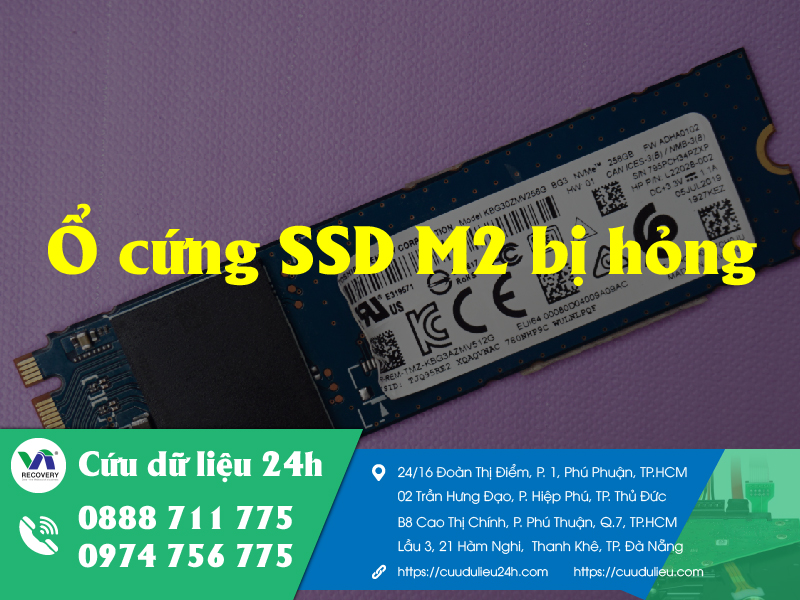
Nếu tất cả các nguyên nhân kể trên không gặp vấn đề thì khả năng cao ổ cứng SSD của thiết bị đã hỏng. Bạn cần mua ổ cứng mới để lắp đặt và sử dụng bình thường. Tuy nhiên, nếu bạn không có kinh nghiệm thì nên ra cửa hàng để đảm bảo an toàn.
Xem thêm: Dịch vụ cứu dữ liệu SSD tỉ lệ thành công cao nhất
Kiểm tra BIOS có nhận ổ cứng hay không?
Không ít bạn chưa kiểm tra BIOS đã nhận ổ cứng hay chưa mà đã bắt đầu sửa lỗi. Điều này có thể gây mất thời gian của mọi người, thậm chí trong một số trường hợp còn khiến lỗi trầm trọng hơn.
Để truy cập vào BIOS trên máy tính, các bạn cần nhấn phím tắt theo hướng dẫn trên màn hình. Thông thường các thiết bị sẽ cài đặt System Setup ở phím tắt F2 để khởi động.
Đồng thời, khi đã truy cập vào BIOS trên máy mọi người sẽ tìm menu Boot để kiểm tra SSD có hiển thị không. Nếu ổ cứng có trong danh sách thì mọi người bắt đầu tiến hành các phương pháp khắc phục lỗi. Nhưng nếu không hiển thị thì các bạn cần cấu hình lại cài đặt trong BIOS.
Thao tác cấu hình cài đặt ổ cứng trên máy tính
Trong tình huống BIOS không hiển thị ổ cứng thì các bạn cần cấu hình lại. Phương pháp thực hiện đó là thay đổi chế độ kết nối của SATA trong System Setup. Cụ thể trình tự thao tác được thực hiện như sau:
Bước 1: Khởi động lại máy tính và truy cập vào System Setup của thiết bị.
Bước 2: Tiếp đến các bạn tìm chọn đến mục Storage Options – Serial ATA rồi chọn SATA Configuration hay những lựa chọn tương tự.
Bước 3: Cuối cùng chọn IDE Compatibility Mode rồi lưu thay đổi và khởi động lại thiết bị.
Như vậy, lúc này máy tính của bạn đã nhận ổ cứng SSD. Nhưng nếu máy tính vẫn báo lỗi thì mọi người có thể thực hiện một trong những cách sau để khắc phục.
Hướng dẫn chi tiết sửa lỗi BIOS không nhận ổ cứng SSD M2
Dưới đây là một số phương pháp khắc phục hiện tượng máy tính không nhận ổ SSD vô cùng đơn giản, mọi người có thể tham khảo.
Ổ cứng báo “Not Initialized”
Nếu thiết bị của bạn sở hữu ổ cứng mới thì mọi người cần khởi tạo để sử dụng. Đây cũng là nguyên nhân chính dẫn đến thông báo lỗi “Not Initialized” không nhận SSD. Các bạn có thể nhận biết thông qua File Explorer hoặc Disk Management.
Để có thể khởi tạo ổ cứng trên máy tính mọi người tiến hành như sau:
Bước 1: Mọi người nhập chọn vào khung Search rồi nhập Disk Management rồi chọn Run as administrator trong bảng kết quả.
Bước 2: Trong giao diện Disk Management, các bạn bấm chọn vào ổ SSD rồi chọn Initialize Disk.
Bước 3: Ngay sau khi kích chuột, màn hình sẽ hiển thị hộp thoại Initialize Disk các bạn chọn ổ cứng muốn khởi tạo rồi chọn phân vùng. Kết thúc thao tác nhấn OK để bắt đầu khởi tạo SSD.
Bước 4: Sau khi hoàn tất bước 3, các bạn về Disk Management và chọn chuột phải vào SSD Volume và chọn New Simple Volume.
Bước 5: Cuối cùng các bạn thực hiện theo hướng dẫn trên màn hình để gán dung lượng và ký tự cho ổ cứng SSD.
Lưu ý: khi đã hoàn tất khởi tạo thì mọi người cần khởi động lại máy tính để áp dụng thay đổi. Đồng thời, mọi người cũng có thể nhận thấy ổ cứng SSD M2 thông qua truy cập File Explorer.
Cập nhật Driver ổ cứng
Như đã đề cập driver lỗi thời cũng là một trong những nguyên nhân dẫn tới lỗi trên. Thế nên, các bạn cần kiểm tra và cập nhật driver phù hợp để tiếp tục sử dụng.
- Đầu tiên, mọi người kích chọn Start rồi chọn Device Manager
- Tiếp đến mọi người tìm mục Storage Controllers và mở rộng cửa sổ. Trên giao diện hiện ra, anh em bấm chuột phải vào ổ cứng SSD rồi chọn Update Driver
- Cuối cùng, mọi người chọn Search Automatically for updated drier Software. Lúc đó máy tính sẽ tự động cập nhật phiên bản phù hợp.
Khắc phục quá bộ nhớ
Đôi khi BIOS không nhận ổ cứng SSD M2 có thể xuất hiện vì bộ nhớ quá tải. Công cụ Windows Memory Diagnostic đã được tích hợp để phát hiện và khắc phục sự cố của RAM và ổ cứng bị lỗi.
Cách sử dụng công cụ Windows Memory Diagnostic được thực hiện theo trình tự sau:
- Chọn nút Start rồi gõ Windows Memory Diagnostic vào ô tìm kiếm. Với kết quả hiện ra trên màn hình chọn Run as administrator
- Lưu các thao tác chưa lưu và chọn Restart now and check for problems.
Ngay khi bạn chọn thao tác này máy tính sẽ khởi động lại và kiểm tra chẩn đoán ổ cứng tự động. Quá trình thực hiện có thể diễn ra trong vài phút đồng hồ. Khi hoàn tất, thiết bị sẽ tự khởi động lại và hiển thị kết quả kiểm tra.
Chỉ định hoặc thay đổi ký tự ổ đĩa
Ngoài ra, với hệ điều hành Windows thì hiện tượng Laptop không nhận ổ SSD có thể là ký tự đã xung đột. Bạn có thể giải quyết đơn giản tình trạng này bằng cách gán ký tự ổ cứng trong Disk Management. Trình tự tiến hành được thực hiện theo các bước như sau:
Bước 1: Trước hết nhập Disk Management vào khung Search rồi chọn Run as administrator
Bước 2: Nhấn chuột phải vào ổ cứng SSD rồi chọn Change Drive Letter and Paths
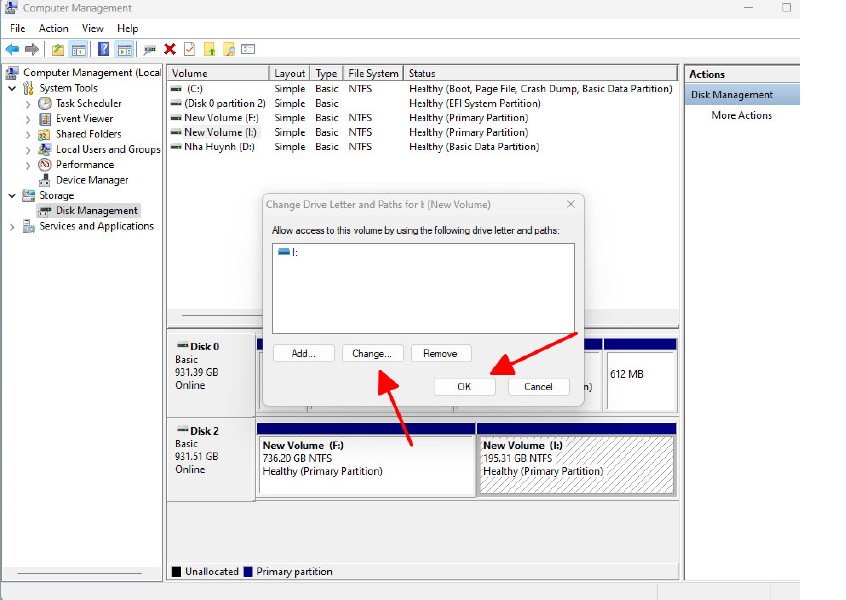
Bước 3: Chọn Add nếu ký tự ổ dĩa không tồn tại hoặc chọn Change để sửa đổi
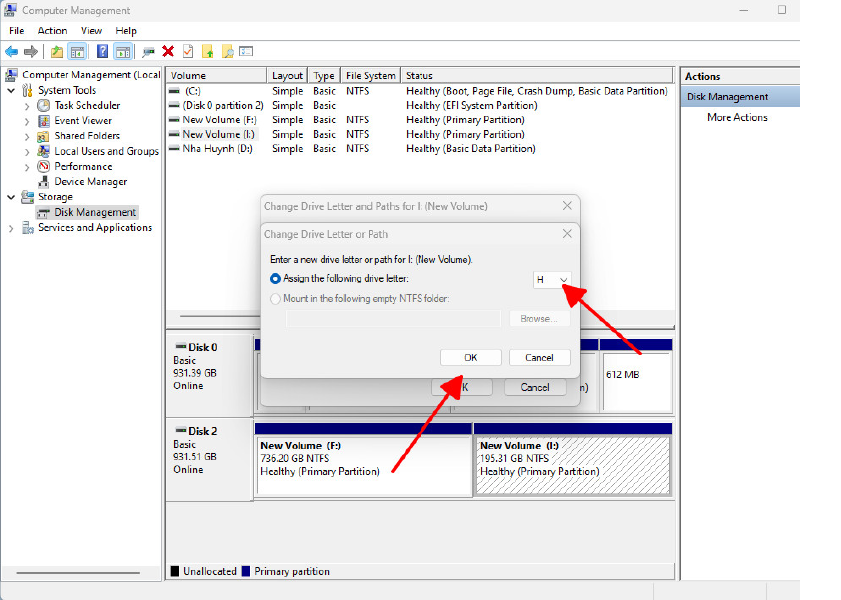
Bước 4: Chọn ký tự ổ đĩa mới và bấm OK. Để thay đổi được áp dụng thì mọi người cần khởi động lại thiết bị máy tính.
Tổng kết
Vừa rồi, chúng tôi đã chia sẻ chi tiết về nguyên nhân và cách khắc phục BIOS không nhận ổ cứng SSD M2. Cùng theo dõi Võ Nguyễn trong những bài viết tiếp theo để cập nhật nhiều thông tin hữu ích.