Laptop Bị Lỗi Ổ Cứng – Nguyên Nhân, Dấu Hiệu & Cách Xử Lý
Mục lục bài viết
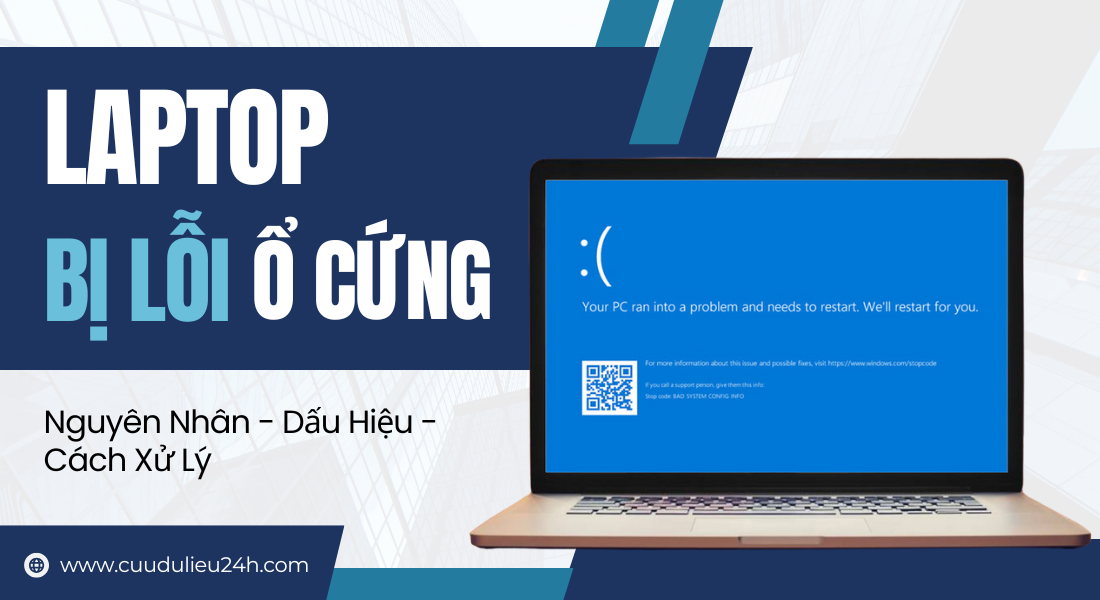
Laptop của bạn bất ngờ chạy chậm, mở file không được hay kêu lạch cạch? Đừng vội cài lại Windows hay thay ổ mới – đó có thể là dấu hiệu ổ cứng đang trục trặc. Và nếu xử lý sai, bạn có thể mất trắng toàn bộ dữ liệu.
Bạn hãy đọc hết bài viết này để nhận biết sớm các dấu hiệu hư ổ cứng, hiểu đúng nguyên nhân và lựa chọn cách xử lý an toàn nhất – đặc biệt nếu dữ liệu trong máy là quan trọng và chưa được sao lưu.
Dấu Hiệu Laptop Bị Hư Ổ Cứng Bạn Không Nên Bỏ Qua
Không phải lỗi nào cũng rõ ràng, nhưng nếu laptop có một hoặc nhiều dấu hiệu sau – rất có thể ổ cứng đang gặp vấn đề:
- Máy tính chạy chậm bất thường, thường xuyên bị treo dù không mở nhiều ứng dụng
- Không truy cập được phân vùng ổ C hoặc mất ổ D, báo lỗi “drive inaccessible”
- Mở file bị lỗi CRC, treo khi sao chép dữ liệu
- Ổ phát ra tiếng kêu cạch cạch (đối với HDD) – đây là dấu hiệu cơ học nguy hiểm
- Windows không khởi động, hiện lỗi "No boot device" hoặc màn hình đen
| Dấu hiệu lỗi | Mức độ nghiêm trọng | Gợi ý xử lý |
|---|---|---|
| Máy treo khi mở file | Trung bình | Test bằng HDDScan hoặc CrystalDiskInfo |
| Windows không boot | Nặng | Gọi kỹ thuật, tránh ghost ổ |
| Ổ kêu lạch cạch (HDD) | Nguy hiểm | Ngưng dùng ngay, cứu dữ liệu sớm |
Đây là những biểu hiện điển hình của lỗi ổ cứng laptop – từ bad sector nhẹ đến hỏng vật lý nặng.
Nguyên Nhân Khiến Ổ Cứng Laptop Bị Lỗi

Lỗi ổ cứng thường không xảy ra ngẫu nhiên. Dưới đây là những nguyên nhân phổ biến khiến laptop bị hư ổ cứng:
- Sốc điện hoặc va đập khi di chuyển laptop đang hoạt động
- Tắt máy đột ngột khi đang ghi dữ liệu (rút pin, mất nguồn...)
- Ổ SSD/HDD dùng lâu vượt tuổi thọ (HDD: ~20.000 giờ, SSD: ~3–5 năm)
- Virus / mã độc phá hoại cấu trúc dữ liệu
- Nhiệt độ cao kéo dài làm ảnh hưởng đến mạch điều khiển & chip nhớ
Với ổ SSD, lỗi thường liên quan đến chip NAND hoặc controller bị lỗi firmware.
Với ổ HDD, lỗi thường do đầu đọc, motor, hoặc đĩa từ bị xước, bad sector.
Cách Kiểm Tra Laptop Có Lỗi Ổ Cứng Hay Không?
Nếu nghi ngờ laptop bị lỗi ổ cứng, bạn có thể thực hiện một số bước kiểm tra đơn giản nhưng chính xác:
1. Dùng phần mềm CrystalDiskInfo / HDDScan
Hiển thị tình trạng S.M.A.R.T của ổ: Good, Caution, Bad
→ Nếu xuất hiện thông số đỏ, ổ đã có dấu hiệu lỗi vật lý.
2. Dùng Hiren Boot / DLC Boot để test bad sector
Khởi động qua USB → vào HDD Regenerator hoặc Victoria để quét sector.
→ Sector màu đỏ = bad nặng, không nên tiếp tục ghi thêm.
3. Kiểm tra BIOS
Vào BIOS (F2, Del) → xem ổ có được nhận hay không. Nếu không hiện ổ
→ có thể lỗi cáp, bo, hoặc chết firmware ổ.
4. Quan sát các thông số S.M.A.R.T
Các thông số cần chú ý: Reallocated Sector Count, Current Pending Sector, Uncorrectable Error Count...
Có Sửa Được Ổ Cứng Laptop Không?
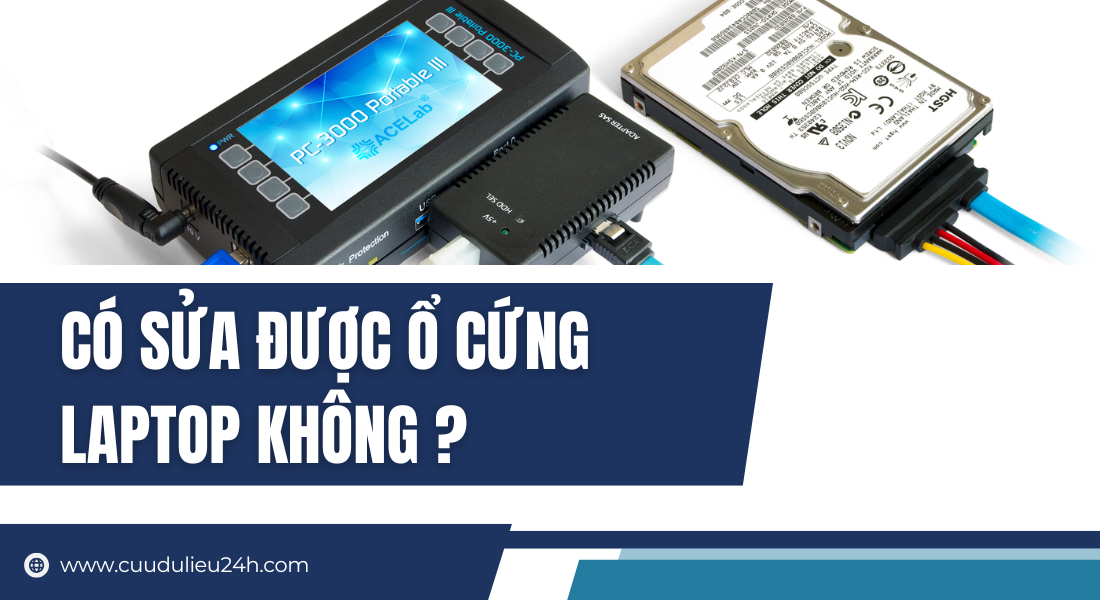
Việc sửa hay không tùy thuộc vào mức độ lỗi của ổ:
Sửa được:
- Lỗi logic, bad sector nhẹ → có thể sửa tạm bằng phần mềm (HDD Regenerator, DiskGenius)
- Lỗi hệ điều hành → cài lại Windows sau khi sao lưu dữ liệu
Không nên sửa:
- Bad sector vật lý, lỗi đầu đọc → cần thay ổ mới
- Ổ có tiếng kêu, không nhận BIOS → tuyệt đối không format hoặc ghost
Cảnh báo: Rất nhiều trường hợp mất sạch dữ liệu vì người dùng format khi chưa cứu dữ liệu. Nếu dữ liệu quan trọng, hãy cứu trước – thay sau.
Tham khảo thêm: Hướng dẫn khắc phục máy tính không nhận ổ cứng ngoài
Dịch Vụ Khôi Phục Dữ Liệu Ổ Cứng Laptop Tại Cuudulieu24h
Khi ổ cứng đã lỗi nặng và không thể truy cập, đừng cố mở lại hoặc tự sửa. Cuudulieu24h chuyên xử lý các trường hợp:
- Ổ cứng không nhận, báo RAW, mất phân vùng
- Ổ kêu, bad sector nặng, ghost sai → mất dữ liệu
- Ổ bị rơi, sốc điện, lỗi firmware (SSD)
Ưu điểm dịch vụ:
- Phục hồi dữ liệu trước – sau đó mới thay ổ mới
- Hỗ trợ mọi hãng laptop: Dell, HP, Asus, Acer, Lenovo…
- Kỹ thuật chuyên sâu – bảo mật – không phục hồi, không tính phí
- Giao nhận tận nơi, kiểm tra miễn phí tại TP.HCM, Hà Nội, Đà Nẵng
“Đừng để mất dữ liệu quý giá chỉ vì xử lý sai ổ cứng. Nếu bạn nghi ngờ laptop đang lỗi ổ cứng – hãy để Cuudulieu24h giúp bạn kiểm tra MIỄN PHÍ và khôi phục dữ liệu an toàn. Gọi ngay 0888 711 775.”
Câu Hỏi Thường Gặp Về Ổ Cứng Laptop (FAQ Schema)
Làm sao biết laptop bị lỗi ổ cứng?
⇒ Dựa vào dấu hiệu: máy chạy chậm, không truy cập được ổ, file bị lỗi CRC, tiếng kêu lạ, hoặc Windows không khởi động.
Có thể sửa ổ cứng laptop không?
⇒ Nếu lỗi nhẹ (logic, bad sector nhỏ), có thể sửa tạm. Nếu lỗi vật lý, nên thay ổ mới và cứu dữ liệu trước.
Ổ cứng lỗi có cứu được dữ liệu không?
⇒ Có. Nếu chưa bị ghi đè hoặc ổ không chết hoàn toàn, dữ liệu hoàn toàn có thể khôi phục bằng thiết bị chuyên dụng.
Kết Luận
Ổ cứng laptop bị lỗi không chỉ gây khó khăn trong sử dụng mà còn có thể khiến dữ liệu quan trọng biến mất vĩnh viễn. Việc nhận biết sớm – kiểm tra đúng – xử lý kịp thời sẽ giúp bạn tránh mất mát không đáng có.
Nếu gặp lỗi ổ cứng, đừng cố gắng khắc phục khi chưa hiểu rõ tình trạng ổ. Gọi ngay Cuudulieu24h để được kiểm tra & tư vấn miễn phí.