Google Drive không an toàn để backup? Cách bảo vệ dữ liệu đúng cách
Mục lục bài viết
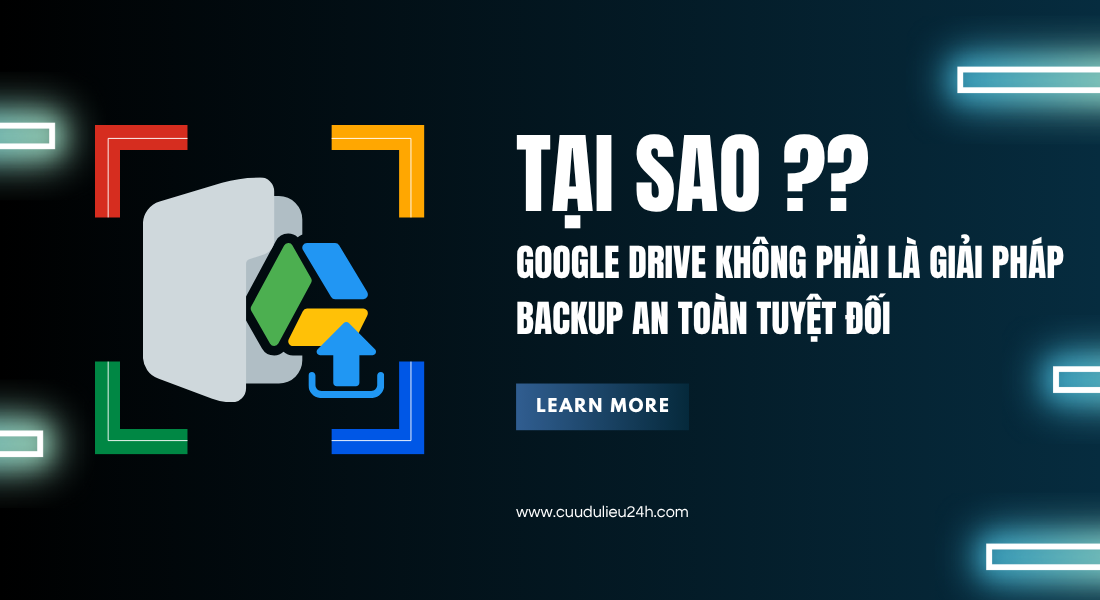
Bạn có đang nghĩ rằng lưu trữ trên Google Drive là đủ an toàn? Thực tế, Google Drive không phải là giải pháp backup dữ liệu đáng tin cậy – và rất nhiều cá nhân, doanh nghiệp đã phải trả giá đắt vì niềm tin mù quáng ấy. Khi chỉ dựa vào một nền tảng lưu trữ đám mây miễn phí hoặc trả phí mà không có kế hoạch sao lưu độc lập, bạn đang phó mặc toàn bộ dữ liệu quan trọng của mình cho một hệ thống mà bạn không hề kiểm soát hoàn toàn. Backup thực sự không chỉ là lưu trữ – mà phải đảm bảo khả năng khôi phục dữ liệu trong mọi tình huống, từ lỗi đồng bộ, mất quyền truy cập cho đến sự cố bảo mật.
Giới thiệu vấn đề & ngữ cảnh thực tế
Google Drive đã và đang là lựa chọn lưu trữ mặc định cho hàng triệu người dùng trên toàn cầu nhờ sự tiện lợi và tích hợp liền mạch với hệ sinh thái Google. Tuy nhiên, chính vì tính phổ biến đó mà người dùng thường quên mất một sự thật quan trọng: Google Drive không phải là giải pháp backup an toàn và đầy đủ. Việc chỉ dựa vào một nền tảng lưu trữ đám mây duy nhất mà không xây dựng hệ thống backup song song khiến dữ liệu rơi vào thế bị động trước các sự cố như lỗi đồng bộ, mất quyền truy cập, hay thậm chí bị khóa vĩnh viễn nếu tài khoản vi phạm chính sách. Trong nhiều trường hợp, các doanh nghiệp và cá nhân đã mất toàn bộ dữ liệu chỉ vì không có bản sao lưu thứ hai – và hậu quả luôn rất nặng nề, từ gián đoạn công việc đến mất mát tài chính nghiêm trọng.
Nguyên nhân hoặc tình trạng phổ biến

Nhiều người vẫn lầm tưởng rằng việc lưu dữ liệu trên Google Drive là "an toàn tuyệt đối", tuy nhiên thực tế cho thấy việc mất dữ liệu trên Google Drive hoàn toàn có thể xảy ra – và đôi khi rất khó khôi phục nếu không có giải pháp backup song song. Dưới đây là những nguyên nhân phổ biến dẫn đến mất dữ liệu, cùng với tình trạng thực tế từ các ca sự cố mà Cứu Dữ Liệu 24h đã xử lý:
1. Lỗi do người dùng
Đây là nguyên nhân chiếm tới hơn 60% các trường hợp mất dữ liệu. Các hành vi vô tình như:
- Xóa nhầm tệp hoặc thư mục,
- Ghi đè phiên bản cũ,
- Di chuyển file sai vị trí khiến file bị “mất tích”,
- Thao tác đồng bộ ngược khiến file bị rỗng hoặc ghi đè từ thiết bị cũ.
Các tình huống này thường không được phát hiện kịp thời, dẫn đến file bị xóa khỏi thùng rác hoặc hết thời hạn lưu bản lịch sử (version history).
2. Tài khoản bị tấn công hoặc mất quyền truy cập
Phishing (lừa đảo qua email) hoặc bị hack tài khoản Google dẫn đến việc:
- Toàn bộ Drive bị xóa,
- File bị mã hóa, đổi tên, hoặc chia sẻ công khai.
- Không thể đăng nhập tài khoản do thay đổi thông tin xác thực.
Trong những trường hợp này, Google không thể khôi phục dữ liệu nếu quá thời hạn truy vết hoặc người dùng không bật xác thực 2 yếu tố (2FA).
3. Đồng bộ lỗi từ ứng dụng Google Drive
Ứng dụng Backup & Sync hoặc Drive for Desktop có thể gây lỗi đồng bộ, ví dụ:
- Thiết bị offline nhiều ngày rồi mới kết nối trở lại,
- Bản drive cũ ghi đè bản mới từ cloud,
- File bị hỏng do ngắt kết nối khi đang đồng bộ.
Đây là nguyên nhân thường bị bỏ qua, nhưng đã gây mất mát hàng trăm GB dữ liệu trong nhiều hệ thống doanh nghiệp vừa và nhỏ.
4. Giới hạn dung lượng & chính sách xóa của Google
Nhiều người không để ý rằng:
- Google Drive có giới hạn lưu trữ. Khi đầy, nếu không nâng cấp, bạn sẽ mất quyền đồng bộ hoặc thậm chí không thể mở file.
- Google có chính sách xóa dữ liệu nếu tài khoản không hoạt động quá 2 năm.
- File bị xóa trong thùng rác chỉ được lưu trong vòng 30 ngày.
Các yếu tố này khiến dữ liệu có thể "bốc hơi" mà người dùng không nhận ra cho tới khi cần sử dụng lại.
5. Rủi ro từ bên thứ ba
Việc chia sẻ quyền chỉnh sửa file cho người khác, hoặc cài đặt tiện ích mở rộng (extension) từ bên thứ ba cũng có thể dẫn đến:
- File bị thay đổi ngoài ý muốn,
- Lộ thông tin cá nhân, mật khẩu qua mã độc cài cắm.
Các trường hợp như vậy khiến dữ liệu quan trọng bị hủy hoặc rò rỉ, khó kiểm soát.
Dấu hiệu nhận biết hoặc sai lầm thường gặp
Trong quá trình vận hành thực tế, có rất nhiều trường hợp mất dữ liệu từ Google Drive mà người dùng hoàn toàn không nhận ra dấu hiệu cảnh báo sớm. Việc thiếu kinh nghiệm hoặc chủ quan với các thiết lập mặc định khiến tình trạng trở nên nghiêm trọng hơn. Dưới đây là những dấu hiệu và sai lầm phổ biến nhất mà người dùng hay gặp phải:
1. File “biến mất” sau khi đồng bộ thiết bị mới
Một lỗi phổ biến là sau khi đăng nhập tài khoản Google trên một thiết bị mới, nhiều tệp tin đột ngột biến mất hoặc thư mục bị thay đổi nội dung. Điều này xảy ra khi:
- Thiết bị cũ có bản Drive không đầy đủ hoặc lỗi.
- Chế độ đồng bộ “Mirror” ghi đè dữ liệu hiện có bằng nội dung mới từ thiết bị cũ.
- Người dùng không hiểu rõ sự khác biệt giữa “Stream” và “Mirror” dẫn tới lựa chọn sai.
Dấu hiệu ban đầu: các file quan trọng không còn nằm đúng vị trí, thư mục bị trống hoặc chỉ còn file cũ.
2. Không phát hiện dữ liệu bị thay đổi do thiếu lịch sử phiên bản
Nếu bạn không kích hoạt tính năng Version History hoặc không truy cập kiểm tra thường xuyên, bạn sẽ không biết được file đã bị:
- Ghi đè nội dung,
- Sửa đổi bởi người khác có quyền truy cập,
- Hoặc bị mất phần thông tin do lỗi phần mềm.
Nhiều người chỉ phát hiện khi cần dùng file cho công việc gấp, nhưng khi đó phiên bản cũ đã không còn khôi phục được.
3. Nhầm lẫn giữa xóa cục bộ và xóa trên cloud
Khi sử dụng Drive for Desktop hoặc ứng dụng di động, một hành động xóa file trên máy có thể khiến file biến mất khỏi toàn bộ tài khoản Google Drive nếu:
- Đồng bộ đang ở chế độ “Mirror”,
- Không bật xác nhận khi xóa,
- Không hiểu quy tắc đồng bộ hai chiều.
Nhiều người dùng lầm tưởng file vẫn còn “trên mây” và không sao, nhưng thực tế đã mất vĩnh viễn sau khi vượt quá thời gian lưu trong Trash.
4. Bỏ qua cảnh báo dung lượng & cảnh báo bảo mật
Google Drive thường gửi thông báo về:
- Dung lượng sắp đầy,
- Các lần đăng nhập bất thường,
- Truy cập trái phép từ bên thứ ba.
Việc bỏ qua những cảnh báo này khiến tài khoản dễ bị khóa, file bị xóa hoặc mất truy cập mà không rõ nguyên nhân.
5. Chia sẻ sai quyền hoặc để public không kiểm soát
Một lỗi nghiêm trọng khác là chia sẻ tệp với quyền “Editor” cho người không tin cậy hoặc để chế độ public. Điều này dẫn đến:
- Người khác xóa file mà bạn không hay biết.
- Nội dung bị chỉnh sửa sai lệch, gây hậu quả với dữ liệu quan trọng như báo cáo, tài liệu nội bộ.
Hướng xử lý / cách khắc phục hiệu quả
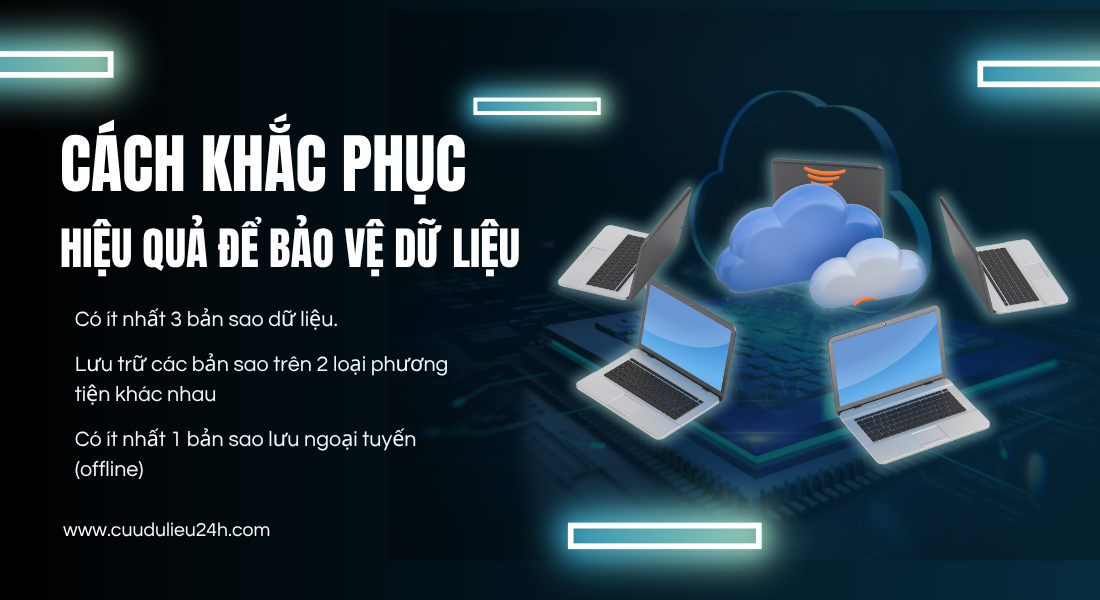
- Triển khai giải pháp backup độc lập & tự động: Ưu tiên sử dụng các công cụ sao lưu chuyên dụng như Acronis True Image, Veeam Backup & Replication hoặc Synology Active Backup. Những công cụ này hỗ trợ backup theo lịch trình, mã hóa dữ liệu và lưu trữ linh hoạt lên ổ cứng NAS, thiết bị vật lý hoặc cloud khác như Dropbox, OneDrive, Amazon S3.
- Bật Version History & kiểm tra định kỳ: Luôn đảm bảo tính năng lịch sử phiên bản (Version History) được kích hoạt để giúp người dùng dễ dàng phục hồi những phiên bản trước của file khi cần thiết. Đồng thời cần lập lịch kiểm tra định kỳ để đảm bảo bản backup vẫn đang hoạt động hiệu quả.
- Nâng cấp bảo mật tài khoản Google: Kích hoạt xác thực 2 lớp (2FA), sử dụng trình quản lý mật khẩu, và hạn chế quyền truy cập ứng dụng bên thứ ba. Đây là biện pháp phòng thủ quan trọng giúp giảm thiểu rủi ro bị đánh cắp hoặc mất quyền kiểm soát dữ liệu.
- Phân tầng lưu trữ theo mức độ quan trọng: Với các dữ liệu sống còn, hãy lưu song song ở 2–3 hệ thống độc lập như: Google Drive, ổ NAS nội bộ, ổ cứng di động hoặc dịch vụ cloud thứ ba có tiêu chuẩn bảo mật cao.
- Kiểm tra phục hồi định kỳ (Restore Test): Một bản sao lưu chỉ có giá trị khi có thể phục hồi thành công. Hãy thiết lập kế hoạch kiểm tra khôi phục dữ liệu định kỳ để đảm bảo tính toàn vẹn và khả dụng khi xảy ra sự cố.
Với những biện pháp này, bạn không chỉ bảo vệ dữ liệu khỏi các rủi ro mất mát – mà còn tối ưu khả năng phục hồi dữ liệu một cách chủ động và toàn diện.
Khi nào nên dùng dịch vụ chuyên nghiệp
Trong nhiều tình huống, người dùng có thể tự giải quyết sự cố dữ liệu với các công cụ và kiến thức cơ bản. Tuy nhiên, có những trường hợp mà việc sử dụng dịch vụ phục hồi dữ liệu chuyên nghiệp là lựa chọn tối ưu và an toàn hơn cả. Dưới đây là các trường hợp cụ thể bạn nên cân nhắc:
Mất dữ liệu do lỗi phần cứng
Nếu ổ cứng hoặc thiết bị lưu trữ gặp sự cố vật lý như:
- Tiếng kêu lạch cạch, motor không quay,
- Máy tính không nhận thiết bị,
- Ổ cứng bị rơi, vào nước, cháy nổ...
Đây là dấu hiệu lỗi phần cứng nghiêm trọng, không nên cố gắng tự xử lý vì có thể làm hư hỏng nặng hơn. Trung tâm cứu dữ liệu chuyên nghiệp có phòng sạch (cleanroom) và thiết bị chuyên dụng như PC-3000, MRT, sẽ giúp xử lý an toàn.
Dữ liệu bị mã hóa hoặc tấn công mã độc
Các cuộc tấn công ransomware mã hóa dữ liệu khiến bạn không thể mở file. Việc giải mã đòi hỏi kỹ thuật cao, hiểu rõ thuật toán mã hóa và đôi khi cần dùng các công cụ forensics để phục hồi dữ liệu không bị mã hóa hoặc shadow copies.
RAID/NAS bị lỗi hoặc mất cấu trúc
Khi hệ thống RAID hoặc NAS gặp sự cố (lỗi controller, mất phân vùng, xáo trộn thứ tự ổ đĩa...), bạn không nên tự rebuild vì có thể gây mất dữ liệu vĩnh viễn. Các chuyên gia sẽ phân tích RAID metadata, xác định cấu trúc chuẩn và thực hiện khôi phục bằng kỹ thuật an toàn.
Cần khôi phục dữ liệu quan trọng, không thể thay thế
Dữ liệu tài chính, hình ảnh kỷ niệm, file dự án quan trọng – nếu mất sẽ gây thiệt hại lớn. Đừng mạo hiểm với các phần mềm miễn phí. Hãy đầu tư vào dịch vụ chuyên nghiệp để đảm bảo khả năng phục hồi tối đa.
Việc lựa chọn đúng thời điểm và đơn vị cứu dữ liệu uy tín không chỉ giúp khôi phục thông tin mà còn tiết kiệm thời gian, chi phí và tránh các hậu quả đáng tiếc về sau.
Câu hỏi thường gặp (FAQ)
Google Drive có thực sự an toàn để sao lưu dữ liệu?
Không hoàn toàn. Google Drive là dịch vụ lưu trữ tiện lợi nhưng không thay thế được giải pháp backup chuyên nghiệp. Nó không có tính năng kiểm tra toàn vẹn dữ liệu, không đảm bảo phục hồi khi mất tài khoản, và dễ bị ảnh hưởng bởi lỗi người dùng.
Dữ liệu bị xóa trên Google Drive có thể khôi phục được không?
Có thể, nếu phát hiện sớm và file còn trong thùng rác hoặc phiên bản cũ. Tuy nhiên, nếu bị xóa vĩnh viễn hoặc bị thay đổi nhiều lần, khả năng khôi phục sẽ rất thấp.
Nên backup dữ liệu Google Drive như thế nào cho an toàn?
Bạn nên sử dụng các công cụ chuyên biệt như Acronis, Synology Active Backup, hoặc Google Vault để tạo bản sao độc lập và kiểm soát toàn bộ vòng đời dữ liệu.
Cần chuẩn bị gì trước khi gửi thiết bị đến trung tâm cứu dữ liệu?
Không nên thao tác thêm trên thiết bị, hãy ngắt kết nối và mô tả rõ tình trạng lỗi, loại thiết bị, dữ liệu quan trọng cần phục hồi để trung tâm có thể xử lý nhanh và chính xác.
Dịch vụ cứu dữ liệu có đảm bảo bảo mật thông tin không?
Có. Những trung tâm uy tín luôn ký cam kết bảo mật, sử dụng quy trình khép kín và chỉ truy cập dữ liệu theo yêu cầu của khách hàng.
Kết luận & CTA hành động
Việc phụ thuộc hoàn toàn vào Google Drive có thể mang đến cảm giác an tâm giả tạo. Dữ liệu quan trọng xứng đáng được bảo vệ bằng một hệ thống backup chuyên nghiệp, linh hoạt và đáng tin cậy hơn. Hãy chủ động trong việc sao lưu, kiểm tra và phục hồi – thay vì bị động chờ đợi sự cố xảy ra.
► Đừng để đến khi mất dữ liệu mới bắt đầu lo lắng. ► Gọi ngay 0888 711 775 hoặc nhắn Zalo Cứu Dữ Liệu 24h để được: ⇒Tư vấn miễn phí 24/7 ⇒ Kiểm tra thiết bị tại chỗ ⇒ Hỗ trợ backup và khôi phục toàn diện.