

Những cách khắc phục lỗi IDM không bắt được link Youtube đơn giản nhất
Mục lục bài viết
IDM là công cụ được sử dụng rộng rãi, cung cấp khả năng download dữ liệu nhanh chóng. Tuy nhiên kéo theo đó là một số lỗi xảy ra khi sử dụng. Bài viết này chúng tôi sẽ giới thiệu những cách khắc phục lỗi IDM không bắt được link Youtube. Đồng thời là tìm hiểu thêm về ứng dụng IDM.
Tìm hiểu thêm về ứng dụng hỗ trợ download IDM
Ứng dụng IDM là gì?
Dành cho những bạn chưa biết, IDM là tên viết tắt của Internet Download Manager. Ứng dụng này đã được phát triển từ lâu với mục đích quản lý dữ liệu tải về máy tính. Tuy nhiên đến thời điểm hiện nay thì IDM chỉ có thể sử dụng bản miễn phí trong 30 ngày. Nếu sau đó muốn sử dụng thì người dùng cần trả phí gia hạn tương ứng.
Nhờ vào việc sử dụng Internet Download Manager đã giúp việc quản lý dữ liệu tải tốt hơn rất nhiều. Cụ thể bạn có thể kiểm soát các phiên tải dữ liệu, khôi phục tải lại dữ liệu bị gián đoạn. Gián đoạn có thể do mất nguồn điện thiết bị hoặc mất mạng, khi ấy các mục này sẽ tạm dừng tải và lưu trong lịch sử tải xuống. Đồng thời IDM cũng giúp tính năng ưu tiên tệp tải xuống, hẹn giờ khi hoàn tất download,…
Công dụng của IDM là gì?
Vậy bạn có muốn biết cụ thể công dụng mà IDM đem lại cho người dùng không?
Cụ thể Internet Download Manager hỗ trợ người dùng tải các file ở nhiều định dạng khác nhau. Từ .rar, .mp3, .mp4,…Thao tác để tải dữ liệu về thiết bị cực kỳ đơn giản chỉ sau một cú kích chuột.
Tuy nhiên sau thời gian sử dụng sẽ bắt đầu xuất hiện các lỗi. Lỗi thường gặp nhất là IDM không bắt được link Youtube. Khi xảy ra lỗi này thiết bị của bạn sẽ không thể tải được các dữ liệu từ Youtube. Nó sẽ gây ra sự khó chịu cho người dùng khi sử dụng. Do vậy ngay sau đây chúng ta sẽ cùng tìm hiểu về các cách khắc phục lỗi này nhé.
Những cách khắc phục lỗi IDM không bắt được link Youtube đơn giản nhất
Để khắc phục lỗi không bắt được link IDM trên Youtube thì có nhiều cách, cụ thể là:
Cập nhật phiên bản mới nhất của IDM
Sau quá trình sử dụng, ứng dụng Internet Download Manager sẽ bị lỗi thời. Nếu bạn không cập nhật thường xuyên thì sẽ bị lỗi và không sử dụng được. Đây cũng chính là nguyên nhân lớn nhất dẫn đến lỗi xảy ra.
Nếu thực sự ứng dụng IDM của bạn đã bị lỗi thời thì hãy thực hiện theo các bước sau. Chắc chắn khi thực hiện xong sẽ sử dụng được bình thường.
Bước 1: Khởi động ứng dụng IDM. Bạn có thể kích đúp chuột vào biểu tượng trên màn hình Desktop. Nếu không bạn có thể tìm kiếm trong thanh Start.
Bước 2: Trên thanh thực đơn của ứng dụng bạn chọn mục Help. Sau đó bạn chọn mục Check for updates để kiểm tra bản cập nhật.
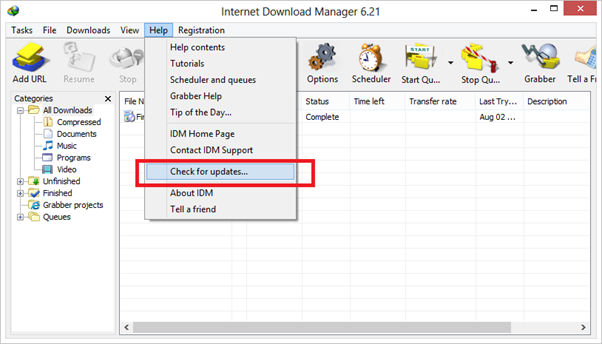
Bước 3: Khi ấy ứng dụng sẽ tiến hành cập nhật phiên bản mới nhất cho ứng dụng. Sau khi quá trình cập nhật hoàn tất bạn nên khởi động lại thiết bị rồi kiểm tra.
Nếu mà trong trường hợp chọn Check for Updates mà thiết bị báo là bản cập nhật mới hoặc cập nhật xong vẫn xảy ra lỗi thì bạn sẽ làm theo các cách sau.
Cách khắc phục lỗi IDM không bắt được link Youtube trên Google Chrome
Google Chrome là trình duyệt web an toàn và tốt nhất thời điểm hiện tại. Lượng download bằng IDM trên Chrome hàng ngày cực khủng. Vậy làm sao để khắc phục lỗi IDM không bắt được link Youtube trên Google Chrome? Các bước thao tác rất đơn giản như sau:
Bước 1: Kiểm tra lại xem Chrome của bạn đã sở hữu tiện ích của ứng dụng IDM chưa. Thao tác này đơn giản bạn truy cập theo đường dẫn chrome://extensions/.
Nếu trình duyệt của bạn chưa sở hữu tiện ích thì sẽ không thể bắt link được. Lúc này bạn chỉ cần thêm tiện ích lên trình duyệt là xong.
Bước 2: Truy cập vào tệp tin của IDM trên máy. Thường thì tệp này sẽ được đặt trong ổ cứng C của thiết bị. Trong mục này bạn cần tìm đến thư mục IDMGCExt.crx. Lúc này việc cần làm của bạn là đổi định dạng file từ .crx thành .zip.
Bước 3: Giải nén tập tin IDMGCExt bằng cách kích chuột phải và chọn Extract. Quá trình hoàn tất trên màn hình sẽ xuất hiện thư mục IDMGCExt. Bạn nhấn chuột phải vào thư mục và chọn Send to Desktop để chuyển ra giao diện Desktop.
Bước 4: Sau đó bạn tìm đến mục Mở rộng tiện ích trên Google Chrome. Tại đây bạn chọn mục Chế độ cho nhà phát triển rồi Tải tiện ích đã giải nén.
Bước 5: Tiếp theo bạn tải file lên và thêm vào tiện ích của Google Chrome. Lưu ý rằng bạn cần kích hoạt chế độ Automatically Start Downloading the following file types để thêm định dạng cần tải.
Bước 6: Cuối cùng bạn thử tải video trên Youtube xem hiệu quả không nhé.
Xem thêm: Tổng Hợp Những Trình Duyệt Web Tốt Nhất Hiện Nay
Cách khắc phục lỗi IDM không bắt được link Youtube trên trình duyệt Cốc Cốc
Cốc Cốc là trình duyệt web được tạo ra với nhiều ưu điểm tiện ích cho người sử dụng. Tuy nhiên khi sử dụng IDM trong thời gian lâu sẽ gặp tình trạng IDM không bắt được link Youtube sẽ xảy ra. Cách khắc phục đơn giản nhanh chóng như sau:
Đầu tiên bạn cần kiểm tra trình duyệt Cốc Cốc đã sở hữu tiện ích của IDM chưa. Để kiểm tra bạn vào theo đường dẫn coccoc://extensions/ trên thanh tìm kiếm. Ngoài tiện ích IDM, bạn cũng có thể tìm kiếm các tiện ích khác trong cửa sổ này.
Nếu tiện ích chưa có thì bạn sẽ tiến hành thêm vào. Nếu IDM đã có mà không hoạt động được thì bạn hãy xóa bỏ để cài lại.
Cũng giống như Google Chrome, bước tiếp theo chính là giải nén file IDMGCExt ra Desktop. Tại đây bạn cũng cần đổi định dạng của file IDMGCExt từ .crx thành .zip như với Chrome.
Lúc này bạn thao tác thêm tiện ích vào Cốc Cốc tương tự như với Google Chrome. Bạn chọn mục chế độ cho nhà phát triển rồi chọn tiếp mục Tải tiện ích đã giải nén. Đồng thời bạn cũng có thể vào mục Mở rộng của IDM và thêm trình duyệt Cốc Cốc.
Cuối cùng là bạn chọn định dạng file ở mục File types và tiến hành tải.
Chỉ như vậy bạn đã có thể tự khắc phục lỗi IDM không bắt được link Youtube trên Cốc Cốc.
Bên cạnh Internet Download Manager, hiện tại còn rất nhiều các ứng dụng khác hỗ trợ Download. Hãy cùng chúng tôi đi tìm hiểu thêm về các ứng dụng này thôi.
Những ứng dụng hỗ trợ Download tốc độ cao khác
Nhờ vào các phần mềm đã giúp cải thiện đáng kể tốc độ Download dữ liệu trên Internet. Sau đây sẽ là các phần mềm được sử dụng phổ biến nhất hiện nay.
Phần mềm JDownloader
Đây là phần mềm hỗ trợ Download miễn phí được người dùng ưa chuộng nhất năm 2021.
Jdownloader giúp bạn có thể kiểm soát các tệp tin tải về tốt hơn. Bạn có thể tạm dừng tải dữ liệu, giới hạn dung lượng,…Đồng thời bạn cũng có thể quản lý nhiều tệp khi tải xuống cùng lúc.
Tuy nhiên phần mềm Jdownloader có nhược điểm là UI lỗi thời. Chú ý khi cài đặt ứng dụng vào thiết bị cần tắt toàn bộ phần mềm diệt virus. Nếu bật chế độ này thì sẽ không thể cài đặt.
Phần mềm Ninja Download Manager
Ninja Download Manager cũng là một ứng dụng hỗ trợ Download được sử dụng phổ biến.
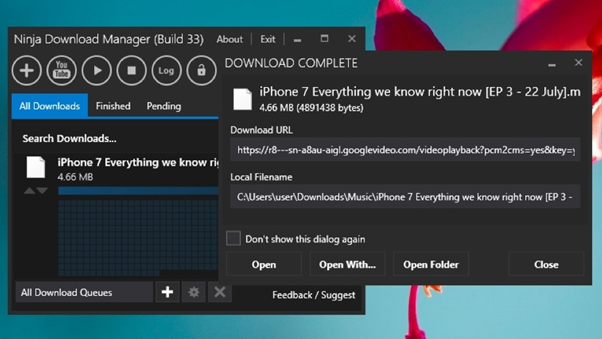
Về ưu điểm của phần mềm là giao diện đẹp mắt, dễ sử dụng. Hơn nữa khả năng tải nhiều file cùng một lúc cũng được hỗ trợ đáng kể. Khi tải tệp phần mềm sẽ ưu tiên các ứng dụng ở trên. Vì thế tốc độ tải sẽ được tối ưu. Không chỉ vậy bạn sẽ không cần trả khoản phí nào để sử dụng phần mềm cả.
Tuy vậy nhược điểm còn tồn tại của Ninja Download Manager chính là không hỗ trợ với một số trang web cũ. Nhưng bù lại những ưu điểm vượt trội mà phần mềm đem lại thì hoàn toàn đáng dùng.
Phần mềm hỗ trợ tải Free Download Manager
Đúng như cái tên, đây là phần mềm hoàn toàn miễn phí cho người dùng hỗ trợ download. Free Download Manager hoạt động dựa trên cách chia nhỏ các phần của tệp để tăng tốc độ tải.
Free Download Manager cũng hỗ trợ tạm dừng, quản lý các tệp tin tải xuống. Với Free Download Manager bạn sẽ không cần sắp xếp thứ tự để tải vì phần mềm sẽ giúp bạn. Không những thế các lỗi không bắt được link trên Youtube sẽ rất hạn chế.
Nhưng điểm yếu của Free Download Manager chính là về tốc độ phân tích liên kết. So với các phần mềm khác thì Free Download Manager có phần lép vế hơn.
Dù vậy Free Download Manager vẫn là một phần mềm giúp tăng tốc độ download chất lượng.
Phần mềm miễn phí chất lượng EagleGet
Khi đề cập tới các phần mềm tăng tốc download miễn phí mà bỏ qua EagleGet thì thật thiếu sót.
EagleGet hỗ trợ sử dụng cho nhiều trình duyệt như Cốc Cốc, Chrome, Opera,…Với nhiều tính năng vượt trội thì phần mềm có thể tự động tải tệp về ngay khi được cho phép.
Đồng thời với khả năng phát hiện virus hiện đại, EagleGet sẽ cảnh báo cho người dùng.
Tuy vậy nhược điểm lớn nhất mà EagleGet đang còn tồn tại chính là có quảng cáo Khi người dùng sử dụng sẽ có thể bị gặp nhiều quảng cáo dẫn đến sự ức chế.
Phần mềm uGet
uGet cũng là một phần mềm hỗ trợ tải tệp hoàn toàn miễn phí được sử dụng rộng rãi.
Điểm mạnh của phần mềm là về giao diện đẹp mắt, dễ dàng sử dụng. Đồng thời uGet cũng tương thích với nhiều trình duyệt. Hơn thế tính năng tải nhiều tệp tin cùng lúc được hỗ trợ mạnh mẽ. So với các phần mềm khác uGet không hề thua kém.
Duy chỉ có nhược điểm là quá trình cài đặt phần mềm có phần khó khăn. Bạn sẽ cần có kiến thức cơ bản về máy tính để thao tác.
Ngoài ra cũng còn nhiều phần mềm hữu ích khác có thể kể đến như Xtreme Download Manager, iDownload Manager, Free Rapid Downloader,…Đây đều là các phần mềm có nhiều tính năng hỗ trợ được người dùng ưa thích. Đặc biệt hơn là đều là phần mềm miễn phí bạn sẽ không cần trả phí gia hạn.
Trên đây chúng tôi đã giới thiệu về những cách khắc phục lỗi IDM không bắt được link Youtube trên các trình duyệt. Đồng thời là giới thiệu thêm về các phần mềm hỗ trợ download phổ biến nhất. Hãy theo dõi chúng tôi thường xuyên để cập nhật nhiều thủ thuật hữu ích nữa nhé.








