USB và ổ cứng – Nếu chọn sai cách khôi phục, bạn sẽ mất tất cả!
Mục lục bài viết

Bạn đang đứng trước nguy cơ mất trắng dữ liệu quan trọng? Hãy dừng ngay mọi thao tác! Dữ liệu trên USB và ổ cứng không giống nhau – nếu xử lý sai, bạn có thể vô tình “xóa sổ” cơ hội cuối cùng để phục hồi. Đừng để vài thao tác hấp tấp khiến bạn trả giá bằng hàng triệu đồng và những file không thể lấy lại!
Trong bài viết này, bạn sẽ khám phá sự khác biệt quan trọng giữa khôi phục dữ liệu từ USB và ổ cứng – từ nguyên nhân, dấu hiệu, đến công cụ cần thiết và những tình huống không thể xử lý tại nhà.
Định nghĩa & bản chất kỹ thuật: USB vs. HDD/SSD
Khi nói đến thiết bị lưu trữ, hai cái tên phổ biến nhất mà người dùng cá nhân hay doanh nghiệp thường sử dụng là USB (Universal Serial Bus) và ổ cứng (HDD – Hard Disk Drive hoặc SSD – Solid State Drive). Mặc dù cùng mục đích lưu trữ dữ liệu, song hai loại thiết bị này có cấu tạo, nguyên lý hoạt động và cách thức khôi phục dữ liệu hoàn toàn khác nhau.
USB: Thiết bị lưu trữ đơn giản, linh hoạt nhưng giới hạn
USB là bộ nhớ flash di động sử dụng chip NAND để lưu trữ dữ liệu, không có bộ phận cơ học. Ưu điểm là nhỏ gọn, dễ sử dụng, tốc độ truy xuất ổn định ở mức vừa phải. Tuy nhiên, USB thường có:
- Mạch điều khiển đơn giản, firmware giới hạn
- Không có hệ thống SMART để cảnh báo trước khi lỗi
- Dễ bị hư chip nhớ nếu tháo nóng hoặc cắm rút nhiều lần
- Gặp lỗi phần mềm dễ gây mất phân vùng, RAW, hoặc báo 0MB
HDD: Thiết bị lưu trữ cơ học dung lượng lớn
Ổ cứng HDD dùng đĩa từ và đầu đọc cơ học để ghi/đọc dữ liệu. Đặc trưng kỹ thuật:
- Có cấu trúc phức tạp gồm platter, actuator, motor, PCB
- Dung lượng lớn (từ 500GB – 20TB)
- Dễ hỏng đầu đọc, lỗi motor, bad sector nếu va đập hoặc cũ
- Có thể phục hồi dữ liệu vật lý nếu xử lý đúng kỹ thuật
SSD: Kết hợp giữa tốc độ và rủi ro firmware cao
SSD sử dụng chip NAND giống USB, nhưng mạch controller phức tạp hơn, có cơ chế quản lý dữ liệu thông minh (wear leveling, TRIM). Do đó:
- Tốc độ truy xuất vượt trội
- Rủi ro lỗi firmware hoặc lỗi mapping NAND cao hơn USB
- Khi lỗi, phải dump firmware, phân tích block mapping, truy xuất trực tiếp từ chip
Điểm khác biệt cốt lõi khi khôi phục dữ liệu
- USB: lỗi thường thuộc dạng logic (format, xóa nhầm), dễ xử lý bằng phần mềm nếu chưa ghi đè.
- HDD: lỗi có thể logic hoặc vật lý, thường phải xử lý phần cứng (thay đầu đọc, dùng phòng sạch).
- SSD: nếu lỗi firmware hoặc mapping, cần thiết bị chuyên dụng như PC3000 SSD, xử lý ở cấp độ NAND controller.
Việc hiểu rõ bản chất thiết bị không chỉ giúp người dùng chọn giải pháp phục hồi phù hợp – mà còn tránh được những thao tác sai có thể gây mất dữ liệu vĩnh viễn.
Lợi ích của việc hiểu đúng thiết bị & lỗi đi kèm
Việc hiểu rõ bản chất của từng loại thiết bị lưu trữ và loại lỗi mà nó thường gặp không chỉ giúp người dùng xử lý sự cố hiệu quả hơn, mà còn mang lại nhiều lợi ích thiết thực về mặt thời gian, chi phí và độ an toàn cho dữ liệu. Dưới đây là những lợi ích cụ thể khi bạn nắm vững kiến thức này:
1. Chọn đúng phương pháp phục hồi ngay từ đầu
Không phải mọi lỗi mất dữ liệu đều có thể khôi phục bằng phần mềm thông thường. Biết rõ thiết bị mình đang dùng là USB, HDD hay SSD sẽ giúp bạn đánh giá chính xác tình trạng lỗi. Ví dụ, USB lỗi firmware sẽ cần dump chip, trong khi HDD kêu lạch cạch có thể cần thay đầu đọc trong phòng sạch. Việc này tránh được các thao tác sai gây mất dữ liệu vĩnh viễn.
2. Tiết kiệm chi phí và thời gian xử lý
Khi biết cách nhận diện lỗi, bạn sẽ không tốn công thử các phần mềm miễn phí không phù hợp, hoặc tránh được việc đem đến nơi không đủ năng lực kỹ thuật. Thay vì mất hàng tuần hoặc cả tháng để thử-sai, bạn có thể xử lý trong vòng vài ngày nếu chọn đúng phương án ngay từ đầu.
3. Tránh được các rủi ro phát sinh
Mỗi lần khởi động ổ cứng lỗi có thể là một lần mất thêm dữ liệu. Khi hiểu rõ rằng SSD lỗi controller cần giữ nguyên hiện trạng, hoặc HDD bad sector không nên dùng phần mềm quét tự động, bạn sẽ biết cách bảo vệ thiết bị trước khi gửi đến trung tâm chuyên sâu.
4. Giao tiếp hiệu quả hơn với kỹ thuật viên
Người dùng có hiểu biết sẽ mô tả chính xác tình trạng, từ đó giúp kỹ thuật viên chẩn đoán nhanh hơn và có phương án tối ưu. Điều này đặc biệt quan trọng khi cần phục hồi dữ liệu quan trọng như video giám sát, kế toán hoặc hồ sơ pháp lý.
5. Phòng ngừa rủi ro trong tương lai
Khi đã hiểu vì sao USB dễ chết chip khi tháo nóng, hoặc HDD dễ lỗi cơ sau va đập, bạn sẽ có thói quen bảo vệ thiết bị tốt hơn: backup đúng cách, sử dụng đúng chuẩn nguồn điện, không dùng USB giả rẻ tiền, v.v. Kiến thức không chỉ giúp xử lý hiện tại, mà còn giúp bạn tránh lỗi lập lại trong tương lai.
Tóm lại, hiểu đúng thiết bị và loại lỗi không chỉ là “kỹ năng phụ” – mà là điều kiện tiên quyết để bảo vệ tài sản số quý giá trong thời đại dữ liệu ngày càng trở nên quan trọng.
Nguyên nhân phổ biến gây mất dữ liệu USB vs. ổ cứng

Dữ liệu trên cả USB và ổ cứng đều có thể biến mất vì những lý do rất khác nhau. Sự khác biệt này xuất phát từ cách hai thiết bị được thiết kế và vận hành. Dưới đây là tổng hợp các nguyên nhân phổ biến nhất gây mất dữ liệu ở từng loại thiết bị:
USB – lỗi format, firmware lỗi, chip nhớ chết
USB thường gặp lỗi liên quan đến logic và firmware. Dưới đây là các nguyên nhân thường gặp:
- Format nhầm: Người dùng thường xuyên định dạng lại USB khi máy tính báo lỗi đọc hoặc ghi, dẫn đến mất toàn bộ dữ liệu. Nếu chưa ghi đè, dữ liệu vẫn có thể khôi phục.
- Firmware lỗi: USB sử dụng firmware để điều khiển chip nhớ. Khi firmware bị hỏng, thiết bị có thể báo sai dung lượng (ví dụ: 0MB) hoặc không nhận. Lỗi này thường cần dump chip và phân tích chuyên sâu.
- Hỏng chip NAND: Do nhiệt độ cao, số lần ghi vượt giới hạn hoặc rút nóng liên tục, chip nhớ trong USB có thể chết hoàn toàn. Khi đó, chỉ còn cách truy xuất dữ liệu bằng công cụ đọc chip chuyên dụng như PC3000 Flash.
- Lỗi mạch điều khiển: Một cú sốc điện hay lỗi nguồn cũng có thể khiến mạch điều khiển USB ngừng hoạt động, làm mất kết nối với máy tính.
Cảnh báo: Đừng để USB "chết tức tưởi" chỉ vì vài thao tác thử-sai! Khi thiết bị không nhận, hãy dừng mọi thao tác, ngắt kết nối và liên hệ trung tâm kỹ thuật – đây là cách duy nhất giúp bạn không "mất trắng" dữ liệu quý giá.
HDD – bad sector, firmware treo, lỗi motor
Ổ cứng HDD thường hư hỏng theo cách khác, liên quan đến phần cơ học và bộ vi xử lý:
- Bad sector: Một trong những nguyên nhân phổ biến nhất. Khi các sector (khối lưu trữ nhỏ trên đĩa từ) bị hư, dữ liệu lưu trên đó sẽ không đọc được. Càng để lâu, số sector lỗi càng tăng, dẫn tới mất hoàn toàn vùng dữ liệu.
- Lỗi firmware: Firmware trong ổ cứng quản lý mọi hoạt động của thiết bị. Khi firmware bị treo hoặc sai cấu hình, ổ có thể không khởi động hoặc hiển thị sai thông tin. Kỹ thuật viên cần dùng thiết bị chuyên dụng để nạp lại firmware gốc.
- Motor không quay: Ổ cứng không thể quay đĩa từ nếu motor hỏng – có thể do cháy motor, IC điều khiển lỗi hoặc sự cố cơ học bên trong. Trong trường hợp này, cần thay thế phần cứng và xử lý trong phòng sạch.
- Lỗi đầu đọc: Nếu đầu đọc bị cong, trượt hoặc mất căn chỉnh do va đập, ổ sẽ phát tiếng kêu lạch cạch – dấu hiệu đặc trưng của lỗi vật lý cần can thiệp ngay.
Tóm lại, mỗi thiết bị có điểm yếu riêng: USB dễ lỗi firmware và chip, HDD dễ hỏng cơ học và sector. Việc hiểu rõ từng nguyên nhân giúp bạn chọn đúng giải pháp phục hồi và tránh thao tác sai gây mất dữ liệu vĩnh viễn.
Khác biệt về cách xử lý khôi phục: logic vs vật lý
Một trong những yếu tố quan trọng nhất khi nói đến phục hồi dữ liệu là hiểu rõ sự khác biệt giữa lỗi logic và lỗi vật lý – từ đó xác định đúng phương pháp xử lý cho từng tình huống cụ thể. USB và ổ cứng có thể gặp cả hai loại lỗi này, nhưng mức độ phức tạp và giải pháp khôi phục rất khác nhau.
Lỗi logic: Mất dữ liệu ở cấp phần mềm
Lỗi logic xảy ra khi dữ liệu không thể truy cập được do nguyên nhân từ hệ điều hành, phần mềm hoặc cấu trúc hệ thống file bị hỏng – nhưng thiết bị vẫn hoạt động bình thường về mặt vật lý.
Các tình huống thường gặp:
- Format nhầm USB hoặc ổ cứng
- Xóa nhầm file nhưng chưa ghi đè
- Ổ chuyển sang định dạng RAW
- Mất bảng phân vùng (partition table)
Phương pháp xử lý:
- Sử dụng phần mềm khôi phục chuyên dụng như R-Studio, UFS Explorer hoặc EaseUS
- Quét theo signature hoặc file header
- Lưu ý không ghi dữ liệu mới vào thiết bị trong quá trình khôi phục
Lỗi vật lý: Mất dữ liệu do hư hỏng phần cứng
Lỗi vật lý là tình trạng thiết bị không thể hoạt động hoặc không thể truy cập dữ liệu do hư hỏng cơ học hoặc điện tử. Đây là dạng lỗi nghiêm trọng nhất và đòi hỏi can thiệp chuyên sâu.
Các tình huống phổ biến:
- USB không nhận do chết chip điều khiển hoặc chip NAND
- HDD kêu lạch cạch, không quay, báo sai dung lượng
- SSD lỗi firmware, không thể mount hoặc nhận dưới dạng chip trống
Phương pháp xử lý:
- Clone dữ liệu bằng thiết bị chuyên dụng như PC3000, DeepSpar, DFL
- Can thiệp phần cứng: thay đầu đọc, sửa motor, truy xuất chip NAND
- Thực hiện trong phòng sạch để tránh xước platter hoặc nhiễm bụi
So sánh khả năng tự xử lý:
| Tình huống | Logic | Vật lý |
|---|---|---|
| USB format nhầm | Có thể xử lý tại nhà | – |
| HDD bad sector | Cần phần mềm chuyên sâu | Có thể chuyển sang vật lý |
| SSD lỗi firmware | Không thể xử lý tại nhà | Cần thiết bị dump ROM |
| USB báo 0MB | Có thể do lỗi firmware | Cần đọc chip chuyên dụng |
Kết luận:
Việc phân biệt đúng lỗi logic và vật lý giúp bạn tránh sử dụng sai công cụ, hạn chế thao tác gây hại thêm cho dữ liệu. Trong mọi trường hợp nghi ngờ là lỗi vật lý, hãy ưu tiên ngắt kết nối và nhờ kỹ thuật viên có thiết bị chuyên dụng xử lý để giữ tối đa cơ hội phục hồi.
Quy trình chuẩn khôi phục dữ liệu từ USB và ổ cứng
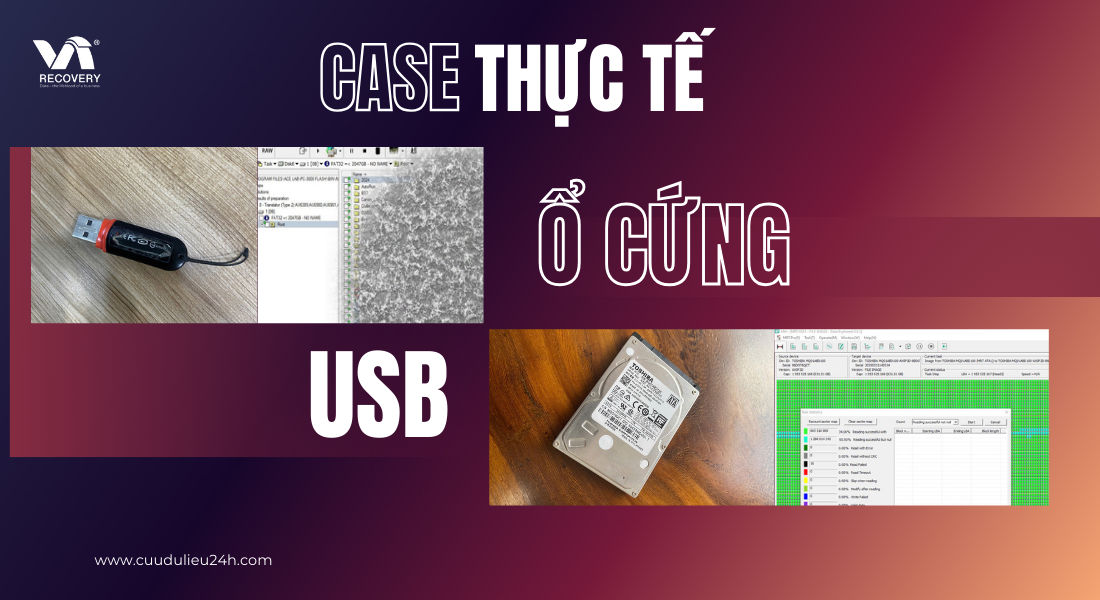
Việc khôi phục dữ liệu thành công phụ thuộc vào việc áp dụng đúng quy trình phù hợp với từng loại thiết bị lưu trữ. Dưới đây là hai quy trình chuẩn áp dụng cho USB và ổ cứng (HDD), được triển khai bởi các trung tâm cứu dữ liệu chuyên nghiệp.
USB – đọc chip NAND, phân tích file hệ thống
USB khi không còn nhận diện hoặc lỗi firmware sẽ cần phục hồi dữ liệu ở cấp độ phần cứng. Quy trình như sau:
Bước 1: Xác định tình trạng thiết bị
- Kiểm tra USB có nhận dạng hay không, có báo dung lượng 0MB không.
- Nếu firmware lỗi, chip NAND chết hoặc PCB hỏng, cần tháo vỏ thiết bị.
Bước 2: Gỡ chip NAND khỏi board mạch
- Dùng thiết bị gia nhiệt chuyên dụng tách chip NAND khỏi PCB.
- Ghi chú mã chip và số serial để chọn đúng profile đọc.
Bước 3: Đọc dữ liệu từ chip NAND
- Gắn chip vào đầu đọc chuyên dụng như PC3000 Flash hoặc Soft-Center.
- Tiến hành dump dữ liệu thô ra file bin.
Bước 4: Phân tích và dựng lại hệ thống file
- Dùng phần mềm hỗ trợ như VNR hoặc Flash Extractor để phân tích block mapping, ECC, XOR, và build lại file system.
- Trích xuất dữ liệu gốc và xuất ra định dạng FAT32 hoặc NTFS.
Bước 5: Xác minh & bàn giao
- Kiểm tra CRC và test khả năng mở file.
- Xuất dữ liệu ra thiết bị mới và bàn giao cho khách hàng.
HDD – phòng sạch, thay đầu đọc, xử lý firmware
Với HDD lỗi cơ học, quy trình phục hồi vật lý được thực hiện nghiêm ngặt như sau:
Bước 1: Tách ổ và kiểm tra sơ bộ
- Tháo ổ ra khỏi vỏ thiết bị, gắn vào máy test chuyên dụng.
- Xác định nguyên nhân (bad sector, đầu đọc hỏng, motor chết...)
Bước 2: Clone ổ sang thiết bị an toàn
- Nếu đầu đọc hoạt động một phần, dùng DeepSpar để clone dữ liệu.
- Nếu đầu đọc chết, phải chuyển qua bước thay đầu.
Bước 3: Thay đầu đọc trong phòng sạch
- Mở ổ trong môi trường phòng sạch Class 100.
- Thay thế đầu đọc tương thích từ ổ donor cùng model.
Bước 4: Xử lý firmware nếu cần
- Nạp lại module firmware bị lỗi bằng PC3000.
- Chỉnh sửa cấu hình head map, loader nếu bị treo ROM.
Bước 5: Phân tích & phục hồi dữ liệu
- Sau khi ổ đã hoạt động, dùng R-Studio hoặc UFS Explorer để trích xuất dữ liệu.
Bước 6: Kiểm tra và bàn giao dữ liệu
- So sánh CRC, kiểm tra file hoạt động, xuất sang ổ mới.
Hai quy trình này yêu cầu thiết bị chuyên dụng và kinh nghiệm xử lý tinh vi – vì vậy, không nên tự thực hiện tại nhà nếu không có đầy đủ điều kiện kỹ thuật.
Khi nào nên dùng dịch vụ cứu dữ liệu chuyên nghiệp?

Không phải lúc nào cũng nên tự cứu dữ liệu, đặc biệt trong các trường hợp nghiêm trọng hoặc khi thiết bị đã có dấu hiệu hư hỏng phần cứng. Dưới đây là những tình huống bạn nên cân nhắc sử dụng dịch vụ chuyên nghiệp để bảo toàn tối đa dữ liệu:
1. USB hoặc ổ cứng không nhận trên bất kỳ máy tính nào
Nếu thiết bị không hiển thị, báo sai dung lượng (0MB), hoặc xuất hiện tiếng động lạ (clicking, cạch cạch), đây là dấu hiệu phần cứng đã lỗi. Các thao tác tiếp theo nếu không chuẩn xác có thể khiến dữ liệu mất vĩnh viễn.
2. Thiết bị báo định dạng, hoặc chuyển sang RAW
Trường hợp này vẫn có khả năng khôi phục nếu chưa ghi đè. Tuy nhiên, nếu hệ thống file đã hỏng, cần công cụ chuyên sâu để rebuild lại cấu trúc file – một công việc mà chỉ trung tâm chuyên nghiệp có thể thực hiện an toàn.
3. SSD lỗi firmware hoặc mất controller
Các lỗi này thường khiến SSD không mount được. Chỉ các thiết bị chuyên dụng như PC3000 SSD mới có thể dump ROM, rebuild mapping và truy xuất dữ liệu từ NAND.
4. Dữ liệu cần phục hồi có tính pháp lý hoặc nhạy cảm
Với dữ liệu dạng video giám sát, hồ sơ tài chính, chứng cứ pháp lý... yêu cầu phục hồi chính xác 100% nội dung gốc và đảm bảo bảo mật tuyệt đối. Các đơn vị chuyên nghiệp sẽ có cam kết bảo mật và báo cáo kỹ thuật đi kèm.
5. Không muốn rủi ro làm hỏng thêm thiết bị
Việc sử dụng sai phần mềm, tự tháo ổ, hoặc ghi đè file cứu được có thể khiến tình trạng tệ hơn. Nếu không chắc chắn về thao tác, tốt nhất là ngắt kết nối thiết bị và liên hệ chuyên gia.
Tóm lại: Hãy dùng dịch vụ chuyên sâu nếu thiết bị không còn nhận, có tiếng động lạ, dữ liệu cực kỳ quan trọng, hoặc bạn không đủ thiết bị & kinh nghiệm xử lý. An toàn dữ liệu đôi khi chỉ có một cơ hội duy nhất!
Câu hỏi thường gặp (FAQ)
USB bị format có thể khôi phục không?
Có, nếu dữ liệu chưa bị ghi đè và bạn sử dụng phần mềm khôi phục đúng cách như R-Studio hoặc UFS Explorer.
Ổ cứng kêu lạch cạch có nên mở ra kiểm tra?
Tuyệt đối không. Đây là dấu hiệu lỗi cơ học, cần xử lý trong phòng sạch. Mở ra sai cách có thể làm xước platter, mất toàn bộ dữ liệu.
SSD bị lỗi firmware có thể cứu được không?
Có, nhưng cần thiết bị chuyên dụng như PC3000 SSD để dump firmware và truy xuất dữ liệu từ chip NAND.
USB không nhận có phải hỏng hoàn toàn?
Không chắc. Có thể chỉ hỏng firmware hoặc chip điều khiển. Trường hợp này có thể cứu được nếu truy xuất bằng thiết bị chuyên dụng.
Có thể tự khôi phục dữ liệu tại nhà không?
Chỉ khi là lỗi logic nhẹ (xóa nhầm, format). Nếu thiết bị không nhận, phát tiếng lạ, nên ngừng sử dụng và gửi trung tâm chuyên sâu.
Kết luận
Sự khác biệt giữa USB và ổ cứng không chỉ nằm ở dung lượng hay tốc độ – mà là ở cách bạn xử lý khi mất dữ liệu. Hiểu đúng thiết bị, nhận diện chính xác lỗi và hành động kịp thời sẽ giúp bạn bảo vệ thông tin quý giá, tránh mất mát không thể phục hồi. Nếu bạn đang gặp tình trạng mất dữ liệu – đừng vội vàng. Hãy liên hệ kỹ thuật viên chuyên sâu để được tư vấn miễn phí ngay hôm nay!
► Gọi 088 711775 hoặc nhắn Zalo để kiểm tra tình trạng miễn phí. ♦ Xem bảng giá tại: https://cuudulieu24h.com/bang-gia-cuu-du-lieu.html