Nguyên nhân, cách khắc phục hiệu quả những lỗi kinh điển trên ổ cứng Western Digital
Mục lục bài viết
Ổ cứng Western Digital là một trong những lựa chọn phổ biến nhất hiện nay nhờ vào độ tin cậy và hiệu suất cao. Tuy nhiên, không có gì là hoàn hảo, kể cả ổ cứng WD. Trong quá trình sử dụng, bạn có thể gặp phải một số lỗi gây ảnh hưởng đến hiệu suất làm việc và thậm chí là mất dữ liệu.
Hiểu được điều đó, cuudulieu24h xin chia sẻ bài viết này để giúp bạn nhận biết các dấu hiệu lỗi ổ cứng WD, nguyên nhân và cách khắc phục hiệu quả.
Công cụ chẩn đoán lỗi ổ cứng WD
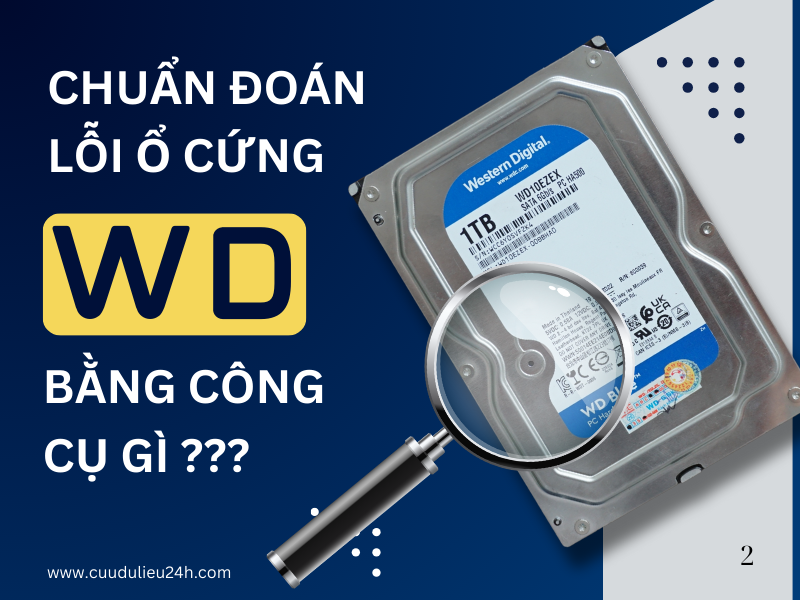
Trước khi đi vào chi tiết các lỗi thường gặp, hãy cùng tìm hiểu về công cụ WD Data Lifeguard Diagnostic. Đây là phần mềm chính thức do WD phát triển, giúp bạn kiểm tra sức khỏe ổ cứng một cách nhanh chóng và chính xác.
WD Data Lifeguard Diagnostic là gì?
WD Data Lifeguard Diagnostic là một công cụ miễn phí, cung cấp các bài kiểm tra để đánh giá tình trạng ổ cứng WD của bạn. Phần mềm này có sẵn cho cả Windows và macOS, cho phép bạn:
-
Chạy các bài kiểm tra nhanh hoặc toàn diện để phát hiện lỗi.
-
Xem thông tin SMART của ổ cứng.
-
Kiểm tra các sector bị lỗi.
-
Xóa dữ liệu trên ổ cứng một cách an toàn.
Tải về và cài đặt WD Data Lifeguard Diagnostic
Bạn có thể tải WD Data Lifeguard Diagnostic trực tiếp từ trang web chính thức của WD hoặc nhấp vào liên kết tại đây. Sau khi tải về, hãy chạy file cài đặt và làm theo hướng dẫn đơn giản trên màn hình.
Hướng dẫn sử dụng WD Data Lifeguard Diagnostic

Chạy quét nhanh (Quick Test)
-
Mở WD Data Lifeguard Diagnostic.
-
Chọn ổ cứng WD bạn muốn kiểm tra.
-
Nhấn vào "Quick Test".
-
Quá trình quét sẽ diễn ra trong vài phút.
Chạy quét toàn bộ (Extended Test)
-
Mở WD Data Lifeguard Diagnostic.
-
Chọn ổ cứng WD bạn muốn kiểm tra.
-
Nhấn vào "Extended Test".
-
Quá trình quét toàn bộ có thể mất vài giờ tùy thuộc vào dung lượng ổ cứng.
Xem kết quả kiểm tra
Sau khi hoàn tất quá trình quét, WD Data Lifeguard Diagnostic sẽ hiển thị kết quả. Nếu phát hiện lỗi, phần mềm sẽ cung cấp thông tin chi tiết và đề xuất các giải pháp.
Các lỗi ổ cứng WD thường gặp và cách khắc phục
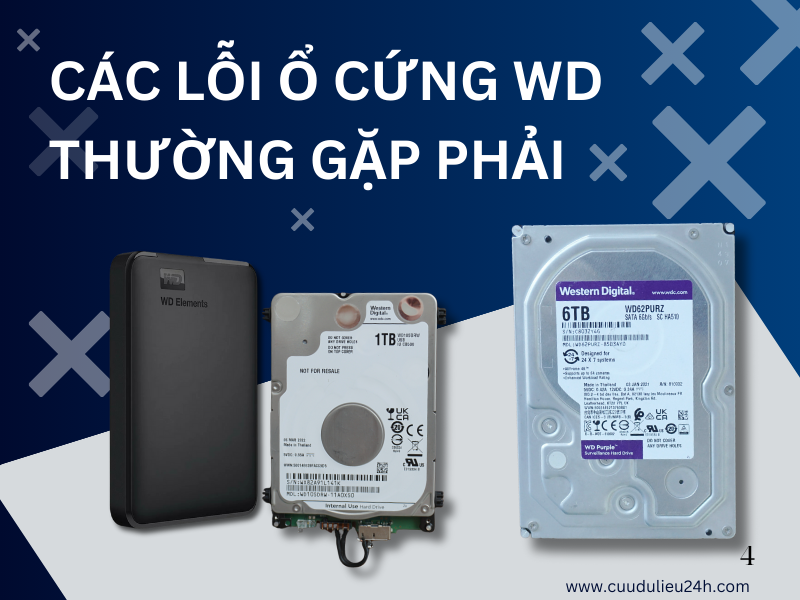
Ổ cứng WD không hoạt động/không hiển thị
Nguyên nhân:
-
Lỗi kết nối: Cáp kết nối lỏng lẻo, cổng USB bị hỏng.
-
Lỗi driver: Driver ổ cứng bị lỗi thời hoặc không tương thích.
-
Lỗi hệ thống file: Hệ thống file bị lỗi do virus, tắt máy không đúng cách...
-
Xung đột phần cứng.
-
Ổ cứng bị hỏng.
Cách khắc phục:
-
Kiểm tra lại kết nối cáp và cổng USB.
-
Cập nhật driver ổ cứng mới nhất từ trang web của WD.
-
Kiểm tra ổ cứng trong Disk Management.
-
Chạy lệnh chkdsk để kiểm tra và sửa lỗi hệ thống file.
-
Nếu ổ cứng bị hỏng, hãy thay thế bằng ổ cứng mới.
Ổ cứng WD kêu bíp bíp/tạch tạch
Nguyên nhân chính gây ra tiếng kêu bíp bíp/tạch tạch và dẫn đến chết cơ:
-
Hư hỏng đầu đọc: Đây là nguyên nhân phổ biến nhất. Đầu đọc là bộ phận quan trọng nhất của ổ cứng, có nhiệm vụ đọc và ghi dữ liệu. Khi đầu đọc bị hỏng, nó không thể truy cập dữ liệu trên đĩa từ, gây ra tiếng kêu bất thường và ổ cứng không hoạt động.
Lưu ý quan trọng:
-
Ổ cứng chết cơ không thể sửa chữa để tái sử dụng. Khi đầu đọc bị hỏng, việc sửa chữa là bất khả thi đối với người dùng thông thường và ngay cả với nhiều kỹ thuật viên.
-
Giải pháp duy nhất là thay thế đầu đọc. Việc này đòi hỏi thiết bị chuyên dụng trong phòng sạch và kỹ thuật viên có chuyên môn cao. Thông thường, việc thay đầu đọc chỉ được thực hiện khi khách hàng cần phục hồi dữ liệu quan trọng còn bên trong ổ cứng.
Các dấu hiệu nhận biết ổ cứng WD bị chết cơ:
-
Ổ cứng phát ra tiếng kêu bíp bíp, tạch tạch, lạch cạch bất thường.
-
Ổ cứng không được hệ thống nhận diện.
-
Máy tính bị treo, đơ hoặc khởi động lại liên tục khi truy cập ổ cứng.
Khuyến cáo:
Khi ổ cứng WD của anh/chị có dấu hiệu chết cơ, hãy ngừng ngay việc sử dụng và mang đến trung tâm cứu dữ liệu uy tín như Công ty Khôi phục dữ liệu Võ Nguyễn để được tư vấn và hỗ trợ kịp thời. Việc cố gắng tự sửa chữa hoặc tiếp tục sử dụng ổ cứng có thể gây mất dữ liệu vĩnh viễn.
Ổ cứng WD chậm
Nguyên nhân:
-
Ổ cứng bị phân mảnh: Dữ liệu trên ổ cứng bị phân tán, làm chậm tốc độ truy xuất.
-
Quá nhiều chương trình chạy ngầm: Các chương trình chạy ngầm chiếm dụng tài nguyên hệ thống, làm giảm hiệu suất của ổ cứng.
-
Máy tính bị nhiễm virus: Virus có thể gây ra nhiều vấn đề, bao gồm làm chậm tốc độ ổ cứng.
-
Hệ điều hành gặp sự cố: Lỗi hệ điều hành có thể ảnh hưởng đến hiệu suất của ổ cứng.
-
Lỗi firmware: Firmware là phần mềm điều khiển hoạt động của ổ cứng. Firmware bị lỗi thời hoặc bị lỗi có thể làm chậm tốc độ đọc ghi của ổ cứng.
-
Mất chức năng một phần đầu đọc: Ổ cứng hiện đại thường có nhiều đầu đọc để truy xuất dữ liệu. Nếu một trong số các đầu đọc bị hỏng hoặc mất chức năng, tốc độ đọc ghi của ổ cứng sẽ bị giảm.
Cách khắc phục:
-
Chống phân mảnh ổ cứng bằng công cụ Disk Defragmenter: Giúp sắp xếp lại dữ liệu trên ổ cứng, tăng tốc độ truy xuất.
-
Tắt các chương trình không cần thiết: Giải phóng tài nguyên hệ thống, giúp ổ cứng hoạt động hiệu quả hơn.
-
Quét virus bằng phần mềm diệt virus uy tín: Loại bỏ virus và các phần mềm độc hại khác có thể làm chậm ổ cứng.
-
Cập nhật firmware ổ cứng: Cập nhật firmware mới nhất từ trang web của WD có thể khắc phục lỗi và cải thiện hiệu suất.
-
Kiểm tra sức khỏe ổ cứng: Sử dụng công cụ WD Data Lifeguard Diagnostic để kiểm tra tình trạng ổ cứng và phát hiện các lỗi tiềm ẩn.
-
Thay thế ổ cứng: Nếu ổ cứng bị hỏng nặng, đặc biệt là lỗi liên quan đến đầu đọc, bạn nên xem xét thay thế ổ cứng mới.
Lưu ý:
-
Nếu đã thử các cách trên mà ổ cứng vẫn chậm, bạn nên mang ổ cứng đến trung tâm cứu dữ liệu uy tín để được kiểm tra và hỗ trợ.
-
Việc sao lưu dữ liệu thường xuyên là rất quan trọng để phòng tránh mất mát dữ liệu trong trường hợp ổ cứng gặp sự cố.
Tham khảo bài viết hướng dẫn chi tiết "cách xử lý ổ cứng bị bad sector đơn giản nhất"
Ổ cứng WD phát ra tiếng ồn bất thường
Nguyên nhân:
Ngoài các nguyên nhân đã đề cập ở phần "Ổ cứng WD kêu bíp bíp/tạch tạch" như hư hỏng đầu đọc, còn có một số nguyên nhân khác gây ra tiếng ồn bất thường ở ổ cứng WD:
-
Lỗi cơ: Motor hoặc các bộ phận cơ khí bên trong ổ cứng bị hỏng, ma sát mạnh khi hoạt động gây ra tiếng ồn.
-
Ổ cứng bị va đập: Va đập mạnh có thể làm lệch trục quay của đĩa từ, gây ra tiếng ồn lớn khi ổ cứng hoạt động.
-
Quạt tản nhiệt bị hỏng: Quạt tản nhiệt bị hỏng hoặc bám bụi cũng có thể gây ra tiếng ồn khó chịu.
Cách khắc phục:
-
Kiểm tra và vệ sinh quạt tản nhiệt: Đảm bảo quạt tản nhiệt hoạt động bình thường và không bị bám bụi.
-
Tránh va đập ổ cứng: Bảo quản ổ cứng cẩn thận, tránh va đập mạnh.
-
Nếu nghi ngờ lỗi cơ: Hãy mang ổ cứng đến trung tâm bảo hành hoặc cuudulieu24h để được kiểm tra và xử lý kịp thời.
Lưu ý:
-
Tiếng ồn bất thường có thể là dấu hiệu cảnh báo sớm về sự cố nghiêm trọng của ổ cứng.
-
Không nên chủ quan khi ổ cứng phát ra tiếng ồn lạ, hãy kiểm tra và xử lý ngay để tránh mất dữ liệu.
-
Sao lưu dữ liệu thường xuyên là biện pháp phòng tránh hiệu quả nhất để bảo vệ dữ liệu quan trọng.
Ổ cứng WD bị lỗi hệ thống file (RAW)
Nguyên nhân:
-
Mất điện đột ngột trong quá trình ghi dữ liệu.
-
Rút ổ cứng khi chưa "Safely Remove Hardware".
-
Lỗi phần mềm hoặc virus.
Cách khắc phục:
-
Chạy lệnh chkdsk để kiểm tra và sửa lỗi hệ thống file.
-
Sử dụng phần mềm khôi phục dữ liệu để lấy lại dữ liệu (nếu có thể).
-
Format ổ cứng (lưu ý sao lưu dữ liệu trước khi format).
Tìm hiểu ngay bài viết "Tất tần tật về cách cứu dữ liệu ổ cứng báo Raw" tại liên kết này
Ổ cứng WD không thể format
Nguyên nhân:
-
Ổ cứng bị bad sector.
-
Lỗi phần cứng.
-
Ổ cứng bị write-protect.
Cách khắc phục:
-
Kiểm tra và sửa bad sector.
-
Kiểm tra write-protect switch trên ổ cứng (nếu có).
-
Format ổ cứng bằng công cụ Disk Management.
Lỗi ổ cứng WD "Sector not found"
Nguyên nhân:
-
Bad sector.
-
Lỗi hệ thống file.
-
Lỗi phần cứng.
Cách khắc phục:
-
Kiểm tra và sửa bad sector.
-
Chạy lệnh chkdsk.
-
Format ổ cứng.
Cách khắc phục:
-
Kiểm tra và vệ sinh quạt tản nhiệt: Đảm bảo quạt tản nhiệt hoạt động bình thường và không bị bám bụi.
-
Tránh va đập ổ cứng: Bảo quản ổ cứng cẩn thận, tránh va đập mạnh.
-
Nếu nghi ngờ lỗi cơ: Hãy mang ổ cứng đến trung tâm bảo hành hoặc cuudulieu24h để được kiểm tra và xử lý kịp thời.
Mẹo phòng tránh lỗi ổ cứng WD
-
Sao lưu dữ liệu thường xuyên: Đây là cách tốt nhất để bảo vệ dữ liệu quan trọng của bạn.
-
Sử dụng bộ lưu điện (UPS): Giúp bảo vệ ổ cứng khỏi sự cố mất điện đột ngột.
-
Không di chuyển ổ cứng khi đang hoạt động.
-
Giữ ổ cứng ở nơi thoáng mát, tránh bụi bẩn.
-
Chống phân mảnh ổ cứng định kỳ.
-
Quét virus thường xuyên.
-
Cập nhật firmware cho ổ cứng.
-
Tháo ổ cứng an toàn bằng "Safely Remove Hardware".
Dịch vụ khôi phục dữ liệu ổ cứng WD tại cuudulieu24h

Nếu ổ cứng WD của bạn gặp sự cố nghiêm trọng và bạn không thể tự khôi phục dữ liệu, hãy liên hệ với cuudulieu24h. Chúng tôi là đơn vị chuyên cung cấp dịch vụ khôi phục dữ liệu ổ cứng uy tín, với đội ngũ kỹ thuật viên giàu kinh nghiệm và trang thiết bị hiện đại.
cuudulieu24h cam kết:
-
Tỷ lệ khôi phục dữ liệu cao.
-
Bảo mật dữ liệu tuyệt đối.
-
Chi phí hợp lý.
-
Tư vấn tận tình.
Hãy liên hệ ngay với Cuudulieu24h để được tư vấn và hỗ trợ!