

Giải nén File là gì? TOP các phần mềm giải nén File tốt nhất hiện nay
Mục lục bài viết
Một vài năm trước, các nhà khoa học máy tính đã tìm ra cách để giảm kích thước tệp bằng cách sử dụng các thuật toán toán học. Kể từ đó, Internet đã làm tăng nhu cầu của người dùng, nghĩ ra các phương pháp nén tốt hơn và giảm kích thước (giải nén file) của một số tệp nhất định.
Tìm hiểu chung về khái niệm giải nén file
Giải nén file là một trong những việc sử dụng các thuật toán để loại bỏ mã trùng lặp trong tệp. Bạn có thể đọc một ví dụ để giúp bạn hiểu việc nén tệp.
Nếu bạn có 100 tờ giấy và mỗi tờ giấy có 3 bản sao. Nén tệp sẽ loại bỏ nội dung trùng lặp (mặc dù bạn hoàn toàn có thể xác minh rằng phần mềm đã ghi lại nội dung trùng lặp để tệp vẫn nguyên vẹn khi giải nén sau này).
Nếu bạn loại bỏ trang trùng lặp, chỉ còn lại 2 trang. Do đó, khi bạn nén một tập tin, tập tin nén thường nhỏ hơn kích thước của tập tin trước đó.
Giải nén tệp xuất tệp đã nén thành tệp, thư mục, v.v. để giúp chương trình sử dụng dễ dàng hơn. Vậy bạn cần làm gì để giải nén nó? Phần mềm nào có thể trợ giúp điều đó?
Những lợi ích của công việc giải nén file
Với những tiến bộ công nghệ ngày nay, việc nén và giải nén tệp đang thịnh hành hơn bao giờ hết. Ngoài việc giảm kích thước tệp, nhiều người dùng sẽ không nhận thấy những lợi ích còn lại của việc nén tệp. Trong bài viết hôm nay, chúng tôi sẽ chỉ ra cho bạn những lợi ích của việc giải nén file mà không ai cũng có thể biết.
Giúp tiết kiệm được dung lượng
Giải nén tệp cho phép người dùng giảm dung lượng cần thiết để lưu trữ dữ liệu của họ. Các tệp nén có thể giải phóng dung lượng quý giá trên ổ cứng hoặc máy chủ web của bạn. Một số tệp, chẳng hạn như tệp Word, có thể được nén đến 90% kích thước ban đầu của chúng. Không thể nén các tệp khác, chẳng hạn như tệp JPG và MP3, vì các loại tệp này đã được nén.
Tốc độ đường truyền sẽ nhanh hơn
Thời gian cần để gửi qua Internet phụ thuộc vào kích thước của tệp được truyền. Nén tệp trước khi gửi qua Internet có thể giảm đáng kể thời gian gửi.

Việc chuyển một tệp Word nén chỉ mất 1/10 thời gian so với việc chuyển cùng một tệp không nén. Nén tệp cũng làm giảm chi phí kinh tế của việc vận hành mạng bằng cách giảm thiết bị và băng thông được sử dụng để truyền dữ liệu.
Giúp bảo mật dữ liệu quan trọng
Mật khẩu được tích hợp sẵn trong phần mềm nén tập tin phổ biến hiện nay. Bạn có thể sử dụng mật khẩu để khóa tệp nén và chỉ cần nhập đúng mật khẩu để mở tệp. Điều này giúp bạn dễ dàng bảo vệ dữ liệu quan trọng và nhạy cảm.
Giúp lưu trữ và sao lưu các tệp
Nếu bạn đang lưu trữ một tệp lớn, chẳng hạn như một nhóm video, bạn có thể kết hợp chúng vào kho lưu trữ và nó không phải lúc nào cũng được nén. Tuy nhiên, nó thường có dung lượng lên đến vài GB và thường được nén để tiết kiệm dung lượng lưu trữ và thời gian truyền tải.
Hầu hết các chương trình nén cũng có thể lưu trữ các tệp thành một tệp lớn và hầu hết các hệ điều hành đều nén các tệp sao lưu. Các tệp sao lưu này rất lớn nhưng nó cũng chỉ chiếm một phần dung lượng cho đến khi bạn có nhu cầu sử dụng.
Giảm băng thông cho TV kỹ thuật số
Ưu điểm này không liên quan đến người dùng, nhưng nó chắc chắn thú vị. Nhờ công nghệ nén tệp, các tệp kỹ thuật số được nén trước khi truyền, do đó, tín hiệu truyền hình kỹ thuật số sử dụng ít băng thông hơn nhiều. Ngoài việc nén tệp thông thường, tín hiệu này chỉ gửi một phần của khung tiếp theo đã thay đổi. Điều này có thể làm giảm đáng kể kích thước tệp.
Top các phần mềm giải nén file đang được săn đón nhất hiện nay
Nếu bạn đang gặp sự cố khi giải phóng dung lượng hoặc nếu bạn cần gửi các tệp lớn, cách tốt nhất để làm điều này là nén các tệp này thành các tệp nhỏ hơn. Ngoài ra, bạn không cần phải sử dụng phần mềm nén tệp để giải nén các file.
Tuy nhiên, điều quan trọng là chọn phần mềm thích hợp nhất và tốt nhất trong số hàng ngàn phần mềm (miễn phí). Trong nội dung dưới đây chúng tôi sẽ giới thiệu một số phần mềm giải nén, nén file tốt nhất hiện nay mà các bạn có thể tham khảo trước khi tiến hành nén, giải nén file dữ liệu.
Phần mềm giải nén WinRAR
WinRAR là một trong những phần mềm nén và giải nén tập tin hiệu quả và thông dụng, được cài đặt trên hầu hết mọi máy tính.
Nếu bạn muốn tìm một công cụ nén file hiệu quả thì hãy lên google nhập từ khóa RAR. Kết quả tìm kiếm đầu tiên sẽ được hiển thị trên màn hình WinRAR.
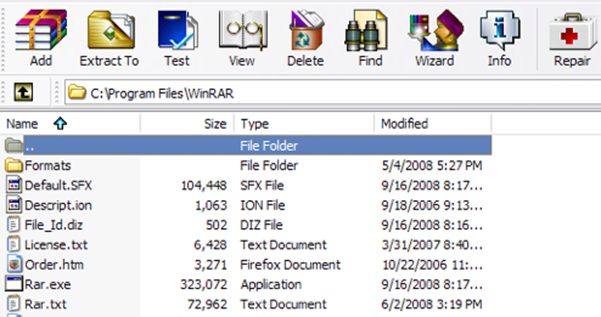
Sau khi cài đặt, WinRAR tích hợp trực tiếp vào menu chuột phải, giúp bạn truy cập nhanh vào chương trình trong khi làm việc.
Điểm nổi bật của WinRAR là nó hỗ trợ hầu hết các định dạng tập tin.
Phần mềm giải nén WinZip
WinZip là một trình nén và lưu trữ tệp thử nghiệm được phát triển bởi WinZip Computing cho Windows, macOS, iOS và Android. WinZip cho phép bạn nén một tệp và mở tệp nén ở định dạng ZIP. WinZip cũng có hỗ trợ tích hợp cho các định dạng nén và lưu trữ phổ biến nhất như gzip, hqx, cab, Unix Compress và tar. Bạn cũng có thể giải nén nhiều định dạng tệp lưu trữ khác.
Tất cả các phiên bản của WinZip đều an toàn và không có vi rút miễn là bạn tải xuống chương trình từ trang web chính thức hoặc trang web bảo mật của bên thứ ba. WinZip là sự lựa chọn tốt nhất cho nhiều tổ chức, cơ quan chính phủ và doanh nghiệp vì nó an toàn và không có vi rút và phần mềm độc hại.
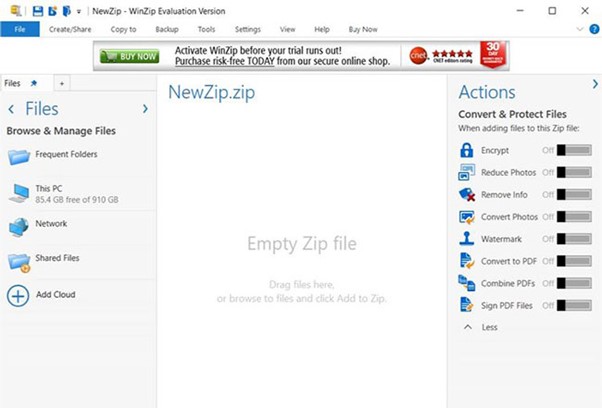
WinZip là một chương trình nén và mã hóa mạnh mẽ và dễ sử dụng, nhanh chóng nén và giải nén các tập tin, tiết kiệm dung lượng ổ đĩa, giảm đáng kể thời gian gửi email và bảo vệ dữ liệu quan trọng.
Phần mềm Universal Extractor
Với sự hỗ trợ cho hơn 50 định dạng, Universal Extractor, còn được gọi là UniExtract, tất nhiên, là phần mềm giải nén file được ưa chuộng nhất. Hiển thị nội dung của tệp RAR, tệp EXE hoặc tệp dbx.
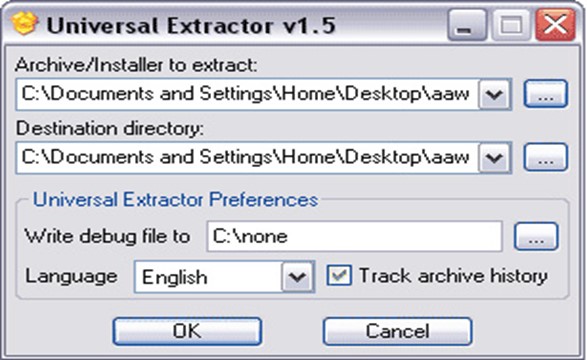
Universal Extractor sử dụng một thuật toán để xác định loại tệp được cung cấp. Sau khi cài đặt, Universal Extractor sẽ được tích hợp vào menu chuột phải, giúp bạn truy cập nhanh vào chương trình khi làm việc.
Như thể hiện trong hình ảnh đầu tiên, bạn có thể sử dụng giao diện người dùng đồ họa tệp / đích hoặc sử dụng menu ngữ cảnh để giải nén nhanh tất cả các tệp. Universal Extractor là một ứng dụng tuyệt vời với giao diện đơn giản và dễ đọc.
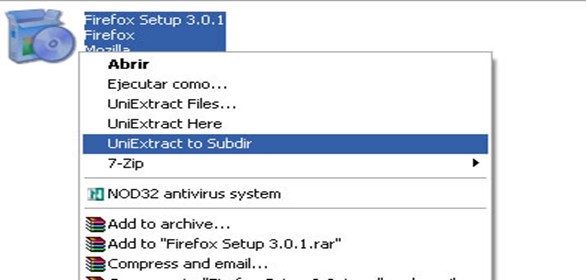
Universal Extractor có thể giải nén các định dạng tệp có sẵn như ZIP, RAR, TAR, JAR. Nếu bạn cần nén các tệp của mình, UniExtractor là một trong những sự lựa chọn tốt nhất.
Phần mềm giải nén Zipeg
Zipeg là một tính năng trích xuất tệp miễn phí giống như các tệp khác trong danh sách này. Zipeg hỗ trợ các định dạng phổ biến chẳng hạn như RAR, TAR và ZIP.
Zipeg không cho phép bạn tạo các tệp nén mới, nhưng nó hoạt động và giải nén tệp rất tốt. Khi bạn khởi động Zipeg lần đầu, bạn có thể chọn phần mở rộng tệp mà bạn muốn Zipeg liên kết để Zipeg có thể mở tất cả các tệp nén.
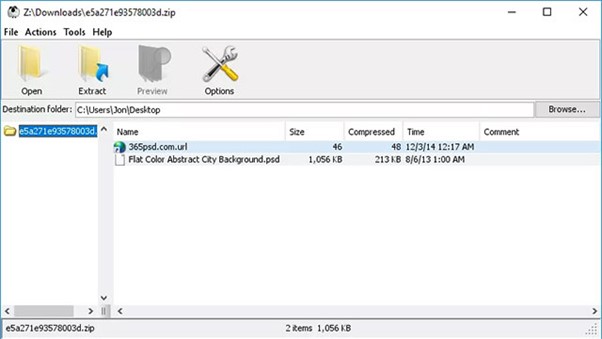
Một tính năng đáng chú ý khác của Zipeg là tùy chọn tự động mở các kho lưu trữ lồng nhau. Tức là, Zipeg sẽ tự động mở các tệp nén thấp được đính kèm vào kho lưu trữ gốc. Các tệp nén lồng nhau ít phổ biến hơn, nhưng tính năng này rất hữu ích trong những trường hợp như vậy.
Zipeg hỗ trợ giải nén nhanh chóng. Tất cả những gì bạn cần làm là kéo và thả tệp vào cửa sổ chương trình. Tuy nhiên, Zipeg không xuất hiện trong menu ngữ cảnh (nếu bạn nhấp chuột phải vào tệp). Đây là một điểm không hài lòng.
Phần mềm giải nén ZipltFree
ZipItFree cho phép bạn cuộn giao diện người dùng lên đầu thanh địa chỉ để thu nhỏ cửa sổ phần mềm mà không cần đóng cửa sổ. Bất cứ khi nào bạn cần nén tệp bằng ZipItFree, chỉ cần nhấp vào tệp đó để mở cửa sổ phần mềm.
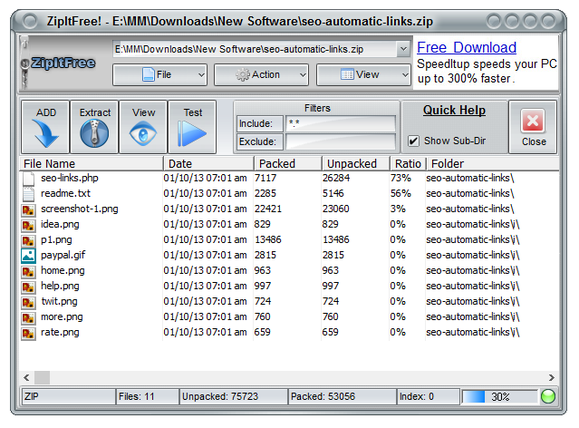
ZipIt Free có mã hóa rất mạnh. Ngoài ra, phần mềm này còn hỗ trợ nén 15 định dạng tệp tin khác nhau, với các tùy chọn để chia tệp tin thành nhiều tệp nhỏ hơn để dễ dàng chia sẻ và ghi đè lên các phương tiện di động như PeaZip mà nó sẵn có.
Phần mềm giải nén CAM UnZip
CAM UnZip là một công cụ nén và giải nén tệp miễn phí để xử lý các tệp ZIP. Bạn có thể nhanh chóng mở các tệp ZIP bằng cách kéo và thả và tạo các tệp lưu trữ được bảo vệ bằng mật khẩu.
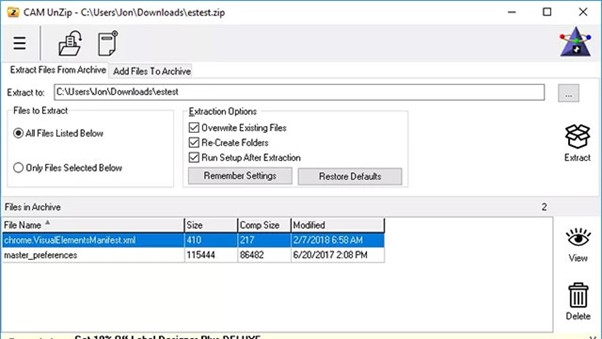
CAM UnZip có một tính năng thú vị mà bạn có thể cấu hình để tự động chạy tệp setup.exe khi nó được giải nén từ kho lưu trữ ZIP. Điều này có thể giúp bạn tiết kiệm rất nhiều thời gian nếu bạn cần giải nén một số lượng lớn tệp để cài đặt.
“Mách” bạn bí quyết trang web giải nén file trực tuyến hiện nay
Giải nén file bằng Smallpdf
- Bước 1: Truy cập trang chủ Smallpdf từ liên kết smallpdf.com. Giao diện trang chủ cung cấp nhiều tùy chọn chỉnh sửa PDF. Nhấp vào tùy chọn Nén PDF để tiếp tục nén tệp PDF.
- Bước 2: Vào giao diện mới, bạn nhấn vào Select File và chọn file PDF để nén nếu có trên máy tính. Bạn cũng có thể tải tệp xuống từ Google Drive hoặc Dropbox.
- Bước 3: Chờ quá trình tải và nén file qua Smallpdf hoàn tất. Tùy theo dung lượng của file PDF nặng hay nhẹ mà việc giảm dung lượng file sẽ di chuyển nhanh hay chậm.
Khi quá trình nén tệp hoàn tất, bạn sẽ được thông báo về kích thước tệp PDF đầy đủ sau khi quá trình nén diễn ra.
Để tải xuống toàn bộ tệp PDF, hãy nhấp vào biểu tượng mũi tên hoặc đi tới biểu tượng và tải tệp PDF lên Google Drive hoặc Dropbox.
Giải nén file bằng ilovepdf
- Bước 1: Vào trang chủ ilovepdf với đường dẫn ilovepdf.com. Trong giao diện người dùng của chương trình, nhấp vào mục Nén PDF để nén tệp PDF.
- Bước 2: Sau đó nhấp vào Chọn tệp PDF để tải tệp xuống từ máy tính của bạn hoặc nhấp vào Google Drive hoặc biểu tượng hộp thả để chọn tệp từ đây.
- Bước 3: Công việc tiếp theo là chọn tập tin PDF để giảm dung lượng. Sau đó đợi quá trình nén file PDF bằng ilovepdf hoàn tất.
Giải nén file bằng Convertio
- Bước 1: Theo liên kết Convertio.co để truy cập vào trang chủ của Convertio. Trong giao diện trang chủ, nhấn vào Công cụ => Nén PDF.
- Bước 2: Chọn một trong bốn biểu tượng để tiến hành tải lên tệp PDF bạn muốn nén từ máy tính, Dropbox, Google Drive hoặc thông qua các liên kết URL của tệp PDF.
- Bước 3: File PDF đã được tải lên Convertio với giao diện như sau. Đồng thời, bạn có ba tùy chọn để nén tệp PDF.
Nén thấp và chất lượng cao: Không nén nhiều kích thước tệp PDF. Hình ảnh vẫn có chất lượng cao. Tỷ lệ nén trung bình và chất lượng hình ảnh.
.jpg)
Độ nén cao và chất lượng hình ảnh thấp: Kích thước tệp PDF bị giảm đến mức tối đa và chất lượng hình ảnh bị giảm.
- Bước 4: Sau khi tải file và chọn cách nén file, bạn bấm vào Compress File ở phía dưới.
- Bước 5: Nếu bạn nhìn thấy giao diện như sau nghĩa là quá trình nén file đã thành công. Dung lượng lưu trữ đã bị giảm đáng kể và bạn có thể nhấp vào Tải xuống hoặc tải lên Google Drive hoặc Dropbox.
Hy vọng với các thông tin trên, các bạn sẽ có cái nhìn tổng quan nhất về cách giải nén file cũng như top các phần mềm giải nén được săn đón nhất hiện nay nhé. Cảm ơn bạn đã luôn đồng hành cùng Võ Nguyễn. Trân trọng!








