Cách chuyển file PDF sang Word chỉ với vài thao tác
Mục lục bài viết
Nhờ vào phương thức chuyển file PDF sang Word mà công việc được thực hiện linh hoạt hơn. Nhưng bạn đã biết được bao nhiêu phương pháp. Bài viết này Võ Nguyễn sẽ giới thiệu những cách chuyển đơn giản nhất. Chắc chắn sẽ có nhiều thông tin hữu ích cho bạn đừng bỏ qua nhé.
Tại sao cần chuyển file PDF sang Word khi làm việc?
Trong thời điểm hiện nay, với đặc điểm gọn nhẹ nên file PDF thường được sử dụng để chia sẻ tập tin dữ liệu. Ngoài ra chất lượng hình ảnh cũng vô cùng sắc nét, dễ nhìn.
Tuy nhiên chúng lại không thể tiến hành chỉnh sửa trực tiếp được. Để có thể làm như vậy các bạn cần phải chúng thành văn bản dưới dạng Word. Do đó các công cụ chuyển đổi file PDF sang Word đã được ra đời. Sau đây hãy cùng Võ Nguyễn tìm hiểu chi tiết về cách tiến hành các thao tác này.
Cách chuyển file PDF sang Word bằng PDF to DOC
PDF to DOC là công cụ chuyển file PDF sang Word cực kỳ nhanh chóng. Công cụ có thể chuyển đổi file chính xác với mọi định dạng hiện tại có trên thị trường. Đồng thời khi tiến hành chuyển, bố cục của trang trong PDF khi thành Word vẫn được giữ nguyên. Lúc này bạn có thể tùy ý chỉnh sửa thao tác với bản chuyển đổi.
Đồng thời chương trình PDF to DOC hoạt động độc lập, không cần sự can thiệp chương trình khác trên máy tính như Microsoft DOC, Acrobat Reader hay Adobe Acrobat. Ngoài ra với PDF to DOC bạn cũng có thể chuyển nhiều file. Điều này giúp giảm thiểu đáng kể thời gian làm việc.
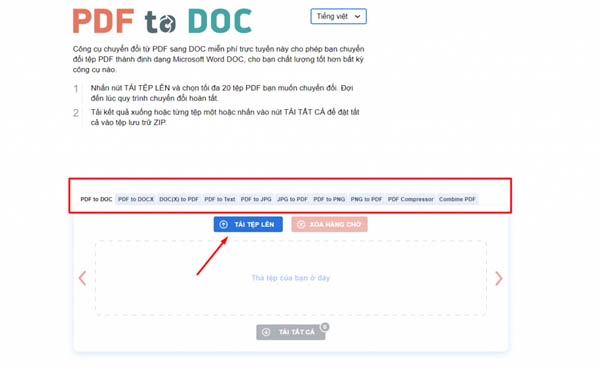
Bên cạnh đó, PDF to DOC cũng có thể chuyển đổi file PDF thành các file khác như ảnh,…Đặc biệt hơn là phần mềm hỗ trợ nhiều thứ tiếng trên thế giới. Ngoài các thứ tiếng thông dụng như: Anh, Pháp, Ý, Đức, Nga,…thì nó cũng hỗ trợ cho tiếng Việt. Cách để sử dụng phần mềm thì vô cùng đơn giản, dễ hiểu:
Bước 1: Tìm kiếm từ khóa PDF to DOC trên trình duyệt web. Sau đó bạn chọn vào trang chủ có đường dẫn pdf2doc.com.
Bước 2: Tại giao diện trên màn hình, bạn tiến hành chọn định dạng file mà muốn chuyển đổi.
Bước 3: Khi hoàn thành chọn định dạng thì bạn sẽ cần tải tệp PDF lên công cụ. Bạn chỉ cần chọn vào mục Upload Files rồi lựa chọn. Lưu ý rằng có thể tải 1 hoặc đồng thời nhiều file trong một lúc.
Bước 4: Tiếp đến bạn chỉ cần chờ công cụ tiến hành chuyển từ file PDF sang Word rồi tải về.
Tiến hành chuyển đổi file PDF thành Word bằng Smallpdf
Smallpdf là công cụ hoàn hảo để chuyển đổi file PDF sang Word nhanh chóng. Ngoài ra khi sử dụng công cụ, bạn cũng có thể tiến hành nhiều tác vụ khác với PDF. Cụ thể như là việc chia nhỏ, hợp nhất các file PDF. Hoặc bạn cũng có thể chuyển đổi với nhiều định dạng khác nhau. Để sử dụng Smallpdf chuyển pdf thành Word, bạn cần tiến hành theo các bước sau đây:
Bước 1: Đầu tiên bạn cần truy cập vào trang chủ của công cụ chuyển đổi. Bạn có thể tìm kiếm Smallpdf trên trình duyệt web rồi kích chuột chọn. Ngoài ra cũng có thể truy cập trực tiếp bằng đường dẫn smallpdf.com.
Bước 2: Trong giao diện của công cụ tiến hành chọn mục PDF to Word.
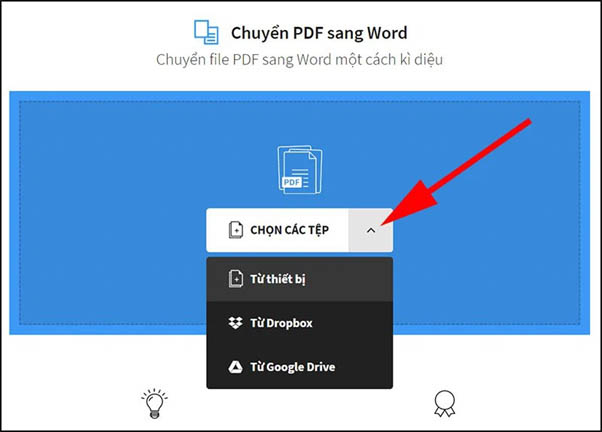
Bước 3: Tiếp theo bạn sẽ cần tải tệp PDF cần chuyển đổi vào đây. Đơn giản bạn chỉ cần chọn mục Choose File rồi kích chuột lựa chọn. Bạn sẽ có nhiều sự lựa chọn về nguồn dữ liệu như thiết bị, Google Drive hay Dropbox.
Bước 4: Khi hoàn tất tải tệp, bạn cần chờ trong giây lát để hoàn thành.
Bước 5: Cuối cùng bạn chỉ cần nhấn chọn Download File để tải file văn bản vừa chuyển đổi về máy.
Cách chuyển từ file PDF sang Word bằng công cụ Foxitsoftware
Ngoài Smallpdf, Foxitsoftware cũng là một công cụ chuyển đổi nhanh chóng. Công cụ này hỗ trợ chuyển đổi nhanh chóng với nhiều định dạng. Đồng thời bạn cũng có thể chuyển file Word thành PDF nhanh chóng qua công cụ Foxit. Để chuyển đổi tập tin PDF thành văn bản Word, bạn tiến hành theo các bước sau:
Bước 1: Trước hết bạn cần truy cập vào trang chủ của công cụ Foxitsoftware. Cũng như Smallpdf, bạn có thể truy cập bằng 2 cách tìm kiếm trên trình duyệt web hoặc truy cập trực tiếp bằng đường dẫn foxitsoftware.com.
Bước 2: Tiếp theo bạn chọn vào mục PDF to Word để thao tác.
Bước 3: Trong giao diện mới xuất hiện, bạn chọn vào mục Select your file để tải tập tin.
Bước 4: Khi hoàn tất tải file PDF lên thì bạn chọn vào Convert Now để chuyển đổi. Quá trình này diễn ra trong thời gian ngắn, bạn sẽ không phải chờ lâu.
Bước 5: Cuối cùng bạn lưu file về thiết bị để hoàn tất. Ngoài ra bạn cũng có thể lưu sang các ứng dụng lưu trữ khác.
Đồng thời công cụ cũng có khả năng hỗ trợ chuyển đổi file Word sang PDF. Bên cạnh công cụ Foxitsoftware, các bạn cũng có thể tham khảo thêm các công cụ sau đây.
Xem thêm: Phần mềm chỉnh sửa file pdf đơn giản & hoàn toàn miễn phí.
Chuyển file PDF thành file Word hiệu quả bằng Convert PDF to Word
Công cụ Convert PDF to Word cũng được người dùng đánh giá cao về hiệu năng sử dụng. Cụ thể là Convert PDF to Word có thể chuyển đổi PDF không chỉ thành Word mà có thể chuyển thành văn bản. Đặc biệt là không có tình trạng lỗi phông chữ hay mất khổ trang. Để sử dụng công cụ bạn tiến hành theo các bước sau đây:
Bước 1: Đầu tiên bạn gõ cụm từ “convert pdf to word” trong thanh tìm kiếm rồi nhấn Enter. Sau đó lựa chọn vào mục thứ nhất tìm kiếm được. Hoặc bạn cũng có thể truy cập nhanh bằng đường dẫn convertpdftoword.net.
Bước 2: Trong cửa sổ giao diện của công cụ, bạn tiến hành chọn định dạng muốn chuyển đổi.
Bước 3: Tiếp theo bạn chọn mục Choose File để tải tệp PDF lên chuyển đổi.
Bước 4: Khi quá trình chuyển đổi hoàn tất, bạn chỉ cần lưu về máy là hoàn tất.
Cuối cùng bạn mở file Word kiểm tra và tiến hành chỉnh sửa.
Chuyển đổi tập tin PDF thành Word nhờ FormSwift
FormSwift cũng là một công cụ chuyển đổi file PDF sang Word vô cùng uy tín, chất lượng. Để sử dụng công cụ, bạn tiến hành theo các bước sau:
Bước 1: Tìm kiếm cụm từ khóa “FormSwift” trên trình duyệt web rồi chọn kết quả đầu tiên. Ngoài ra bạn cũng có thể truy cập trực tiếp vào đường dẫn formswift.com
Bước 2: Tiếp đến trên trang chủ bạn chọn vào mục Convert PDF to Word. Ngay sau đó bạn sẽ chọn mục Select a PDF to convert. Tại đây bạn sẽ cần chọn file PDF cần chuyển đổi và tải lên công cụ. Ngoài ra bạn cũng có thể kéo thả file PDF vào mục Drag and drop your PDF here.
Bước 3: Lúc này bạn cũng có thể tiến hành một số thao tác chỉnh sửa trước khi chuyển đổi.
Bước 4: Tiếp theo bạn cần chọn vào mục Convert to Word Document. Bạn chỉ cần chờ trong phút chốc để hoàn thành chuyển file PDF sang Word.
Bước 5: Cuối cùng bạn chỉ cần chọn mục Download và chọn vị trí lưu trữ trên máy.
Chuyển file PDF thành file Word đơn giản với PDF Candy Online
Cũng không khác so với các công cụ chuyển đổi đã đề cập ở trên, PDF Candy Online hỗ trợ khách hàng chuyển file PDF sang Word cực kỳ nhanh chóng, hiệu quả. Trong nhiều năm, PDF Candy Online luôn nằm trong top công cụ chuyển đổi được ưa chuộng nhất.
Ngoài tính năng chuyển file PDF thành file Word thì công cụ cũng có thể chuyển thành nhiều định dạng khác như jpg, excel,…Để sử dụng PDF Candy Online, bạn cần làm theo các bước sau đây:
Bước 1: Trước hết bạn cần tìm đến trang chủ của công cụ. Hãy nhập đường dẫn pdfcandy.com để truy cập nhanh nhất.
Bước 2: Trong giao diện của công cụ, bạn chọn vào English ở góc màn hình rồi đổi sang Tiếng Việt. Nhờ vậy khi làm việc sẽ trở nên dễ dàng hơn. Cùng lúc đó bạn kích chuột vào mục PDF sang Word để chuyển đổi.
Bước 3: Khi màn hình chuyển sang cửa sổ mới, bạn cần nhấn chuột vào mục Thêm. Lúc này bạn sẽ tiến hành chọn các tập tin PDF cần chuyển đổi. Nếu không thích tải bạn cũng có thể trực tiếp kéo thả các tệp tin này lên trang web.
Ngoài bộ nhớ có sẵn trên thiết bị, bạn cũng có thể tải file từ các nguồn khác. Cụ thể như là Google Drive hay là ứng dụng lưu trữ đám mây Dropbox.
Bước 4: Lúc này bạn chờ trong giây lát để quá trình chuyển đổi được hoàn tất. Tốc độ hoàn toàn tùy thuộc vào dung lượng file mà bạn chuyển đổi.
Bước 5: Cuối cùng bạn nhấn vào mục Tải xuống để lưu tệp tin về thiết bị. Đồng thời bạn cũng có các lựa chọn lưu trữ trên ứng dụng đám mây Dropbox hoặc Google Drive.
Đó là các cách chuyển file PDF sang Word bằng công cụ trực tuyến. Bên cạnh đó còn các phần mềm chuyên dụng giúp quá trình chuyển đổi diễn ra thuận lợi hơn.
Chuyển file PDF sang Word bằng các phần mềm chuyên dụng
Free PDF to Word Doc Converter
Đầu tiên chúng ta cần kể đến phần mềm Free PDF to Word Doc Converter. Với giao diện bắt mắt, thân thiện phần mềm được người dùng đánh giá cao. Đồng thời Free PDF to Word Doc Converter cũng không làm thay đổi cấu trúc của văn bản khi chuyển đổi. Tốc độ xử lý của phần mềm được hỗ trợ nhanh chóng.
Free PDF to Word Converter
Phần mềm Free PDF to Word Converter cũng là một cái tên nổi tiếng mỗi khi nhắc đến. Với phần mềm, bạn sẽ có thể chuyển file PDF mà giữ nguyên định dạng trên file đó. Cụ thể như là định dạng phông chữ, màu sắc,…
Hơn nữa, giao diện của phần mềm cũng được khách hàng đánh giá cao. Các tính năng được sắp xếp khoa học, hợp lý. Ngoài ra phần mềm cũng hỗ trợ xem trước nội dung Word trước khi chuyển đổi. Điều này giúp người dùng tiết kiệm thời gian hơn khi làm việc. Thêm vào đó, người dùng cũng có thể chuyển đổi nhiều file trong cùng một thao tác.
Solid PDF to Word
Bạn cũng có thể tham khảo sử dụng Solid PDF to Word để chuyển file PDF sang Word. Cơ bản về tính năng thì Solid PDF Word cũng không khác so với các phần mềm khác là nhiều. Solid PDF to Word cũng có khả năng chuyển đổi nhiều file cùng lúc. Thêm vào đó cũng có khả năng hỗ trợ liên kết với các ứng dụng lưu trữ đám mây linh hoạt.
Quick PDF to Word
Nếu nhắc đến các phần mềm chuyển file PDF sang Word mà bỏ qua Quick PDF to Word thì quả là thiếu sót.
Với phần mềm, bạn sẽ chuyển đổi file PDF thành các định dạng cực kỳ đơn giản. Đồng thời bố cục, cấu trục của file gốc không bị thay đổi. Thêm vào đó, đúng như cái tên Quick PDF to Word sở hữu tốc độ chuyển đổi đáng kinh ngạc. Có thể nói Quick PDF to Word có tốc độ chuyển đổi file hàng đầu hiện tại. Không chỉ vậy, phần mềm cũng hỗ trợ khách hàng chuyển đổi PDF khi được bảo vệ mật khẩu.
Chú ý rằng khi chuyển đổi file PDF nếu yêu cầu nhập mật khẩu thì các bạn cần nhập chính xác để tiếp tục quá trình. Thông thường nếu bạn tải file PDF từ các trang web trên Internet có mật khẩu thì mật khẩu đó chính là mã URL của trang web. Nếu không nhớ thì bạn cần truy tìm nguồn của tệp để dò lại mật khẩu.
Trên đây chúng tôi đã giới thiệu cách chuyển file PDF sang Word đơn giản, hiệu quả nhất. Hãy theo dõi Võ Nguyễn thường xuyên để cập nhật nhiều thủ thuật hữu ích.