Macbook không nhận ổ cứng ngoài khiến bạn đau đầu? Click vào để tìm hiểu ngay
Mục lục bài viết
Macbook không nhận ổ cứng ngoài là một tình trạng lỗi rất thường xảy ra, khiến các fan hâm mộ nhà Táo “đau đầu”. Có rất nhiều yếu tố dẫn đến tình trạng trên, như lỗi kết nối do cáp USB không tương thích, lỗi phần cứng… Theo những người dùng lâu năm chia sẻ, sẽ có những mẹo hay giúp bạn khắc phục lỗi ngay tại nhà, chi tiết sẽ được đề cập qua bài viết dưới đây.
Macbook không nhận ổ cứng ngoài là gì?
Hiện nay, iCloud được xem là hệ thống lưu trữ phổ biến nhất của Macbook, nhưng dung lượng có hạn và người dùng sẽ cần trả thêm phí nếu cần không gian rộng lớn để lưu giữ các tệp tin quan trọng. Chính vì thế, ổ cứng ngoài hay USB được xem là “vị cứu tinh” với những người có nhu cầu sử dụng dung lượng lớn, tuy nhiên, một vấn đề rất thường hay xảy ra đó chính là máy tính không kết nối được với các thiết bị này.

Biểu hiện thường thấy nhất của tình trạng trên chính là bạn sẽ không thể nhìn thấy biểu tượng ổ cứng/USB xuất hiện Finder hoặc Disk Utility. Điều này khiến người dùng không thể truy cập hay đọc dữ liệu, ảnh hưởng hiệu suất công việc, đặc biệt là với những ai thường xuyên phải sử dụng ổ cứng để sao lưu dữ liệu. Rất nhiều loại ổ cứng, chẳng hạn như HDD, SSD hay cả USB đều có thể gặp tình trạng trên. Thậm chí, bạn có thể phải đối mặt với nguy cơ mất các tệp
Nguyên nhân Macbook không nhận ổ cứng ngoài

Có rất nhiều nguyên nhân khiến bạn không thể truy cập vào dữ liệu từ ổ cứng kết nối với Macbook. Dưới đây là những lý do phổ biến nhất dẫn đến tình trạng trên mà người dùng Macbook cần nắm rõ.
Lỗi kết nối
Cáp USB bị lỗi, không tương thích với thiết bị hoặc bị lỏng là lỗi thường gặp nhất. Loại cáp bạn chọn có thể đã bị hỏng hoặc chất lượng kém có thể khiến quá trình truyền tải gặp sự cố. Bên cạnh đó, nếu cổng USB trên Macbook bị hỏng, dữ liệu cũng không thể đọc được.
Trong một số trường hợp, người dùng cần phải sạc điện cho ổ cứng, đặc biệt với dòng HDD 3.5 inch. Nguồn điện từ cổng USB sẽ không đủ năng lượng cho loại ổ cứng này, nên bạn cần trang bị thêm bộ nguồn ngoài để cung cấp điện.
Lỗi định dạng ổ cứng
Nếu tệp định dạng ổ cứng của bạn không tương thích với máy tính sẽ dẫn đến tình trạng Macbook không nhận ổ cứng ngoài. Những định dạng như NTFS, Macbook không thể nhận diện và truy cập vào dữ liệu. Trong trường hợp này, bạn có thể đổi sang các hệ thống tệp mà macOS hỗ trợ như FAT32, NTFS, exFAT, APFS. Bên cạnh đó, nếu ổ cứng chưa được phân vùng, bạn cần truy cập vào Disk Utility trên macOS để phân vùng và định dạng trước khi sử dụng.
Lỗi hệ thống
Các phiên bản macOS cũ có thể gặp lỗi khi cần truyền tải dữ liệu, khiến Macbook không nhận ổ cứng ngoài. Bạn cần nâng cấp hệ điều hành hoặc kiểm tra xem có phần mềm nào bị xung đột khi kết nối với ổ cứng, USB bên ngoài hay không.
Lỗi ổ cứng
Nếu ổ cứng của bạn bị hư hỏng vật lý, thiết bị sẽ không thể hoạt động ổn định khi kết nối với Macbook. Các dấu hiệu nhận biết tình trạng trên như ổ cứng phát ra tiếng động lạ, đầu lọc bị trầy xước… Bên cạnh đó, lỗi firmware, xảy ra trong quá trình cập nhật hệ thống cũng có thể xảy ra sự xung đột với phần mềm khác, khiến Macbook không nhận ổ cứng ngoài.
Cách sửa lỗi Macbook không nhận ổ cứng ngoài

Sau khi hiểu rõ các nguyên nhân dẫn đến tình trạng Macbook không nhận ổ cứng ngoài, bạn có thể tham khảo và áp dụng những mẹo khắc phục sau:
Kiểm tra kết nối
Đầu tiên, hãy kiểm tra kết nối của ổ cứng với Macbook để xác định nguyên nhân. Bạn có thể thử thay cáp USB hay sử dụng cổng USB khác để xem vấn đề có phải do cáp hay cổng USB đang sử dụng hay không.
Nếu vẫn gặp tình trạng Macbook không nhận ổ cứng ngoài, hãy thử kết nối trực tiếp với ổ cứng thay vì hub USB, vì hub có thể khiến đường truyền không ổn định. Và đặc biệt, nếu ổ cứng bạn chọn là loại HDD 3.5 inch, hãy kiểm tra nguồn điện vì những loại ổ cứng này thường yêu cầu phải sạc điện mới có thể hoạt động.
Khởi động lại Macbook
Để khắc phục lỗi Macbook không nhận ổ cứng ngoài, bạn có thể tiến hành “Reset” lại máy. Ngay khi xuất hiện âm thanh khởi động, người dùng hãy nhấn giữ phím “Shift” và chờ đến khi màn hình đăng nhập xuất hiện. Đây là chế độ khởi động “Safe Mode” của Macbook, có thể giúp khắc phục được một số lỗi trong hệ thống, sau đó hãy thử kết nối lại với ổ cứng ngoài.
Kiểm tra ổ cứng trong Disk Utility
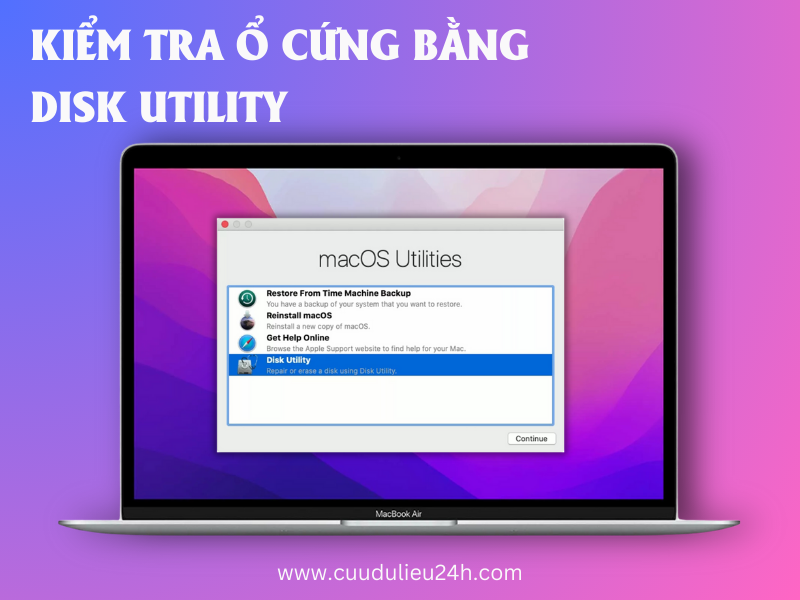
Để kiểm tra Disk Utility, người dùng chọn tổ hợp phím Command + Space để truy cập vào Spotlight. Tại giao diện chính, bạn chọn vào mục Eternal để kiểm tra xem biểu tượng ổ cứng của bạn có hiển thị trong danh sách hay không. Nếu ổ cứng hiển thị, hãy thử “Mount” để gắn nó vào hệ thống.
Trong trường hợp không thể truy cập ổ cứng dù vẫn hiển thị, hãy thử ứng dụng tính năng First Aid của Disk Utility. Hệ thống sẽ tự động khởi chạy và kiểm tra các lỗi liên quan đến phân vùng, định dạng tệp… Sau khi quá trình sửa chữa hoàn tất, có thể kết nối lại ổ cứng với Macbook một lần nữa để kiểm tra xem nó có hoạt động ổn định hay không.
Cập nhật macOS
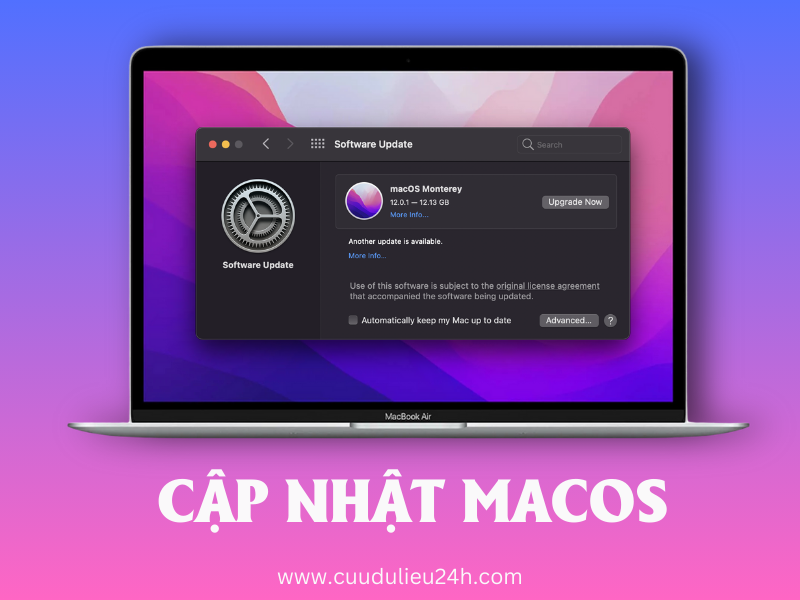
Các hệ điều hành macOS phiên bản cũ rất dễ gặp lỗi, dẫn đến tình trạng Macbook không nhận ổ cứng ngoài, gây gián đoạn trải nghiệm của người dùng. Để khắc phục, hãy thường xuyên cập nhật macOS mới nhất bằng cách truy cập Apple Store hoặc vào mục “System Preferences” trên máy tính.
Tham khảo ngay cách fix lỗi máy tính không nhận ổ cứng ngoài
Khắc phục Macbook không nhận ổ cứng: Các giải pháp nâng cao
Nếu những phương pháp thông thường không thể giúp bạn giải quyết vấn đề thành công, hãy tham khảo và thử những biện pháp nâng cao hơn được gợi ý dưới đây:
Kiểm tra file hệ thống bằng Terminal
Để kiểm tra và sửa lỗi file trên hệ thống, bạn có thể mở Terminal bằng cách chọn vào tổ hợp phím Command + Space và thực hiện một số lệnh sau, chẳng hạn:
-
Sử dụng lệnh diskutil list để liệt kê tất cả các ổ đĩa và phân vùng trên máy tính, giúp bạn kiểm tra xem ổ đĩa ngoài có kết nối thành công và xuất hiện trong danh sách hay không.
-
Lệnh diskutil verifyDisk /dev/diskX (thay X bằng số thứ tự ổ đĩa) để quét và kiểm tra các lỗi liên quan đến hệ thống tệp và phân vùng của ổ cứng. Nếu phát hiện lỗi, hãy sử dụng lệnh diskutil repairDisk /dev/diskX sửa chữa để đảm bảo ổ cứng hoạt động bình thường.
Cài đặt lại macOS
Một giải pháp tiếp theo để khắc phục Macbook không nhận ổ cứng ngoài chính là cài đặt lại hệ điều hành macOS cho máy. Dù bạn sử dụng phiên bản macOS cũ hay mới thì trước khi tiến hành reset, hãy lưu ý sao lưu lại tất cả dữ liệu quan trọng. Để tiến hành cài đặt lại macOS, bạn cần khởi động lại máy và nhấn tổ hợp Command + R để truy cập vào macOS Recovery.
Reset SMC và PRAM/NVRAM
Và biện pháp cuối cùng được nhiều người dùng Macbook chia sẻ chính là khởi động SMC và PRAM/NVRAM. Để reset SMC, bạn có thể vào Apple Menu và chọn “Shutdown”, đợi máy tắt hoàn toàn và ấn giữ nút nguồn trong khoảng 10 giây, chờ đợi để máy khởi động lại. Một cách nữa là hãy tắt máy bằng lệnh “Shutdown”, sau đó nhấn giữ tổ hợp phím Shift + Option + Control.
Với PRAM, bạn chỉ cần nhấn vào nút nguồn (không cần giữ) kết hợp nhấn giữ các cụm phím phím Option, Command, R và P trong khoảng 20 giây. Đây là những hướng dẫn từ Apple giúp bạn reset SMC và PRAM/NVRAM để khắc phục lỗi máy tính không nhận diện được ổ cứng.
Phòng tránh lỗi Macbook không nhận ổ cứng ngoài
Lỗi máy tính không đọc được dữ liệu trên ổ cứng không chỉ gây cản trở trải nghiệm của người dùng mà còn ảnh hưởng đến hiệu suất công việc. Trên thực tế, trường hợp này có thể phòng tránh được bằng những mẹo sau, theo các chuyên gia về dữ liệu:
-
Trước khi ngắt kết nối, hãy eject ổ cứng an toàn bằng cách kéo ra khỏi mục Finder hoặc nhấp chuột phải vào biểu tượng và ấn chọn “Eject”. Đặc biệt, bạn không nên rút ổ cứng một cách đột ngột trong quá trình truyền tải dữ liệu. Điều này có thể khiến các tệp đang truy xuất gặp lỗi và thậm chí bị mất dữ liệu.
-
Đảm bảo ổ cứng ngoài được cung cấp nguồn điện ổn định trong quá trình kết nối. Nếu ổ cứng không được sạc điện đầy đủ, nó có thể dừng hoạt động đột ngột, không chỉ làm gián đoạn công việc của bạn mà còn khiến ổ cứng dễ gặp lỗi, nhanh hỏng.
-
Bảo vệ ổ cứng khỏi các vật sắc nhọn hay tránh ánh nắng trực tiếp từ mặt trời chiếu vào. Ngoài ra, bạn cần tránh để ổ cứng bị va đập mạnh hay đặt vào các khu vực có độ ẩm cao, vì những yếu tố môi trường này có thể khiến các linh kiện bên trong bị hỏng, gây ra tình trạng Macbook không nhận ổ cứng ngoài.
-
Sao lưu dữ liệu thường xuyên là phương pháp tốt nhất để phòng tránh tình trạng mất mát tệp tin quan trọng trong trường hợp ổ cứng gặp sự cố. Bạn có thể lưu trữ dữ liệu vào các thiết bị khác nhau hoặc sử dụng dịch vụ đám mây như iCloud, Google Drive… và nên được thực hiện định kỳ.
Khi nào cần mang ổ cứng hoặc Macbook đi sửa?
Nếu đã thử tất cả phương pháp trên nhưng vẫn gặp tình trạng Macbook không nhận ổ cứng ngoài, bạn cần cân nhắc nhờ cậy đến sự giúp đỡ của các chuyên gia. Ngoài ra, nếu ổ cứng, USB không đọc được dữ liệu do lỗi phần cứng, bạn không thể tự khắc phục tại nhà mà cần đến các dịch vụ sửa chữa chuyên nghiệp.
Bên cạnh đó, nếu ổ cứng chứa những dữ liệu quan trọng và cần khôi phục trong thời gian ngắn nhất, bạn nên mang đến các đơn vị chuyên nhận sửa chữa. Việc tự khắc phục tại nhà có thể mất thời gian lâu hơn dự tính, gây ảnh hưởng đến tiến độ công việc.
Xem thêm: Quy trình cứu dữ liệu ổ cứng ngoài chuẩn chỉnh trên máy windows
Dịch vụ sửa chữa Macbook và ổ cứng chuyên nghiệp
Nếu bạn cần sự hỗ trợ từ các chuyên gia, hãy đưa Macbook và ổ cứng đến các trung tâm sửa chữa uy tín, được Apple ủy quyền hoặc các trung tâm sửa chữa có danh tiếng lâu năm. Những đơn vị này thường có đội ngũ kỹ thuật viên giàu kinh nghiệm, lành nghề và đầy đủ máy móc, thiết bị cần thiết, giúp bạn khắc phục lỗi Macbook không nhận ổ cứng ngoài nhanh chóng.
Khi lựa chọn dịch vụ sửa chữa, hãy chắc chắn rằng trung tâm đó có bản cam kết cụ thể về việc bảo mật dữ liệu và chỉ sử dụng các linh kiện chính hãng. Điều này sẽ giúp bạn tránh được tình trạng bị rò rỉ dữ liệu cá nhân đồng thời đảm bảo ổ cứng của bạn có thể hoạt động lâu dài.
Liên hệ cứu dữ liệu 24h ngay để lấy lại dữ liệu cho macbook thân yêu bạn nhé!
Trên đây là tất tần tật các thông tin fan nhà Táo cần biết về lỗi Macbook không nhận ổ cứng ngoài, nguyên nhân và cách khắc phục hiệu quả. Nếu đã thử tất cả những phương pháp trên nhưng vẫn không được kết quả ứng ý, hãy tìm đến các đơn vị sửa chữa chuyên nghiệp, chất lượng và uy tín để nhờ giúp đỡ.