Hướng Dẫn Chi Tiết: Khôi Phục Dữ Liệu iCloud Đã Xóa Vĩnh Viễn Liệu Có Thể Không?
Mục lục bài viết

Việc lỡ tay xóa đi những dữ liệu quan trọng như ảnh, video, ghi chú, danh bạ hay tệp tin trên iPhone hoặc iPad đã đủ đáng tiếc, nhưng còn đáng lo hơn khi bạn kiểm tra lại trên iCloud và nhận ra chúng dường như đã bị xóa "vĩnh viễn" và biến mất không dấu vết. Nỗi lo mất đi những kỷ niệm, tài liệu công việc hay thông tin liên lạc quý giá có thể khiến bạn cảm thấy bất lực.
Vậy, dữ liệu trên iCloud đã bị đánh dấu là "đã xóa vĩnh viễn" có thực sự là không thể lấy lại được không? Liệu có còn hy vọng nào để khôi phục dữ liệu iCloud đã xóa vĩnh viễn của bạn không? Bài viết này sẽ đi sâu vào vấn đề, giải thích rõ cơ chế hoạt động của iCloud và cung cấp cho bạn các phương pháp khả thi để thử lấy lại dữ liệu đã mất, cùng với lời khuyên phòng ngừa quan trọng nhất.
Dữ Liệu iCloud Đã Xóa Vĩnh Viễn Có Thể Khôi Phục Được Không?

Đây là câu hỏi đầu tiên và quan trọng nhất mà người dùng đặt ra. Câu trả lời thực tế là: Rất khó khăn và không phải lúc nào cũng thành công, nhưng vẫn có một vài trường hợp và phương pháp mang lại cơ hội.
- Giải thích cơ chế xóa và khôi phục dữ liệu trên iCloud: Khi bạn xóa một mục dữ liệu trên thiết bị đã đồng bộ hóa với iCloud (như một bức ảnh trong ứng dụng Ảnh hoặc một tệp trong iCloud Drive), dữ liệu đó sẽ được đánh dấu để xóa trên tất cả các thiết bị đăng nhập cùng Apple ID và trên máy chủ iCloud. Đối với một số loại dữ liệu như Ảnh, Ghi chú, Tệp (trong iCloud Drive), Apple cung cấp một "thư mục trung gian" tạm thời gọi là "Đã xóa gần đây" (Recently Deleted). Dữ liệu trong thư mục này chưa bị xóa vĩnh viễn và có thể dễ dàng khôi phục trong một khoảng thời gian giới hạn (thường là 30 ngày). Tuy nhiên, khi dữ liệu bị xóa khỏi chính thư mục "Đã xóa gần đây" hoặc quá thời gian lưu trữ quy định, chúng sẽ được coi là đã xóa vĩnh viễn khỏi hệ thống tiêu chuẩn của Apple. Điều này có nghĩa là Apple sẽ không còn lưu trữ bản sao truy cập trực tiếp của dữ liệu đó nữa.
- Trường hợp nào dữ liệu CÓ CƠ HỘI khôi phục được?
- Dữ liệu vẫn còn nằm trong thư mục "Đã xóa gần đây" của ứng dụng tương ứng và chưa quá thời gian lưu trữ 30 ngày. Đây là trường hợp dễ nhất và phổ biến nhất khi người dùng nghĩ là đã xóa "vĩnh viễn" nhưng thực ra chưa phải.
- Bạn có một bản sao lưu iCloud được tạo ra trước thời điểm bạn thực hiện việc xóa dữ liệu đó. Việc khôi phục thiết bị từ bản sao lưu này sẽ đưa máy về trạng thái cũ, bao gồm cả dữ liệu đã bị xóa sau đó.
- Trong một số ít trường hợp, các phần mềm chuyên dụng có thể tìm thấy dấu vết dữ liệu còn sót lại trên thiết bị hoặc trong các bản sao lưu khác (độ thành công thấp và không đảm bảo cho dữ liệu đã xóa thực sự vĩnh viễn khỏi mọi nguồn).
- Trường hợp nào dữ liệu KHÔNG THỂ khôi phục?
- Dữ liệu đã bị xóa khỏi thư mục "Đã xóa gần đây" và đã quá thời gian lưu trữ (thường 30 ngày).
- Bạn không có bất kỳ bản sao lưu iCloud nào hoặc bản sao lưu gần nhất được tạo sau thời điểm dữ liệu bị xóa.
- Dữ liệu chưa bao giờ được đồng bộ hóa hoặc sao lưu lên iCloud.
- Dữ liệu đã bị hệ thống ghi đè lên hoàn toàn bởi dữ liệu mới trên cả thiết bị và iCloud.
Các Phương Pháp Khả Thi Để Khôi Phục Dữ Liệu iCloud Đã Xóa
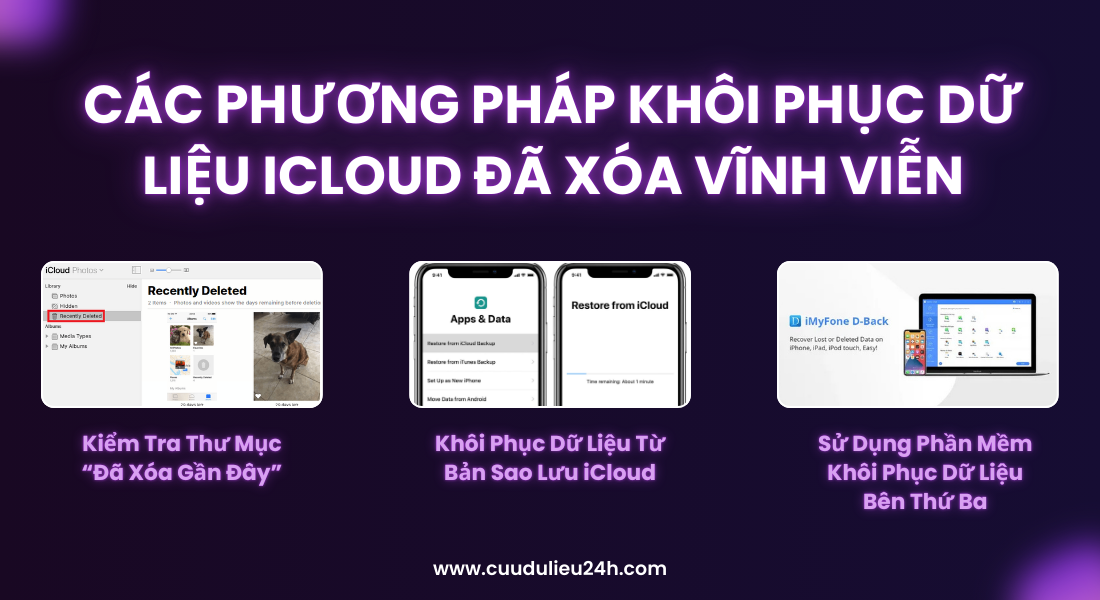
Khi đã hiểu rõ về cơ chế, đây là các phương pháp bạn nên thử để tìm lại dữ liệu iCloud đã mất, đi từ cách đơn giản và có khả năng thành công cao nhất (nếu dữ liệu chưa bị xóa thực sự vĩnh viễn) đến phức tạp hơn.
Kiểm Tra Thư Mục “Đã Xóa Gần Đây” (Cơ Hội Vàng Đầu Tiên)
Đây là bước kiểm tra đầu tiên và quan trọng nhất bạn cần thực hiện ngay sau khi phát hiện mất dữ liệu. Nhiều người dùng nhầm lẫn việc xóa khỏi thiết bị với việc xóa vĩnh viễn khỏi iCloud, trong khi dữ liệu vẫn còn ở đây.
- Hướng dẫn truy cập và kiểm tra:
- Với Ảnh và Video: Mở ứng dụng Ảnh > Chọn tab Album > Cuộn xuống dưới cùng trong mục Tiện ích (Utilities) tìm album "Đã xóa gần đây".
- Với Ghi chú: Mở ứng dụng Ghi chú > Trong danh sách các Thư mục, tìm mục "Đã xóa gần đây".
- Với Tệp trong iCloud Drive: Mở ứng dụng Tệp > Chọn tab Duyệt > Tại mục Vị trí, chọn iCloud Drive > Tìm và chọn mục "Đã xóa gần đây".
- Trên trình duyệt web (iCloud.com): Đăng nhập vào iCloud.com bằng Apple ID của bạn > Chọn ứng dụng tương ứng (Photos, Notes, Files) > Tìm mục "Recently Deleted".
- (Lưu ý Danh bạ: Danh bạ không có thư mục "Đã xóa gần đây" riêng biệt như Ảnh hay Ghi chú trên thiết bị. Bạn có thể kiểm tra tùy chọn khôi phục trong Cài đặt tài khoản trên iCloud.com như đã đề cập ở mục 1, nhưng đó là khôi phục toàn bộ danh bạ về thời điểm sao lưu, không phải lấy lại từng liên hệ đã xóa gần đây).
- Cách khôi phục dữ liệu từ thư mục này:
- Mở thư mục "Đã xóa gần đây".
- Chạm vào "Chọn" (Select) ở góc trên bên phải.
- Chạm vào (các) mục bạn muốn khôi phục.
- Chạm vào "Khôi phục [số lượng]" (Recover [number]) ở góc dưới bên phải. Dữ liệu sẽ được chuyển về vị trí ban đầu trong ứng dụng.
- Lưu ý QUAN TRỌNG về thời gian lưu trữ: Dữ liệu chỉ tồn tại trong thư mục "Đã xóa gần đây" trong khoảng 30 ngày. Sau thời gian này, hệ thống sẽ tự động xóa chúng vĩnh viễn khỏi thư mục này, và cơ hội khôi phục từ đây sẽ không còn.
Khôi Phục Dữ Liệu Từ Bản Sao Lưu iCloud (Phương Pháp Mạnh Mẽ Nhưng Có Đánh Đổi)
Nếu dữ liệu bạn cần đã bị xóa khỏi thư mục "Đã xóa gần đây", phương pháp tiếp theo là kiểm tra các bản sao lưu iCloud cũ hơn. Phương pháp này không giúp bạn lấy lại duy nhất mục dữ liệu đã xóa, mà là đưa toàn bộ iPhone/iPad của bạn trở lại trạng thái của một bản sao lưu cũ hơn - thời điểm mà dữ liệu đó vẫn còn tồn tại trên thiết bị và được sao lưu lên iCloud.
- Điều kiện và lưu ý quan trọng:
- Bạn phải có một bản sao lưu iCloud được tạo ra TRƯỚC thời điểm dữ liệu bạn cần đã bị xóa.
- Thao tác này yêu cầu XÓA TOÀN BỘ dữ liệu hiện có trên thiết bị của bạn (ảnh, ứng dụng, cài đặt mới...) và thiết lập lại máy từ đầu. Dữ liệu mới được tạo ra sau thời điểm bản sao lưu đã chọn sẽ bị mất.
- Cần kết nối Wi-Fi ổn định và nguồn điện để quá trình khôi phục diễn ra.
- Cách kiểm tra và chọn bản sao lưu phù hợp:
- Trên iPhone/iPad: Vào Cài đặt > Chạm vào [Tên của bạn] ở trên cùng > Chọn iCloud > Chọn Quản lý Dung lượng Tài khoản (Manage Account Storage) > Chọn Bản sao lưu (Backups).
- Bạn sẽ thấy danh sách các bản sao lưu thiết bị của bạn (có thể có nhiều thiết bị khác nếu dùng chung Apple ID). Kiểm tra Ngày giờ tạo của các bản sao lưu để xác định bản nào được tạo trước ngày bạn xóa dữ liệu. Đây là bản sao lưu bạn cần chọn khi khôi phục.
- Hướng dẫn khôi phục từ bản sao lưu iCloud:
- (Tùy chọn): Nếu có dữ liệu mới quan trọng trên máy hiện tại (ví dụ: ảnh mới chụp), bạn có thể cân nhắc sao lưu chúng tạm thời sang dịch vụ khác (như Google Photos, Google Drive) vì chúng sẽ bị mất sau khi khôi phục từ bản cũ.
- Vào Cài đặt > Cài đặt chung > Cuộn xuống dưới cùng chọn Chuyển hoặc Đặt lại iPhone (Transfer or Reset iPhone).
- Chọn Xóa Tất cả Nội dung và Cài đặt (Erase All Content and Settings). Làm theo hướng dẫn để xác nhận và xóa sạch thiết bị.
- Sau khi iPhone/iPad khởi động lại và vào màn hình thiết lập ban đầu ("Hello Screen"), làm theo các bước cho đến màn hình Ứng dụng & Dữ liệu (Apps & Data).
- Tại đây, chọn "Khôi phục từ Bản sao lưu iCloud" (Restore from iCloud Backup).
- Đăng nhập bằng Apple ID của bạn.
- Chọn bản sao lưu bạn đã xác định ở trên (bản được tạo trước khi dữ liệu bị mất).
- Quá trình khôi phục sẽ tải dữ liệu từ iCloud về thiết bị của bạn. Thời gian này tùy thuộc vào kích thước bản sao lưu và tốc độ mạng. Giữ thiết bị kết nối Wi-Fi và nguồn điện cho đến khi hoàn tất.
Sử Dụng Phần Mềm Khôi Phục Dữ Liệu Bên Thứ Ba (Cần Cẩn Trọng & Không Chắc Chắn)
Trên thị trường có một số phần mềm của bên thứ ba được quảng cáo là có khả năng khôi phục dữ liệu iPhone/iCloud, bao gồm cả dữ liệu đã xóa. Các phần mềm này thường hoạt động bằng cách quét các bản sao lưu (iCloud hoặc iTunes/Finder) hoặc cố gắng tìm kiếm các "dấu vết" còn sót lại trên thiết bị. Tuy nhiên, cần lưu ý rằng đối với dữ liệu đã thực sự bị xóa vĩnh viễn khỏi iCloud và cả các bản sao lưu, khả năng các phần mềm này tìm thấy và khôi phục được là rất thấp.
- Giới thiệu các phần mềm phổ biến: iMyFone D-Back, Tenorshare UltData, MobiKin Doctor for iOS, Dr.Fone (iOS Data Recovery)...
- Hướng dẫn sử dụng chung (có thể khác nhau tùy phần mềm):
- Tải về và cài đặt phần mềm uy tín lên máy tính của bạn.
- Mở phần mềm và thường sẽ có các tùy chọn như "Recover from iOS Device", "Recover from iTunes Backup", hoặc "Recover from iCloud".
- Nếu chọn "Recover from iCloud", phần mềm sẽ yêu cầu bạn đăng nhập vào tài khoản iCloud. Hãy hết sức cẩn trọng về vấn đề bảo mật khi nhập thông tin tài khoản iCloud của bạn vào bất kỳ phần mềm bên thứ ba nào không chính thức.
- Chọn loại dữ liệu bạn muốn quét (ảnh, tin nhắn, danh bạ...).
- Phần mềm sẽ tiến hành quét dữ liệu (từ iCloud hoặc từ thiết bị).
- Xem trước các dữ liệu mà phần mềm tìm thấy.
- Chọn dữ liệu cần khôi phục và lưu chúng về máy tính.
- Lưu ý về tính hiệu quả và độ tin cậy:
- Không đảm bảo thành công: Các phần mềm này KHÔNG PHẢI là "phép màu". Nếu dữ liệu đã bị xóa vĩnh viễn và ghi đè, chúng gần như không thể khôi phục được. Chúng có thể hiệu quả hơn trong việc khôi phục dữ liệu bị xóa trên thiết bị nhưng chưa bị ghi đè hoặc từ các bản sao lưu cũ còn tồn tại.
- Rủi ro bảo mật: Cung cấp thông tin đăng nhập iCloud cho bên thứ ba luôn tiềm ẩn nguy cơ rò rỉ thông tin cá nhân.
- Chi phí: Hầu hết các phần mềm này đều yêu cầu mua bản quyền (thường khá đắt) để sử dụng tính năng khôi phục đầy đủ. Hãy thử bản dùng thử (nếu có) để xem liệu nó có tìm thấy dữ liệu của bạn trước khi quyết định mua.
Xem thêm nhiều phần mềm hơn: Phần mềm khôi phục dữ liệu iphone Full Crack
Khi Nào Nên Liên Hệ Hỗ Trợ Kỹ Thuật Apple?
Trong một số trường hợp đặc biệt liên quan đến tài khoản iCloud hoặc các lỗi hệ thống nghiêm trọng từ phía Apple, bạn có thể cần tìm đến sự hỗ trợ chính thức.
- Trường hợp cần sự hỗ trợ từ Apple:
- Bạn gặp vấn đề với tài khoản iCloud khiến không thể truy cập hoặc quản lý bản sao lưu.
- Bạn nghi ngờ có lỗi kỹ thuật từ hệ thống của Apple đã gây ra việc mất hoặc không thể truy cập dữ liệu.
- Bạn cần làm rõ các chính sách cụ thể về việc lưu trữ và xóa dữ liệu của Apple.
- Bạn đã thử mọi cách nhưng không thành công và muốn được tư vấn từ nguồn chính thống (mặc dù khả năng Apple tự khôi phục dữ liệu đã xóa vĩnh viễn cho cá nhân là rất hiếm).
- Cách liên hệ với bộ phận hỗ trợ kỹ thuật của Apple:
- Truy cập trang web Hỗ trợ của Apple (support.apple.com) > Chọn sản phẩm (iPhone/iPad) > Chọn vấn đề bạn gặp phải (ví dụ: iCloud & Sao lưu > iCloud Backup, hoặc iCloud Drive, Photos, Notes, v.v.) > Chọn hình thức liên hệ phù hợp (Gọi điện, Chat hoặc lên lịch hẹn tại Apple Store nếu có).
- Lưu ý khi cung cấp thông tin và yêu cầu hỗ trợ:
- Chuẩn bị sẵn thông tin về Apple ID của bạn, số seri hoặc IMEI của thiết bị.
- Mô tả chi tiết thời điểm dữ liệu bị mất, loại dữ liệu, và các bước bạn đã thử để khắc phục.
- Nêu rõ yêu cầu của bạn là muốn tìm hiểu khả năng khôi phục dữ liệu đã xóa.
Phòng Ngừa Mất Dữ Liệu Trong Tương Lai (Quan Trọng Nhất!)

Cách hiệu quả và an toàn nhất để không bao giờ phải lo lắng về việc khôi phục dữ liệu iCloud đã xóa vĩnh viễn chính là ngăn chặn việc mất mát xảy ra ngay từ đầu.
- Cách sao lưu dữ liệu thường xuyên lên iCloud:
- Bật Sao lưu iCloud: Vào Cài đặt > Chạm vào [Tên của bạn] > iCloud > Bật Sao lưu iCloud (iCloud Backup).
- Đảm bảo đủ dung lượng iCloud: Kiểm tra dung lượng trống trong iCloud của bạn (Cài đặt > [Tên của bạn] > iCloud > Quản lý Dung lượng Tài khoản). Nếu sắp hết dung lượng, bản sao lưu có thể không hoàn tất. Cân nhắc mua thêm dung lượng iCloud+ nếu cần.
- Giữ thiết bị kết nối: Bản sao lưu iCloud tự động diễn ra khi iPhone/iPad được kết nối Wi-Fi, cắm sạc và khóa màn hình. Hãy đảm bảo các điều kiện này thường xuyên được đáp ứng.
- Sử dụng các dịch vụ sao lưu bổ sung (Sao lưu đa lớp): Đừng chỉ phụ thuộc vào một kênh sao lưu duy nhất.
- Ảnh và Video: Sử dụng các dịch vụ như Google Photos, Dropbox, OneDrive để sao lưu ảnh và video song song với iCloud.
- Tệp và Tài liệu: Lưu trữ các tệp quan trọng trên các dịch vụ đám mây khác như Google Drive, Dropbox, OneDrive, Mega...
- Sao lưu cục bộ: Thực hiện sao lưu thiết bị vào máy tính định kỳ bằng iTunes (trên Windows hoặc macOS Mojave trở xuống) hoặc Finder (trên macOS Catalina trở lên). Bản sao lưu này có thể chứa nhiều dữ liệu hơn iCloud Backup và không bị giới hạn dung lượng đám mây (chỉ giới hạn ổ cứng máy tính).
- Thiết lập thông báo và kiểm tra định kỳ:
- Thường xuyên kiểm tra lịch sử sao lưu iCloud (Cài đặt > [Tên của bạn] > iCloud > Sao lưu iCloud) để đảm bảo bản sao lưu gần nhất thành công và không bị lỗi.
- Kiểm tra thông báo từ Apple về dung lượng iCloud hoặc các vấn đề sao lưu.
Lưu Ý Quan Trọng Cuối Cùng:
Việc khôi phục dữ liệu iCloud đã xóa vĩnh viễn là một thách thức kỹ thuật phức tạp và không có phương pháp nào đảm bảo thành công 100%, đặc biệt khi dữ liệu đã bị xóa khỏi thư mục "Đã xóa gần đây" và không có trong bất kỳ bản sao lưu nào phù hợp.
Để tăng khả năng khôi phục (từ thư mục xóa gần đây hoặc bản sao lưu), người dùng nên thực hiện các bước kiểm tra và khôi phục càng sớm càng tốt sau khi phát hiện mất dữ liệu.
Việc sử dụng các phần mềm khôi phục dữ liệu bên thứ ba cần được thực hiện hết sức cẩn trọng, tìm hiểu kỹ về độ uy tín và luôn cân nhắc rủi ro bảo mật khi được yêu cầu cung cấp thông tin tài khoản iCloud.
Lời khuyên chân thành nhất: Thay vì tìm cách khôi phục dữ liệu đã mất, hãy đầu tư thời gian và công sức vào việc phòng ngừa mất dữ liệu bằng cách thiết lập và duy trì thói quen sao lưu thường xuyên lên iCloud và các dịch vụ bổ sung khác. Đây chính là "chiếc phao cứu sinh" tốt nhất bảo vệ dữ liệu quý giá của bạn trong mọi tình huống.