Tầm Quan Trọng Của Việc Sao Lưu Dữ Liệu Macbook Thường Xuyên [2024]
Mục lục bài viết
Sao lưu dữ liệu Macbook thường xuyên là phương pháp phổ biến và đơn giản để có thể bảo vệ các tệp tin quan trọng trong trường hợp xảy ra sự cố. Tuy nhiên, nhiều người dùng vẫn chưa hiểu rõ tầm quan trọng, lợi ích hay cách thực hiện phương pháp này. Hiện nay, cùng với sự phát triển mạnh mẽ của kỹ thuật, công nghệ số, nhiều ứng dụng lưu trữ ra đời, đáp ứng nhu cầu đa dạng của người dùng.
Sao lưu dữ liệu Macbook là gì?
Đây là quá trình lưu trữ những tập tin quan trọng từ máy tính Macbook sang một thiết bị khác, có thể là ổ cứng hoặc USB. Việc sao lưu giúp đảm bảo các thông tin, dữ liệu quan trọng của người dùng, bao gồm ảnh, video, tải liệu công việc… đều được bảo vệ an toàn có thể khôi phục đúng cấu trúc trong trường hợp Macbook gặp sự cố như lỗi phần mềm, hỏng hóc…
Có nhiều loại sao lưu dữ liệu Macbook khác nhau, được chia thành:
-
Sao lưu toàn bộ: Đây là phương thức sao lưu toàn bộ dữ liệu hiện có trên Macbook, gồm các tệp tin cá nhân, ứng dụng hay cả cài đặt hệ thống. Với phương pháp này, tất cả thông tin có trên máy tính của bạn sẽ được khôi phục nguyên trạng, kể cả khi phần cứng bị hư hỏng.
-
Sao lưu tăng dần: Phương thức này chỉ lưu trữ dữ liệu đã được cập nhật kể từ lần sao lưu gần nhất. Ví dụ, nếu bạn sao lưu lần đầu tiên vào thứ 2, sau đó chỉnh sửa tệp vào thứ 3, nên khi thực hiện sao lưu vào thứ 4, chỉ những tệp thay đổi mới được lưu trữ. Sao lưu tăng dần giúp chọn lọc tệp và tiết kiệm dung lượng hiệu quả và giúp đẩy nhanh quá trình hơn.
Sao lưu và đồng bộ hóa dữ liệu là hai khái niệm khác nhau, nhưng nhiều người dùng vẫn còn nhầm lẫn. Mục đích của sao lưu là tạo bản sao của tệp tin và lưu trữ nó ở 1 nơi an toàn, như USB hay ổ cứng ngoài. Khi Macbook gặp sự cố, như bị lỗi phần mềm hoặc hỏng hóc, các tệp tin này đều được khôi phục dễ dàng, nhanh chóng.
Trong khi đó, đồng bộ hóa là quá trình cập nhật và chia sẻ dữ liệu từ nhiều thiết bị điện tử khác nhau. Điều này giúp đảm bảo tính nhất quán cho tất cả các tệp tin trên hệ thống của bạn. Quá trình đồng bộ áp dụng cho cả dữ liệu mới và dữ liệu hiện có trên thiết bị. Tuy nhiên, cần lưu ý rằng đồng bộ hóa sẽ không thể giúp bạn khôi phục thông tin trong trường hợp máy tính gặp sự cố.
Tại sao cần sao lưu dữ liệu Macbook thường xuyên?
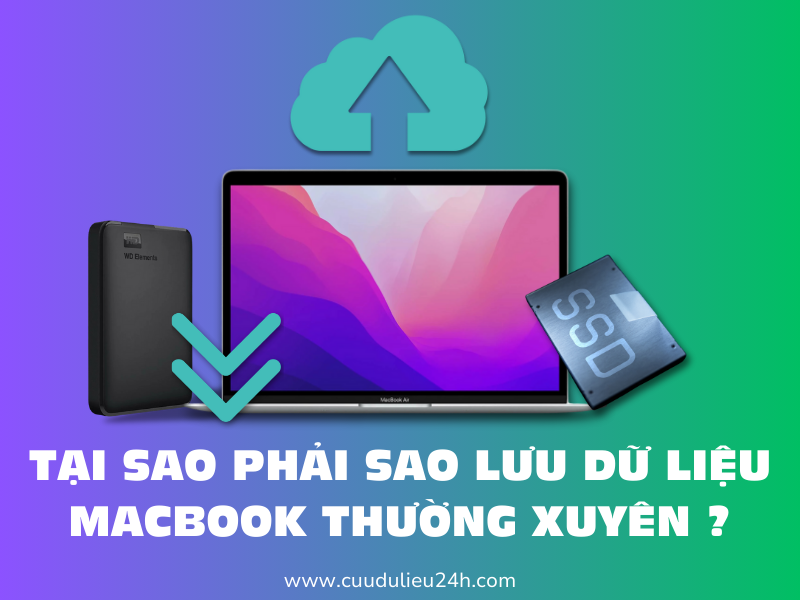
Sao lưu dữ liệu Macbook thường xuyên sẽ có những lợi ích gì? Dưới đây là những lý do người dùng nhà Táo nên thực hiện định kỳ sao lưu:
-
Phòng tránh mất dữ liệu do lỗi phần cứng.
Lỗi phần cứng là một trong những nguyên nhân phổ biến nhất khiến các tệp tin quan trọng của người dùng có nguy cơ bị mất mát do các sự cố như bị va đập, chip nhớ có vấn đề… Nếu không sao lưu định kỳ, khi ổ cứng gặp trục trặc, việc hỏng ổ cứng có thể khiến toàn bộ dữ liệu của bạn bị mất hết, dù có cố gắng sửa chữa, khôi phục.
Bên cạnh đó, nếu Macbook bị rơi, vỡ trong quá trình sử dụng, khiến ổ cứng máy bị va đập mạnh có thể khiến ảnh hưởng đến dữ liệu lưu trong máy. So với ổ HDD, SDD có khả năng chịu va đập tốt hơn tuy nhiên các linh kiện bên trong vẫn có thể xảy ra lỗi, bao gồm cả bo mạch chủ hay hệ thống lưu trữ. Nếu bạn sử dụng ổ cứng ngoài làm thiết bị phụ trợ, nếu ổ cứng gặp sự cố, dữ liệu của bạn cũng có thể bị ảnh hưởng.
-
Phòng tránh mất dữ liệu do lỗi phần mềm .
Nếu Macbook của bạn đang chạy hệ điều hành macOS cũ hoặc trong quá trình cập nhật phiên bản mới xảy ra lỗi, xung đột phần mềm… có thể dẫn đến tình trạng các tệp tin không thể truy cập. Ngoài ra, dù nổi tiếng với khả năng bảo mật cao, Macbook vẫn có nguy cơ bị virus tấn công, malware từ việc người dùng cài đặt các phần mềm không rõ nguồn gốc bên ngoài. Dữ liệu cá nhân của bạn trên máy không chỉ bị mất mà còn có nguy cơ rò rỉ và bị kẻ gian lợi dụng.
-
Phòng tránh mất dữ liệu do lỗi người dùng.
Một trong những lý do quan trọng nhất bạn nên sao lưu dữ liệu Macbook thường xuyên là để phòng tránh trường hợp bị mất do lỗi người dùng. Trong quá trình sử dụng, bạn có thể vô tình xóa nhầm các tập tin quan trọng hoặc phần mềm bị lỗi, khiến các thông tin quan trọng bị mất. Đặc biệt nếu như những tệp tin đó không thể khôi phục do cấu trúc phức tạp, lỡ tay xóa vĩnh viễn…
-
Tiết kiệm thời gian và công sức khi cần khôi phục dữ liệu .
Sao lưu dữ liệu Macbook định kỳ cho phép người dùng khôi phục nhanh chóng nếu có sự cố ngoài ý muốn xảy ra. Time Machine có thể giúp bạn dễ dàng khôi phục toàn bộ hệ thống hoặc những tệp bị mất mà không cần tốn thời gian lọc thủ công. Điều này đặc biệt hữu ích với các cá nhân, doanh nghiệp cần khắc phục nhanh chóng để đảm bảo hiệu suất làm việc.
Lợi ích của việc sao lưu dữ liệu Macbook thường xuyên

Sao lưu đóng vai trò quan trọng và thiết yếu trong việc bảo vệ các tập tin cá nhân và đảm bảo trải nghiệm người dùng không bị gián đoạn khi sự cố không mong muốn xảy ra. Dưới đây là các lý do fan nhà Táo nên sao lưu dữ liệu Macbook:
-
Những dữ liệu quan trọng trên Macbook bao gồm tài liệu công việc, ảnh, video mang tính kỷ niệm hay ứng dụng, cài đặt cá nhân… đều có thể khôi phục nhanh chóng và dễ dàng nếu bạn thực hiện sao lưu định kỳ.
-
Người dùng không cần phải lo lắng mất dữ liệu trong trường hợp Macbook hay ổ cứng, USB… gặp lỗi hoặc bị hư hỏng, cần thời gian sửa chữa. Với bản sao được lưu trữ trước đó, bạn vẫn có thể tiếp tục công việc mà không bị gián đoạn.
-
Khi máy tính gặp sự cố, các bản sao sẽ được khôi phục trong thời gian ngắn nhất, thay vì phải mất công tìm kiếm hay làm lại từ đầu. Ngoài ra, điều này cũng giúp người dùng tiết kiệm khoản phí đáng kể và tránh được nguy cơ bị rò rỉ thông tin cá nhân nếu Macbook cần thời gian để sửa chữa.
-
Nếu bạn muốn thay một chiếc máy tính mới, việc sao lưu dữ liệu Macbook sẽ giúp bạn chuyển toàn bộ các tệp tin, cài đặt sang máy mới một cách nhanh chóng và đầy đủ, đúng cấu trúc.
Các cách sao lưu dữ liệu Macbook phổ biến

Sao lưu Macbook bằng Time Machine
Time Machine là công cụ được tích hợp sẵn trên hệ thống macOS, giúp tạo nên 1 bản sao từ máy tính của bạn ra một ổ cứng, USB bên ngoài. Time Machine có thể tự động sao lưu dữ liệu của người dùng cả phiên bản cũ lẫn mới, bao gồm cả tệp tin, cài đặt hay các ứng dụng khác.
Chi tiết các bước hướng dẫn sử dụng Time Machine để sao lưu dữ liệu Macbook:
-
Kết nối Macbook với ổ cứng ngoài hoặc USB, mở mục “Applications” (Ứng dụng), chọn “Utilities” (Tiện ích), nhấn vào mục “Migration Assistant”.
-
Hệ thống có thể sẽ yêu cầu bạn điền các thông tin về ngôn ngữ, quốc gia…
-
Khi màn hình xuất hiện yêu cầu cách thức chọn dữ liệu để truyền tải, hãy nhấn vào Time Machine.
Sao lưu Macbook lên iCloud
iCloud là một trong những dịch vụ lưu trữ đám mây do Apple phát hành và tích hợp sẵn trên cả máy tính lẫn điện thoại và được sử dụng phổ biến bậc nhất hiện nay. Hệ thống này sẽ tạo một bản sao trên máy tính, cho phép bạn truy cập dữ liệu từ bất kỳ loại thiết bị nào cùng thương hiệu Apple.
Bạn cần lưu ý iCloud không đồng bộ hóa dữ liệu thường xuyên, mà chỉ sao lưu các tệp người dùng lựa chọn. Để kích hoạt iCloud, bạn cần đăng nhập vào Apple ID, bật tùy chọn iCloud Drive và kéo thả các tập tin muốn lưu trữ vào. Bên cạnh đó, iCloud cũng có dung lượng nhất định nên nếu cần lưu trữ thêm, bạn sẽ cần bỏ ra mức phí tương ứng với gói dung lượng lựa chọn.
Sao lưu Macbook bằng phần mềm bên thứ ba
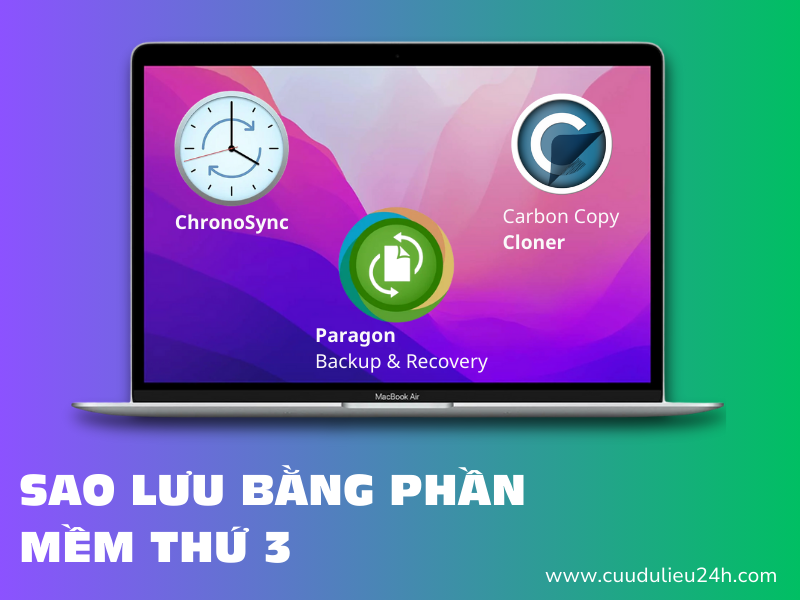
Bên cạnh các công cụ được tích hợp sẵn trên máy tính, bạn có thể sao lưu dữ liệu Macbook bằng phần mềm khác từ bên thứ ba. Get Backup Pro, Carbon Copy Cloner, Paragon Backup & Recovery… là những cái tên nổi bật được nhiều người tin dùng để backup data.
Điểm chung của các ứng dụng này là giao diện thân thiện, trực quan với hướng dẫn chi tiết, giúp người dùng dễ dàng nắm bắt, sử dụng. Một số app có thể tích hợp cả quá trình đồng bộ và sao lưu, như ChronoSync.
Ưu, nhược điểm của các phần mềm như sau:
-
Get Backup Pro hỗ trợ setup lịch sao lưu và hỗ trợ sao lưu gia tăng, giúp tiết kiệm thời gian và dung lượng lưu trữ. Tuy nhiên, người dùng có thể cần trả phí nếu muốn sử dụng app.
-
Carbon Copy Cloner cho phép bạn lựa chọn tệp sao lưu mà không phải tự động sao lưu tất cả, tích hợp cả lịch backup data tự động, giúp người dùng tiết kiệm thời gian hiệu quả. Nhược điểm của ứng dụng là thao tác hơi phức tạp với người mới và cần tốn phí để duy trì.
-
Paragon Backup & Recovery nổi bật với các nút chức năng được sắp xếp hợp lý, khoa học, giúp newbie dễ dàng thao tác và sử dụng. Chi phí để mua app sao lưu dữ liệu Macbook này cũng “mềm” hơn một số phần mềm khác, tuy nhiên lại thiếu tính năng nâng cao như đồng bộ hay mã hóa.
-
ChronoSync tích hợp cả đồng bộ hóa và sao lưu trong một công cụ, đồng thời giúp mã hóa tệp để tăng cường độ bảo mật. Tuy nhiên, ChronoSync lại có mức phí khá cao.

Sao lưu dữ liệu Macbook lên ổ cứng ngoài
Ổ cứng ngoài hay USB là lựa chọn hoàn hảo cho những ai cần không gian lưu trữ lớn. Ổ cứng, USB rất tiện lợi khi cần mang đi xa, cách sử dụng khá đơn giản nên vẫn được nhiều người chọn lựa. Để chọn được loại ổ cứng phù hợp, bạn cần xét dựa trên các tiêu chí dung lượng, tốc độ, kết nối.
Bạn nên chọn ổ cứng có dung lượng gấp đôi bộ nhớ Macbook, cáp USB - C có khả năng tương thích với nhiều dòng máy đời mới. Để kết nối ổ cứng với Macbook, bạn cần chọn Disk Utility trên máy, chọn vào biểu tượng ổ cứng, mở Finder và sao chép. Nếu bạn không muốn thao tác thủ công, có thể sử dụng Time Machine hoặc các phần mềm từ bên thứ ba để truyền tải dữ liệu từ Macbook qua ổ cứng.
Các lưu ý quan trọng khi sao lưu dữ liệu Macbook
Việc sao lưu dữ liệu Macbook là phương pháp giúp bạn bảo vệ các tệp tin quan trọng và tránh việc mất data ảnh hưởng đến tiến độ công việc.
-
Khi tiến hành sao lưu, cần chọn phương thức phù hợp. Chẳng hạn như Time Machine giúp bạn sao lưu thủ công, các phần mềm bên thứ ba phù hợp với các loại tệp có cấu trúc phức tạp và cần chi phí để duy trì, ổ cứng phù hợp với người hay đi công tác xa…
-
Bên cạnh đó, thiết lập lịch sao lưu định kỳ để đảm bảo các tệp tin của bạn được cập nhật phiên bản mới nhất. Và đừng quên kiểm tra các bản sao lưu này để đảm bảo quá trình hoạt động bình thường.
-
Nếu bạn sử dụng thiết bị bên ngoài để lưu trữ dữ liệu, hãy bảo quản các công cụ này thật cẩn thận, tránh để ổ cứng hay USB bị va đập mạnh, gây hỏng hóc và có thể ảnh hưởng đến dữ liệu bên trong. Với các tệp tin đặc biệt quan trọng, hãy sao lưu ở nhiều nơi khác nhau, bao gồm dịch vụ đám mây hay thiết bị bên ngoài.
-
Các thông tin riêng tư, cần đảm bảo tuyệt mật, hãy cân nhắc mã hóa dữ liệu. Nếu bạn dùng Time Machine, hãy nhấn vào Encrypt Backups và với ổ cứng, hãy tiến hành phân vùng dữ liệu. Còn với iCloud, chỉ có Apple ID mới có thể truy cập và đọc dữ liệu nên bạn không cần lo lắng, bạn có thể thiết lập mật khẩu mạnh để tăng độ bảo mật.
Nếu bạn gặp rắc rối hãy liên hệ cứu dữ liệu 24h ngay để lấy lại dữ liệu cho macbook thân yêu bạn nhé!
Tầm quan trọng của việc backup dữ liệu Macbook
Việc khôi phục dữ liệu trên Macbook, một khi đã mất đi, có thể trở thành một thử thách cực kỳ khó khăn, thậm chí là bất khả thi trong một số trường hợp. Không giống như Windows với nhiều phần mềm khôi phục dữ liệu phổ biến, macOS lại hạn chế hơn về mặt này.
Hệ thống bảo mật chặt chẽ của macOS, cùng với cơ chế hoạt động đặc thù của ổ cứng SSD, khiến cho việc truy xuất dữ liệu đã bị xóa trở nên phức tạp. Ngay cả khi sử dụng các công cụ chuyên dụng, khả năng khôi phục hoàn toàn dữ liệu cũng không được đảm bảo.
Chính vì vậy, việc sao lưu dữ liệu thường xuyên trên Macbook là vô cùng quan trọng. Đừng để đến khi mất mát dữ liệu mới nhận ra giá trị của việc phòng ngừa. Hãy chủ động bảo vệ thông tin quý giá của bạn ngay hôm nay.