

$windows.~bt và những thông tin thú vị nhiều người cần biết
Mục lục bài viết
$windows.~bt được biết đến là một thư mục tối quan trọng liên quan đến nâng cấp hệ điều hành. Nhiều người không am hiểu về công nghệ sẽ không biết đến thư mục này quan trọng ra sao. Các thông tin liên quan đến thư mục này cũng không hề phổ biến. Cùng Võ Nguyễn theo dõi nội dung bài viết dưới đây bạn sẽ có được nhiều hơn thông tin về nó.
Tìm hiểu về hệ điều hành Window
Trước khi đi tìm hiểu về windows bt chúng ta hãy hiểu về toàn bộ hệ điều hành này đã nhé. Microsoft Windows (hoặc đơn giản là Windows) là tên của một hệ điều hành cho PC.

Đây là hệ điều hành được phát triển bởi tập đoàn công nghệ phần mềm Microsoft. Có thể nói đây là một hệ điều hành phổ biến nhất thế giới máy tính ngày nay. Không có một hệ điều hành nào có thể tiếp cận với số lượng máy tính nhiều như cái tên này.
Khi tìm hiểu về thư mục $windows.~bt có nghĩa là bạn đang sử dụng hệ điều hành kể trên. Vì thế tìm hiểu hệ điều hành, biết sâu hơn về thư mục các ban sẽ thấy độ quan trọng của nó.
Tìm hiểu chi tiết về thư mục $windows.~bt
Thư mục như windows bt là các thư mục phổ biến. Nhưng nó chỉ liên quan đến quá trình nâng cấp lên hệ điều hành Windows 10. Các thư mục này có thể xuất hiện trên Windows 7, 8.
Đặc biệt thư mục mục này được biết đến là một thư mục ẩn ở hệ điều hành. Vì thế để xem các thư mục này bạn phải thực hiện thêm một số thao tác để hiển thị. Đối với win 7 và win 8 thì cách hiển thị sẽ khác. Đối với win 10 thì cách thực hiện cũng sẽ khác các bạn nhé.
$ Windows. ~ BT là thư mục sẽ xuất hiện trên System hoặc C Drive của hệ thống. Đặc biệt là khi các bạn nâng cấp lên win 10 thì điều này sẽ xuất hiện. Với các tệp và thư mục không mong muốn có thể ảnh hưởng đến hiệu suất hệ thống. Theo nhiều chuyên gia, ổ đĩa hệ thống sạch và rõ ràng là tốt nhất.
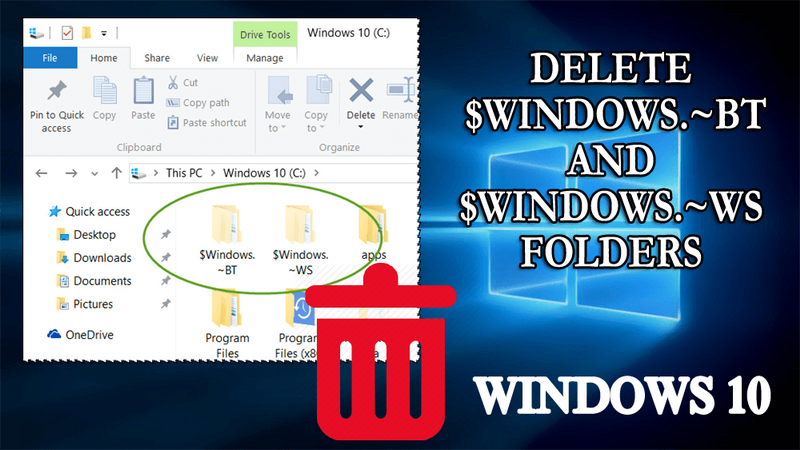
Vì nó có thể giúp bất kỳ máy tính nào hoạt động hiệu quả hơn, tốc độ cao hơn. Thực chất, thư mục này là thư mục tạm thời được tạo bởi Windows trong quá trình nâng cấp. Vì thế nó ở trạng thái ẩn và bạn phải thay đổi tùy chọn thư mục để xem chúng.
Xem ngay: Bộ nhớ ảo pagefile.sys là gì? Có xóa pagefile.sys được không?
Để xem thư mục window ẩn thì cần phải làm gì?
Bạn sẽ cần phải đi tới Trình khám phá tệp. Trong tab Xem, chọn hộp kiểm Hiển thị tệp ẩn. Còn nếu bạn đang sử dụng Windows 10 và gặp lỗi do các tệp hoặc thư mục được cài đặt không mong muốn. Điều đó sẽ khó chịu khi có sự hiển thị của hai tệp tin Windows. ~ BT và $ Windows. ~ WS.
Quá trình làm việc sẽ thấy khó chịu và khó khăn khi chúng liên tục xuất hiện và thông báo. Khi bất kỳ người dùng nào cố gắng nâng cấp liên phiên bản win 10 cũng sẽ gặp chúng. Vì thế khi tìm được chúng sẽ phải tìm cách để xoá.
Đây là thư mục được tạo tự động cùng với các tệp liên quan đến phiên bản cài đặt Windows. Đây là các thư mục sẽ hỗ trợ hạ cấp hệ điều hành Windows 10 xuống phiên bản trước. Trong trường hợp mà win 10 gặp sự cố mà bạn muốn hạ xuống phiên bản cũ để dùng.
Sự khác biệt của thư mục win BT và WS
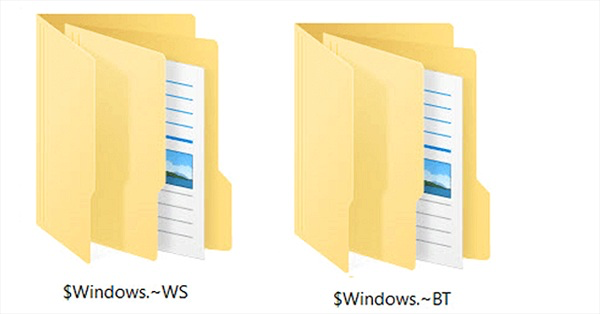
Bạn sẽ thường thấy thư mục $ WINDOWS. ~ BT và thư mục $ WINDOWS. ~ WS xuất hiện. Đây là những thư mục thường sẽ xuất hiện cùng với nhau trong khi nâng win. Những thư mục này khác nhau như thế nào:
-
$ WINDOWS. ~ BT: Là tệp chứa tất cả các tệp từ bản cài đặt Windows 10 trước đó. Vì vậy, khi người dùng cố gắng hoàn nguyên về phiên bản cũ hơn bằng cách sử dụng thư mục này.

-
$ WINDOWS. ~ WS: Chứa các tệp thiết lập được tải xuống bởi Windows 10 Media Creator Tool. Các tệp thiết lập này giúp nâng cấp hệ điều hành Windows lên phiên bản khác.
Như vậy là sự khác biệt của BT và WS là thực sự rõ ràng mà bạn có thể nhận ra. Một thư mục hỗ trợ hạ phiên bản hệ điều hành. Còn một thư mục sẽ hỗ trợ nâng cấp phiên bản hệ điều hành.
Còn sự giống nhau là chúng cùng xuất hiện ở phiên bản win 10 khi cài đặt. Một sự giống nhau nữa là chúng đều có thể được xoá bỏ bởi người dùng. Nội dung phía dưới của bài viết sẽ hướng dẫn các bạn xoá những tệp này.
Thư mục WINDOWS. ~ BT có an toàn cho thiết bị?
Đây là thư mục được cho là xuất hiện một cách thừa thãi và nhiều người muốn xoá. Tuy nhiên liệu xoá thư mục này thì có được và có an toàn hay không?
Trên Windows 7 và 8
Trong quá trình nâng cấp lên Windows 10 thì Windows 7 và Windows 8 sẽ tự động tải các file. Những file sẽ được cài đặt Windows và lưu trữ trong thư mục $WINDOWS.~BT.
Khi bạn nâng cấp lên Windows 10, hệ thống sẽ sử dụng các file này để cài đặt. Nhưng đây là các file có thời hạn nâng cấp miễn phí. Vì thế bạn không thể sử dụng được các file này. Việc xoá đi đối với win 7 và win 8 là điều khả thi, an toàn và không ảnh hưởng.
Đối với Windows 10
Trên Windows 10, thư mục $WINDOWS.~BT có chứa các file cài đặt phiên bản Windows trước. Các file này được sử dụng để hạ cấp về phiên bản cũ hơn là win 7 hoặc win 8.

Và thực tế thì sau khi nâng cấp lên Windows 10, bạn sẽ nhìn thấy các thư mục này xuất hiện liên tục. Vì là một thư mục hỗ trợ hạ cấp, mà khi lên win 10 thì ít người sẽ hạ xuống. Vì thế với win 10 thì đây cũng là một file có thể xoá bỏ các bạn nhé. Dưới đây sẽ là những cách thức xoá cơ bản nhất bạn có thể quan tâm, thực hiện.
Những cách xoá thư mục $WINDOWS.~BT
Trước khi vào các bước thực hiện xoá chúng tôi cần cảnh báo bạn. Nếu xóa thư mục trên Windows 10, bạn không thể hạ cấp xuống phiên bản cũ hơn được nữa nhé. Máy tính của bạn bắt buộc phải dùng win 10 hoặc đợi phiên bản mới hơn để nâng cấp lên.
Cách 1
Tùy chọn để hạ cấp máy tính các bạn vào mục cài đặt: Settings => Update & Security => Recovery cũng sẽ biến mất. Tuy nhiên Windows 10 sẽ tự động xoá file này của bạn sau 10 ngày. Chỉ cần quá hạn là chúng sẽ tự động bị xoá đi mà không cần can thiệp.
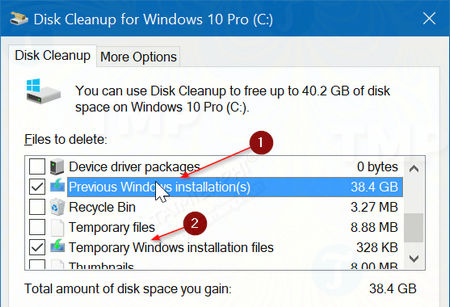
Nếu muốn bạn cũng có thể xóa các file này, nhưng không phải theo các thông thường. Thay vào đó bạn sẽ phải sử dụng công cụ Disk Cleanup tool. Đây là công cụ đã được tích hợp sẵn để bạn có thể sử dụng để xoá thư mục.
Để thực hiện được điều đó bạn cần truy cập công cụ Disk Cleanup tool được tích hợp sẵn. Sau đó click chọn Clean Up System File và đánh dấu vào các thư mục dưới đây:
- Previous Windows installation(s)
- Temporary Windows installation files
Sau đó cuối cùng là Click chọn OK để xóa các file này.
Sau khi thực hiện xong các bước trên thì có thể file vẫn sẽ thuật hiện. Các bạn có thể xóa thư mục ngay trên File Explorer. Chỉ cần kích chuột phải vào thư mục và chọn Delete là có thể xoá được chúng hoàn toàn.
Cách 2
Xóa các thư mục $ WINDOWS. ~ BT và thông qua tuỳ chon bảo mật của Windows. Các bước thực hiện cụ thể như sau các bạn có thể thực hiện:
-
Điều hướng đến đường dẫn mà thư mục $ Windows. ~ BT hiện diện. Nhấp chuột phải vào nó và chọn phần Thuộc tính .
-
Điều hướng đến Tab Bảo mật và chọn bạn tức là người dùng hiện tại của thiết bị.
-
Nhấp vào chỉnh sửa và chọn vào chủ sở hữu thiết bị.
Nhấp vào Hộp kiểm “ Toàn quyền kiểm soát ” và Nhấp vào Áp dụng và OK . Tiếp theo nhấp vào đóng hộp thoại cuối cùng. Bây giờ bạn đã hoàn thành quyền sở hữu thư mục và xóa được nó.
Tuy nhiên theo nhà phát hành hệ điều hành này, bạn lại không nên xoá thư mục đi. Trường hợp cần thiết sẽ phải sử dụng chúng cho quá trình nâng và hạ hệ điều hành. Nếu máy tính còn đủ dung lượng ổ đĩa và vẫn hoạt động bình thường. Hãy để lại thư mục đó và bạn sẽ có nhiều lợi ích hơn là xoá nó đi.
Lưu ý trong quá trình xoá thư mục
Bắt buộc phải giữ cho PC / Máy tính xách tay Windows của bạn khỏe mạnh để chúng hoạt động tốt. Hãy quét máy tính của bạn trước khi thực hiện các bước xoá để tránh cho chúng không gặp sự cố.
Thư mục này xuất hiện chỉ khi bạn hiện thư mục trong Windows. Cũng giống với nó là hai thực mục $GetCurrent và $SysReset cũng do nhiều hoạt động trên máy tính làm hiện lên. Vì thế có rất nhiều thư mục dạng này sẽ xuất hiện thường xuyên.
Trên Windows có rất nhiều file được ẩn ví dụ như file Windows.old. Đây là file lưu trữ dữ liệu hệ điều hành cũ khi bạn cài đặt hệ điều hành mới cho máy tính. Vậy có thể xóa Windows.old như $WINDOWS.~BT hay không?
Tất nhiên bạn cũng có thể xóa Windows.old để giải phóng dung lượng. Tuy nhiên, nếu bạn giữ lại, khi nào bạn muốn dùng lại hệ điều hành đó sẽ dễ dàng hơn. Vì thế lời khuyên vẫn là không nên xoá các thư mục kể trên bạn nhé.
Việc xóa file trên Windows cũng dễ dàng như việc gỡ ứng dụng trên Android. Nhưng khi bạn muốn sử dụng lại thì rất khó để có thể tìm lại chúng và mở lại. Vì thế lưu ý là trước khi xoá hãy tham khảo và cân nhắc thật kỹ.
Các thư mục kể trên cần phải được xoá đúng và không được nhầm lẫn. Vì nếu không các bạn xoá nhầm vào các thư mục khác của hệ điều hành sẽ gây ra rất nhiều rắc rối.
Kết luận
Trên đây là tất cả các thông tin liên quan đến thư mục $ Windows. ~ BT. Cũng như là sự so sánh với thư mục $ Windows. ~ WS để bạn hiểu hơn về các thư mục này. Chúng tôi đã cung cấp cho bạn các thủ thuật hiệu quả sẽ giúp bạn xóa được thư mục trên. Từ đó bạn có thể dễ dàng loại bỏ các tệp được cài đặt không mong muốn.
Mong rằng bạn thích bài viết này và nó thực sự hữu ích cho bạn trong công việc và thiết bị của bạn. Bạn đã hiểu hơn về xóa các thư mục cũng như hiểu biết về các thư mục nhiều hơn.








