Tìm hiểu chi tiết page file là gì và những thông tin khác liên quan
Mục lục bài viết
Trong khi sử dụng máy tính thì chắc chắn các bạn sẽ bắt gặp page file. Vậy page file là gì? Cách thức hoạt động của tệp tin này trên máy tính là ra sao? Làm thế nào để có thể xóa và thay đổi của tệp tin? Trong bài viết này Võ Nguyễn sẽ chia sẻ đến các bạn những thông tin trên, hãy cùng tham khảo nhé.
Tìm hiểu page file là gì?
Mặc dù đã bắt gặp trên máy tính rất nhiều tuy nhiên rất nhiều bạn vẫn chưa biết được page file là gì.

Page file là một tệp tin được lưu trữ trên ổ cứng máy tính. Ngoài cái tên page file thì nó còn được biết đến với cái tên là swap file hoặc paging file. Tệp tin này được lưu trữ trên ổ C của máy tính theo mặc định. Tuy nhiên bạn sẽ không thể thấy được nó trừ khi yêu cầu Windows Explorer hiển thị các tệp tin được bảo vệ.
Cách hoạt động của page file trên máy tính
Tệp tin pagefile.sys có cách thức hoạt động trên máy tính cụ thể như sau:
- Máy tính lưu trữ các chương trình, các tệp và dữ liệu khác mà bạn đang sử dụng trên bộ nhớ RAM. Đây là bộ nhớ tạm thời trên máy thế nên page file được đọc trên RAM sẽ có tốc độ đọc nhanh hơn trên ổ cứng.
- Các chương trình, tệp lưu trữ dữ liệu trong khi page file đang làm việc. Cụ thể như bạn đang sử dụng trình duyệt xem một trang web thì trang web được tải và lưu trữ trong RAM.

- Khi bộ nhớ tạm thời RAM bị đầy, dd sẽ chuyển một số dữ liệu trên RAM về ổ cứng. Các tệp tin này được đặt trong tệp page file. Vì là tệp tin ảo nên chúng được ghi lên ổ cứng và có tốc độ đọc chậm hơn đối với sử dụng RAM.
- Thêm vào đó, Windows sẽ cố gắng chuyển những dữ liệu mà người dùng ít sử dụng đến tệp page file.
- Tuy nhiên đối với những người dùng trung bình thì thường không dùng đến page file trong quá trình sử dụng.
Dù vậy trong khi sử dụng thì nếu bạn thấy các chương trình đang hoạt động chậm lại khi sử dụng đa nhiệm. Điều này đồng nghĩa là máy tính của bạn đang sử dụng page file. Bạn có thể khắc phục vấn đề này vô cùng dễ dàng bằng cách tăng thêm dung lượng bộ nhớ RAM. Ngoài ra cũng có thể thử giải phóng bộ nhớ để cải thiện tốc độ máy tính.
Xem thêm: Có thể xóa các thư mục $windows.~bt và $windows.~ws không?
Có nên vô hiệu hóa page file hay không?
Không ít người dùng có suy nghĩ rằng vô hiệu hóa page file thì sẽ có thể cải thiện hiệu suất máy tính. Bởi lẽ họ nghĩ rằng page file có tốc độ đọc chậm hơn so với RAM. Và khi máy tính có đủ bộ nhớ RAM thì sẽ không cần sử dụng đến page file vì sẽ làm ảnh hưởng đến tốc độ máy tính.
Tuy nhiên điều này không hoàn toàn đúng. Qua các thử nghiệm đã chỉ ra rằng, máy tính có thể vận hành ổn định mà không sử dụng đến page file nếu máy tính đã có đủ dung lượng RAM. Nhưng hiệu suất của máy khi vô hiệu hóa page file vẫn không hề thay đổi và không tăng lên.
Tuy vậy, khi vô hiệu hóa page file thì cũng có thể đem lại một vài sự cố cho bạn. Nếu các chương trình sử dụng tất cả bộ nhớ của bạn thì chúng sẽ sụp đổ thay vì đổi từ RAM vào page file. Như vậy có thể xảy ra các vấn đề khi chạy phần mềm yêu cầu nhiều bộ nhớ. Thậm chí có một số chương trình có thể từ chối chạy.
Chính vì thế, nếu không có lý do cụ thể và chính đáng thì tuyệt đối bạn không nên vô hiệu hóa page file. Nếu bạn đổi một lượng nhỏ dung lượng trên ổ cứng cho sự mất ổn định khi vận hành hệ thống là không đáng giá.
Làm thế nào để vô hiệu hóa page file trên máy tính?
Như đã đề cập thì vô hiệu hóa page file không đem lại lợi ích nhiều cho máy tính. Dù vậy nếu bạn vẫn muốn vô hiệu hóa page file thì có thể thực hiện theo trình tự các bước sau đây:
Bước 1: Đầu tiên bạn nhấn Windows rồi tìm kiếm Control Panel trên máy tính.
Bước 2: Trong giao diện Control Panel bạn tìm kiếm và mở mục Advanced System Settings.
Bước 3: Tiếp đến trong mục Performance thì bạn kích chuột chọn Settings. Tại đây bạn chọn vào mục Change trong giao diện hiện lên.
Bước 4: Khi giao diện hiện lên sau bước 4 thì bạn cần bỏ chọn mục Automatically Manage Paging File Size Of Each Drive. Sau đó bạn chọn vào mục No paging file và lựa chọn ổ cứng khác cho System manage file.
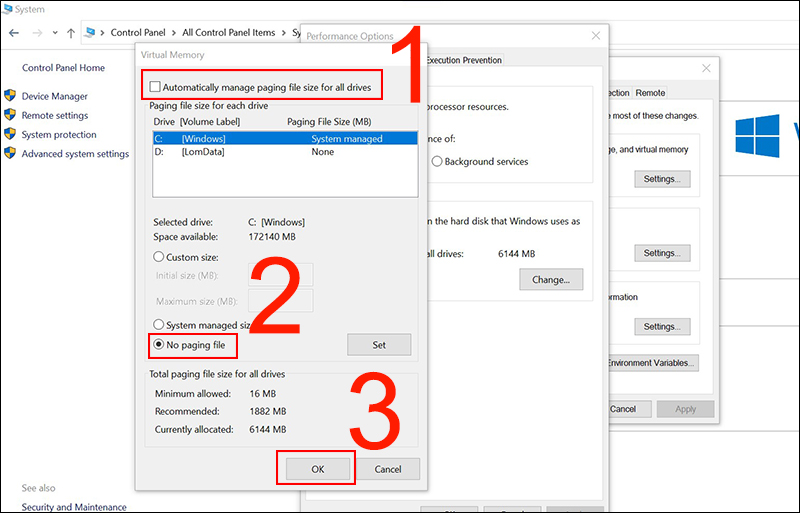
Quản lý page file trên máy tính
Thông thường thì Windows sẽ tự động quản lý cài đặt của page file. Nhưng nếu bạn muốn điều chỉnh cài đặt page file thì bạn có thể hiệu chỉnh tại Advanced System Settings. Để thực hiện điều chỉnh page file bạn hãy thực hiện theo trình tự sau:
Bước 1: Bạn nhấn vào Start rồi tìm kiếm Advanced System Settings rồi Enter để khởi động.

Bước 2: Tiếp đến bạn chọn vào Settings ở dưới mục Performance.
Bước 3: Trong tab Advanced bạn sẽ chọn Change ở mục Virtual Memory.
Nhìn chung thì khi để Windows quản lý page file thì sẽ tốt hơn và có nhiều giải pháp tối ưu cho máy. Thế nên phần lớn người dùng không nên thay đổi cài đặt để quản lý về page file.
Tuy nhiên trong một số trường hợp thì sự điều chỉnh về quản lý pagefile.sys thì sẽ đem lại những hiệu quả nhất định. Nếu bạn sở hữu 2 ổ cứng riêng biệt trong máy tính trong đó 1 ổ cứng có các chương trình được cài đặt và 1 ổ cứng thì sử dụng ít hơn. Lúc này việc chuyển đổi dữ liệu ổ cứng có thể tăng được hiệu suất làm việc khi page file đang được sử dụng. Nói cách khác đó là mở rộng hoạt động của ổ cứng thay vì tập trung trong một ổ cứng như ban đầu.
Có một điều cần lưu ý rằng cách thức trên chỉ hiệu quả đối với thiết bị có 2 ổ cứng riêng biệt. Nếu thiết bị của bạn sở hữu một ổ cứng được chia làm nhiều vùng thì cách thức này không phát huy hiệu quả.
Cách kiểm tra kích thước của tập tin pagefile.sys trên máy tính
Như các bạn đã được giới thiệu trong mục page file là gì thì đây là tập tin được Windows bảo vệ nhằm tránh bị giả mạo. Thế nên nếu bạn muốn xem, kiểm tra kích thước của page file thì cần thực hiện các thao tác như sau:
Bước 1: Đầu tiên bạn sử dụng tổ hợp phím Windows + E để khởi động File Explorer. Ngoài ra bạn cũng có thể khởi động bằng cách mở Start và gõ File Explorer rồi nhấn Enter.
Bước 2: Trong giao diện mới hiện trên màn hình bạn chọn vào This PC rồi chọn vào ổ cứng C để mở nó.
Bước 3: Tiếp đến bạn cần kích chuột vào Folder Options. Đối với hệ điều hành Windows 11 thì bạn kích chuột vào dấu 3 chấm dọc ở Menu rồi chọn Options. Còn đối với hệ điều hành Windows 10 thì bạn chọn vào mục View ở trên cùng rồi chọn Options.
Bước 4: Trong tab Options vừa hiện lên bạn chọn vào tab View rồi bỏ chọn mục Hide protected operating system files (Recommended). Nếu xuất hiện cảnh báo bạn vẫn chọn Yes.
Bước 5: Tiếp đến bạn chọn mục Show hidden files, folders and drives. Sau đó chọn OK để lưu các thay đổi vừa thực hiện.
Bước 6: Cuối cùng bạn chỉ cần cuộn xuống cuối cùng trong ổ đĩa cục bộ để xem kích thước của tệp tin page file.
Vì thế các bạn có thể thấy rằng kích thước của tệp tin pagefile.sys trên máy khá là lớn. Do vậy trong những trường hợp máy tính sắp hết dung lượng thì họ thường nghĩ nên xóa bỏ tệp tin này. Vậy thực sự chúng ta có nên xóa tập tin pagefile trên máy tính hay không?
Có nên xóa tập tin pagefile trên máy tính hay không?
Nếu trên thiết bị của bạn có rất nhiều dung lượng RAM thì việc xóa đi page file là vô cùng hợp lý. Điều này sẽ giúp bạn tiết kiệm đáng kể bộ nhớ trên máy tính mà vẫn đảm bảo hoạt động bình thường. Đối với người dùng sử dụng máy trung bình thường thì kích thước RAM tối thiểu để xóa page file là 16GB.
Nếu bạn tiến hành xóa tệp pagefile vfa máy tính hết bộ nhớ vật lý thì quá trình hoạt động sẽ trở nên vô cùng chậm chạp. Thậm chí máy tính có thể ngưng hoạt động.
Thêm vào đó, bạn cũng có thể cảm nhận một số ứng dụng cũng vận hành chậm hơn hoặc có nhiều vấn đề phát sinh. Điều này là do chúng không có nơi để đặt dữ liệu để vận hành bình thường.
Làm thế nào để có thể xóa page file trên máy tính?
Windows của bạn sẽ liên tục sử dụng page file thế nên nó sẽ không cho phép bạn xóa trực tiếp tệp trong File Explorer. Nhưng nếu bạn vẫn muốn xóa page file trên máy thì không phải không có cách. Để xóa page file trên máy tính bạn có thể thực hiện như sau:
Bước 1: Trước tiên các bạn sử dụng tổ hợp phím Windows + S để mở Windows Search trên máy tính. Tại đây bạn nhập cụm “sysdm.cpl” rồi nhấn Enter.
Bước 2: Tiếp đến trong tab Advanced hiện ra ở trong phần Performance bạn chọn vào Settings.
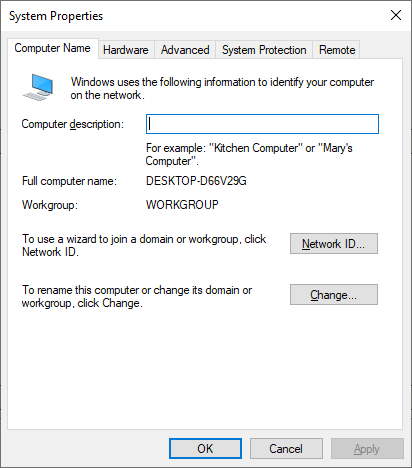
Bước 3: Trong hộp thoại Performance Options hiện lên trên màn hình bạn chọn tab Advanced rồi chọn Change.
Bước 4: Tại hộp thoại Virtual Memory bạn bỏ chọn mục Automatically Manage paging file size for all drives ở vị trí cao nhất.
Bước 5: Sau đó chọn No paging file và chọn Set ở góc bên phải. Nếu có cảnh báo thì chọn Yes để xác nhận.
Bước 6: Tiếp đến bạn sẽ cần chọn OK để kết thúc và đóng hộp thoại Virtual Memory rồi tiến hành khởi động lại thiết bị để kiểm tra.
Làm thế nào để thay đổi kích thước tệp page file?
Trong một số trường hợp thì xóa tệp pagefile sẽ không tốt thế nên các bạn nên thay đổi kích thước tệp. Sau đây là chi tiết cách thay đổi tệp tin theo trình tự các bước:
Bước 1: Như cách làm ở trên bạn thực hiện và bỏ chọn mục Automatically manage paging file size for all drives.
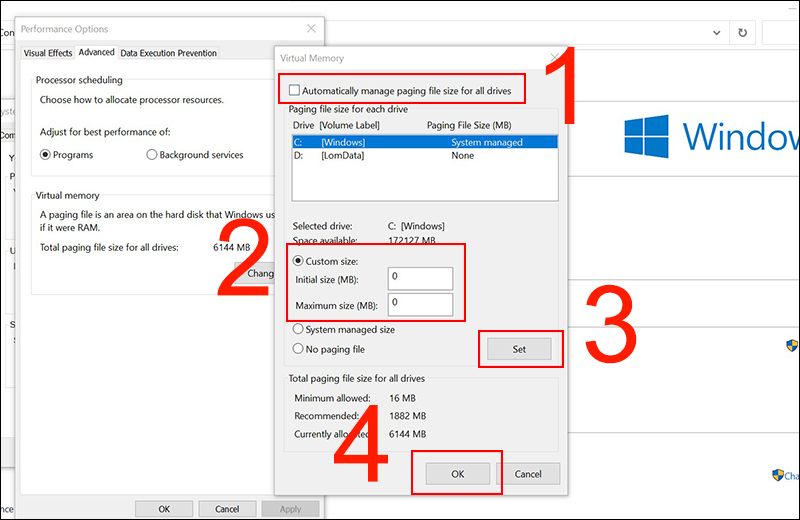
Bước 2: Tại đây các bạn chọn vào mục Custom size sau đó bạn sẽ nhập kích thước hợp lý. Lưu ý kích thước được nhập dưới dạng đơn vị Megabyte.
Bước 3: Cuối cùng bạn nhấn OK để xác nhận và đóng Virtual Memory để áp dụng các thay đổi.
Trên đây chúng tôi đã giải đáp cho các bạn page file là gì. Đồng thời là những thông tin liên quan khác có liên quan đến page file. Hãy theo dõi Cuudulieu trong những bài viết sắp tới để cập nhật liên tục thông tin mới nhất.