Chuyển Download Sang Ổ D - Giải Phóng Dung Lượng Cho Máy Tính Của Bạn
Mục lục bài viết
Bạn đang gặp phải tình trạng ổ C đầy dung lượng do thường xuyên tải xuống nhiều dữ liệu? Việc này không chỉ ảnh hưởng đến hiệu suất hoạt động của máy tính mà còn khiến bạn khó khăn trong việc quản lý dữ liệu. Giải pháp hiệu quả cho vấn đề này là chuyển Download sang ổ D nơi có nhiều dung lượng trống hơn. Cùng với cứu dữ liệu Võ Nguyễn bóc tách bài viết "di chuyển thư mục download từ phân vùng C sang phân vùng D" đơn giản nhất.

Lợi ích khi chuyển download sang ổ D
Việc chuyển thư mục Download mặc định từ ổ C sang ổ D mang lại nhiều lợi ích cho máy tính của bạn, bao gồm:
Giải phóng dung lượng ổ C
Ổ C thường có dung lượng thấp hơn so với các ổ đĩa khác trên máy tính. Việc lưu trữ liên tục các tập tin tải xuống, đặc biệt là những tập tin dung lượng lớn như phim ảnh, phần mềm, game,...
Khi ổ C đầy, máy tính sẽ hoạt động chậm chạp, thậm chí có thể xảy ra lỗi và ảnh hưởng đến hiệu suất chung của hệ thống. Biết cách chuyển file từ ổ C sang ổ D giúp giải phóng dung lượng đáng kể, cho phép bạn cài đặt thêm phần mềm, lưu trữ dữ liệu cá nhân và giúp hệ thống hoạt động ổn định hơn.
Tăng tốc độ tải xuống
Chuyển download sang ổ D sẽ giúp tăng tốc độ truy cập dữ liệu và cải thiện tốc độ tải xuống đáng kể. Nhờ vậy, bạn có thể tiết kiệm thời gian chờ đợi khi tải xuống các tập tin quan trọng hay có dung lượng lớn.
Sắp xếp dữ liệu khoa học
Việc phân chia dữ liệu theo ổ đĩa giúp bạn dễ dàng quản lý và tìm kiếm dữ liệu. Ví dụ, bạn có thể lưu trữ tất cả các tập tin tải xuống liên quan đến công việc trong một thư mục trên ổ D, và lưu trữ các tập tin giải trí trong một thư mục khác.
Giảm nguy cơ mất dữ liệu
Ổ C có nguy cơ cao bị lỗi hơn so với các ổ đĩa khác do thường xuyên truy cập và ghi dữ liệu. Chuyển download sang ổ D giúp bảo vệ dữ liệu tải xuống khỏi nguy cơ mất dữ liệu do lỗi ổ C.
Các bước thực hiện chuyển download sang ổ D
Để giải phóng dung lượng ổ C và tăng tốc độ tải xuống, bạn có thể thực hiện chuyển thư mục download sang ổ D, các bước thực hiện như sau:
Di chuyển các tập tin từ ổ C sang ổ D
Để di chuyển các tập tin đã tải xuống sang ổ D, bạn cần thực hiện các bước sau:
-
Bước 1: Hãy truy cập vào File Explorer - công cụ quản lý tệp và thư mục trên Windows bằng cách tìm kiếm hoặc ấn Windows + E
-
Bước 2: Trong File Explorer, bạn sẽ thấy các thư mục mặc định như Desktop, Download, Pictures, Videos. Trong bài viết này, chúng ta sẽ di chuyển thư mục Download từ ổ C sang ổ D.
-
Bước 3: Click chuột phải vào thư mục Download và chọn Properties.
-
Bước 4: Trong hộp thoại Properties, chuyển sang tab Location và click vào nút Move.

-
Bước 5: Chọn ổ D làm đích đến cho thư mục Download.
-
Bước 6: Tạo một thư mục mới trong ổ D để lưu trữ các tập tin tải xuống. Đặt tên thư mục mới là Download và click chọn thư mục mới.
-
Bước 7: Click vào nút Select Folder để xác nhận vị trí mới cho thư mục Download.
-
Bước 8: Một hộp thoại xác nhận sẽ xuất hiện, hỏi bạn có chắc chắn muốn di chuyển thư mục Download hay không. Click Yes để tiếp tục.
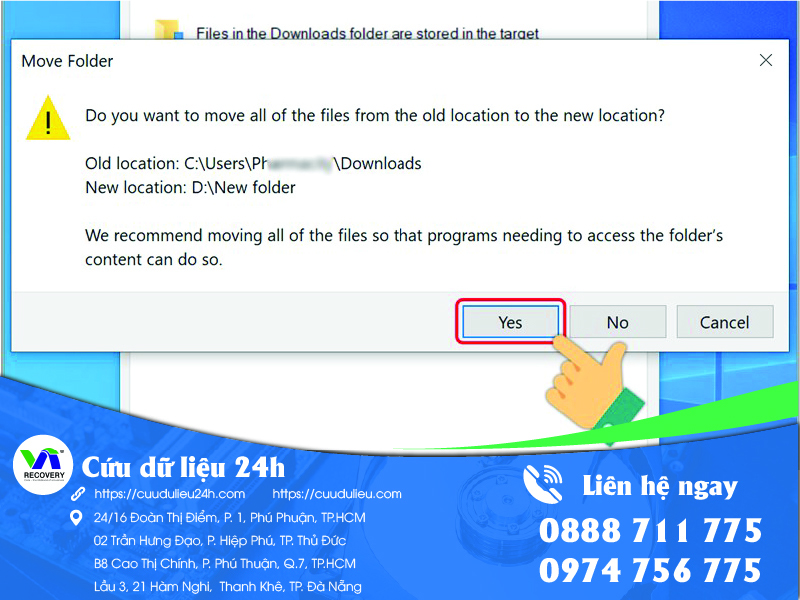
Quá trình di chuyển sẽ diễn ra trong vài phút, tùy thuộc vào dung lượng dữ liệu trong thư mục Download. Sau khi hoàn tất, tất cả các tập tin tải xuống mới sẽ được lưu trữ trong thư mục Download trên ổ D.
Ngoài ra, cách chuyển file sang ổ khác cũng thực hiện tương tự như hướng dẫn trên, bạn có thể tham khảo.
Thay đổi thư mục mặc định lưu trữ tập tin tải xuống
Ngoài cách trên, bạn cũng có thể thay đổi thư mục download mặc định ngay trên trình duyệt. Dưới đây là hướng dẫn thay đổi thư mục Downloads cho các trình duyệt phổ biến:
Microsoft Edge:

-
Mở Edge trên máy tính.
-
Click chọn biểu tượng 3 chấm ở bên trên góc phải màn hình.
-
Chọn Cài đặt.
-
Nhấp vào Tải xuống từ thanh bên trái.
-
Nhấp vào nút Thay đổi ở phần Vị trí lưu.
-
Click chọn thư mục mới chứa file download bằng cửa sổ File Explorer.
-
Nhấp vào nút OK.
Google Chrome:
-
Mở Chrome trên máy tính.
-
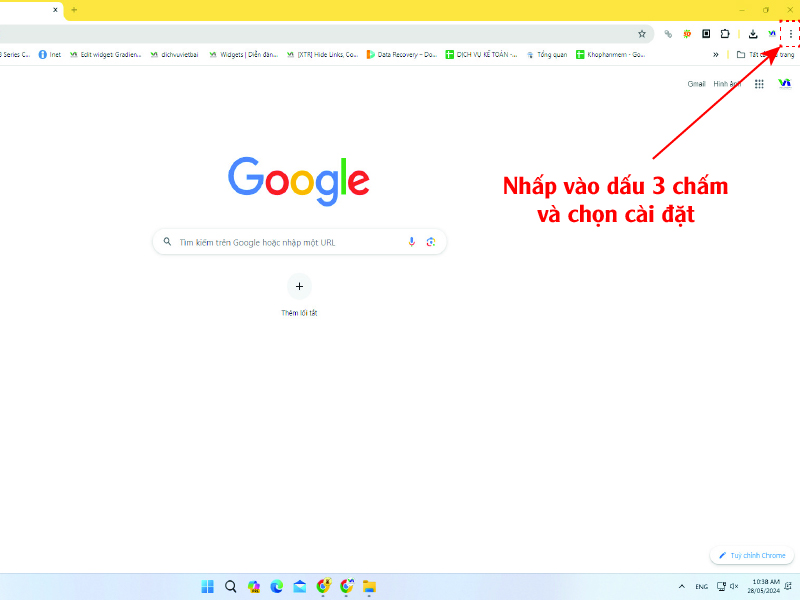
Nhấp vào biểu tượng 3 chấm ở góc trên bên phải màn hình.
-
Chọn Cài đặt.
-
Cuộn xuống và nhấp vào Nâng cao.
-
Trong phần Tải xuống, nhấp vào Cài đặt.
-
Chọn Thay đổi bên cạnh Vị trí.
-
Click chọn thư mục mới chứa file download bằng cửa sổ File Explorer.
-
Nhấp vào nút Chọn thư mục.
Firefox:
-
Mở Firefox trên máy tính.
-
Nhấp vào biểu tượng 3 gạch ngang ở góc trên bên phải màn hình.
-
Chọn Tùy chọn.
-
Chọn Chung.
-
Trong phần Tải xuống, nhấp vào Duyệt.
-
Click chọn thư mục mới chứa file download bằng cửa sổ File Explorer.
-
Nhấp vào nút Chọn thư mục.
Lưu ý: Sau khi thay đổi thư mục Downloads, tất cả các tập tin tải xuống mới sẽ được lưu vào thư mục mới được chọn. Các tập tin tải xuống trước đây vẫn sẽ được lưu trữ trong thư mục Downloads cũ, hoặc bạn có thể di chuyển các tập tin tải xuống trước đây sang thư mục mới theo hướng dẫn ở phần trên.
Những điều cần lưu ý khi chuyển dữ liệu
Cách chuyển ổ C sang D tuy đơn giản nhưng cũng cần lưu ý một số điểm quan trọng để đảm bảo an toàn và hiệu quả. Dưới đây là những điều bạn cần lưu ý trước, trong và sau khi thực hiện chuyển dữ liệu:
-
Sao lưu dữ liệu đầy đủ: Đây là bước quan trọng nhất để tránh mất dữ liệu trong trường hợp xảy ra sự cố bất ngờ. Bạn nên sử dụng các dịch vụ lưu trữ đám mây như Google Drive, Dropbox hoặc ổ cứng ngoài để sao lưu toàn bộ dữ liệu quan trọng từ ổ C trước khi bắt đầu chuyển đổi.
-
Xóa dữ liệu cẩn thận: Chỉ xóa dữ liệu trên ổ C sau khi bạn đã xác nhận rằng tất cả các tập tin quan trọng đã được chuyển sang ổ D và có thể truy cập được bình thường. Việc xóa dữ liệu vội vàng có thể dẫn đến mất mát dữ liệu vĩnh viễn.
-
Sử dụng công cụ hỗ trợ: Ngoài việc sử dụng các tính năng tích hợp sẵn trong Windows, bạn có thể sử dụng các phần mềm hỗ trợ chuyển đổi dữ liệu chuyên dụng như EaseUS Todo PCTrans, AOMEI Backupper, hoặc Macrium Reflect,..
Lời kết
Chuyển download sang ổ D mang lại nhiều lợi ích cho máy tính của bạn. Hãy thực hiện theo các bước hướng dẫn trong bài viết này để giải phóng dung lượng ổ C, tăng tốc độ tải xuống và sắp xếp dữ liệu khoa học. Chúc bạn thành công!