Trim là gì? Cách kiểm tra bật & tắt Trim đơn giản nhất
Mục lục bài viết
Hôm nay, mình vô tình lướt ngang blog của ACELAB hãng cung cấp thiết bị khôi phục dữ liệu hàng đầu trên thế giới được đọc bài viết khá hay “PC-3000 SSD – how to bypass the TRIM” được dịch là PC-3000 SSD - làm thế nào để bỏ qua TRIM. Cùng tìm hiểu với cứu dữ liệu Võ Nguyễn thông qua bài viết dưới đây nhé!
Lệnh TRIM xuất hiện vào đầu kỷ nguyên SSD (khoảng 14 năm trước) và trở thành một tính năng gốc trong tất cả các ổ đĩa thể rắn (SSD) hiện có.
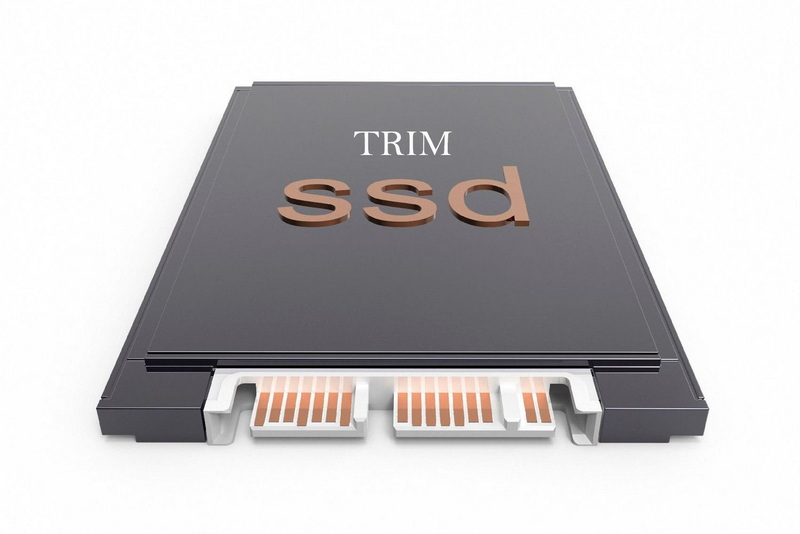
Vì vậy, lệnh TRIM là gì? và nó hoạt động như thế nào?
TRIM – là một lệnh SSD phần cứng nội bộ hoạt động cùng với Hệ điều hành. Theo mặc định, TRIM được tích hợp đầy đủ trong tất cả các hệ điều hành bắt đầu từ Windows Vista SP1, Windows 7 và MacOS X 10.6 (khoảng từ 2009-2010).
Chúng ta biết rằng chip nhớ NAND có thể ghi và đọc thông tin cực nhanh. Nhưng VIẾT LẠI sẽ cực kỳ chậm vì bộ nhớ NAND phải:
1. Tìm nơi ghi dữ liệu mới;
2. Xóa dữ liệu cũ (điền các ô NAND bằng số 0);
3. Thực hiện thao tác viết.
Để ngăn quá trình xử lý chậm như vậy, các nhà phát triển SSD quyết định thêm lệnh TRIM (trình thu gom rác) sẽ xóa tất cả dữ liệu được đánh dấu là đã xóa trong nền. Nó giúp tiết kiệm thời gian trong tương lai, khi người dùng quyết định ghi dữ liệu mới vào nơi đã được TRIMed và làm sạch. Làm cách nào SSD biết dữ liệu nào sẽ được TRIMed? Chà, Hệ điều hành cho ổ đĩa biết dữ liệu nào được đánh dấu là "đã xóa" và SSD chỉ cần xóa các khối thuộc về các khu vực đã xóa.
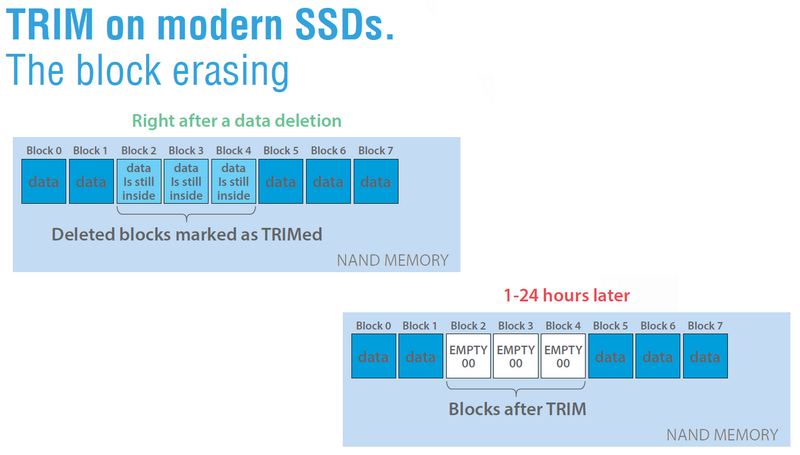
Sơ đồ hoạt động TRIM
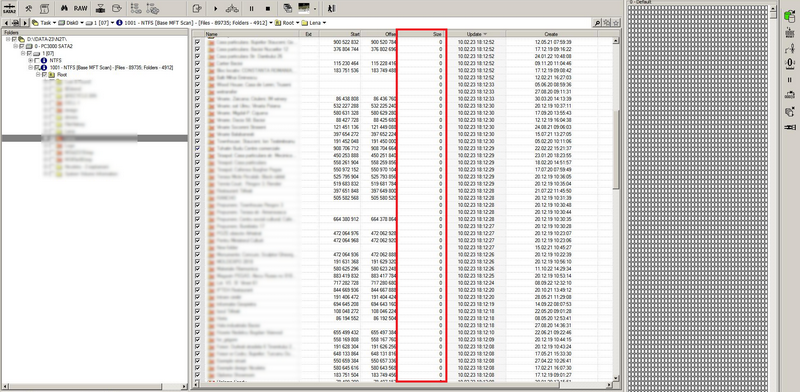
Kích thước bằng 0 của các thư mục TRIMed trong PC-3000 DE
Đôi khi, SSD thậm chí có thể làm một việc dễ dàng hơn – trong trường hợp định dạng nhanh, SSD chỉ cần xóa trình dịch – vi chương trình chính xử lý các khu vực vật lý thành logic. Do đó, SSD chỉ trả về SỐ KHÔNG khi cố gắng đọc bất kỳ dữ liệu nào từ nó (trình dịch logic mới không biết gì về dữ liệu vật lý cũ, vì vậy nó “đọc” chỉ là số không).
Điều tương tự mà máy ảnh kỹ thuật số có thể làm với thẻ mSD, SD và CF khi bạn vô tình định dạng chúng qua Máy ảnh kỹ thuật số. Và trong khôi phục RAW, bạn không thể tìm thấy bất cứ thứ gì vì trình dịch đã bị xóa và phiên bản mới của trình dịch cũng không quan tâm đến bất kỳ dữ liệu cũ nào.
Vậy, Format Quick SSD có khôi phục dữ liệu được không?
Trước giờ câu trả lời là không? Nhưng tại thời điểm này là có thể nếu đáp ứng những điều kiện sau: dung lượng ổ đĩa, số lượng dữ liệu được ghi trên ổ đĩa, v.v. Thông thường, phải mất từ 10 phút đến 24 giờ trước khi ổ đĩa xóa hoàn toàn dữ liệu trong nền.
Bộ điều khiển SSD hiện đại có cấu trúc đa lõi, cho phép chúng thực hiện một số việc cùng lúc. Ví dụ – khi bạn đang cố quét ổ đĩa và tìm thấy ít nhất thứ gì đó ở định dạng RAW bằng Trình trích xuất dữ liệu, một lõi CPU khác sẽ tiếp tục quá trình nền và tất cả dữ liệu sẽ tiếp tục bị xóa.
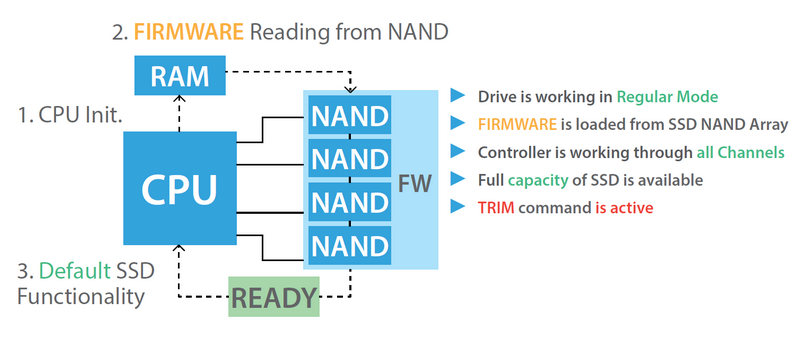
Khởi tạo và xử lý ổ đĩa mặc định
Cách duy nhất để ngăn chặn TRIM – vô hiệu hóa quyền truy cập từ CPU vào chip NAND! Làm thế nào chúng ta có thể làm điều đó? Cách duy nhất là rút ngắn ổ đĩa ở CHẾ ĐỘ AN TOÀN (SAFE MODE) – nó sẽ giúp chúng tôi vô hiệu hóa mọi quyền truy cập vào chip NAND và sẽ giữ cho ổ đĩa chỉ hoạt động ở chế độ CPU-RAM. Vì vậy, chúng ta có thể viết gì đó vào RAM hoặc đọc thông tin từ chip RAM, nhưng sẽ không thể tác động đến chip NAND.
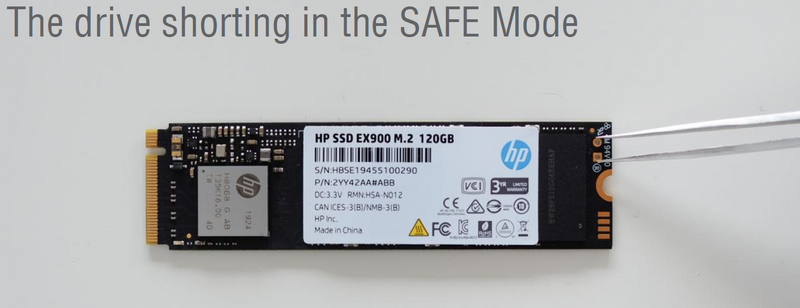
Ví dụ về rút ngắn SAFE MODE trên ổ đĩa HP EX900 M.2 NVMe
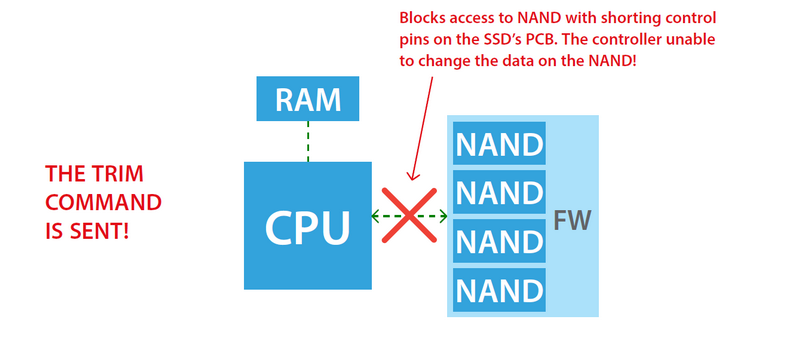
Sơ đồ CHẾ ĐỘ AN TOÀN trên bất kỳ ổ SSD nào
Bây giờ, chúng tôi cần một Trình tải - một chương trình cơ sở nhỏ được chỉ định và tối ưu hóa do các nhà phát triển ACELab tạo ra. Nó giống như một Phần sụn nhỏ tương thích với bộ điều khiển đích, nơi các nhà phát triển ACELab tắt hoàn toàn mọi hoạt động nền và mở khóa một số tính năng bổ sung đã bị khóa trước đó. Nếu chúng tôi có một Tiện ích tương thích, chúng tôi có thể thử tải bộ tải vào RAM ổ đĩa và có quyền truy cập vào Chế độ Techno của SSD hiện tại. Sau đó – cố gắng xây dựng lại trình dịch bằng cách sử dụng các bản sao cũ của nó và tải nó vào ổ đĩa RAM. Sau đó, chúng tôi có thể thử truy cập dữ liệu trong Trình trích xuất dữ liệu bằng trình tải tùy chỉnh mà chúng tôi đã làm trước đây. Trong trường hợp này, ổ đĩa sẽ hoạt động ở chế độ một kênh – chậm nhưng không có bất kỳ hoạt động nền nào.
Để hiểu rõ hơn bạn hãy xem video chi tiết về quá trình tải bên dưới:
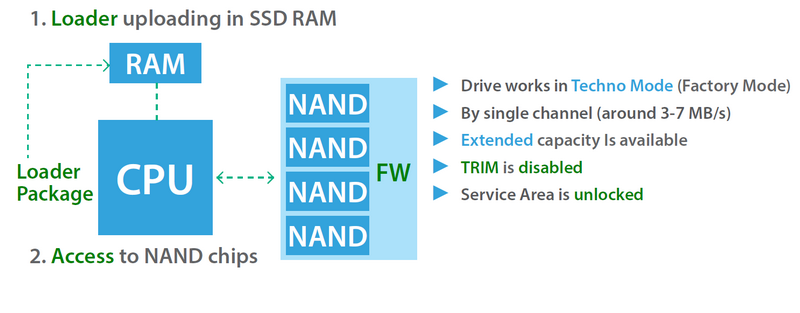
Sơ đồ Chế độ Techno sau khi tải lên Trình tải
Bây giờ hãy tóm tắt thông tin:
- TRIM hoạt động rất nhanh. Nếu một cái gì đó đã bị xóa hoặc ổ đĩa đã được định dạng, bạn chỉ có vài phút trước khi dữ liệu biến mất vĩnh viễn;
- Không cắm ổ đĩa vào nguồn điện! Bất kỳ kết nối ổ đĩa nào để nghiên cứu thêm (qua SATA, M.2, USB, v.v.) sẽ là nguyên nhân gây ra chức năng TRIM trong CPU SSD!
- Ổ đĩa cần cứu dữ liệu phải được PC-3000 SSD HỖ TRỢ. Nếu nó không được hỗ trợ, chúng tôi không thể tắt TRIM hoặc ngăn chặn việc xóa dữ liệu;
Làm cách nào để kiểm tra TRIM đã bật hay đã tắt?
Thông thường, TRIM được đặt thành tự động bật trên SSD. Bạn không cần phải lo lắng về việc tự kích hoạt TRIM. Tuy nhiên, nếu bạn muốn kiểm tra kỹ xem Windows đã bật TRIM chưa, bạn có thể kiểm tra như sau:
Khởi động phần mềm EaseUS Data Recovery Wizard và nhấp vào "Can't find location"
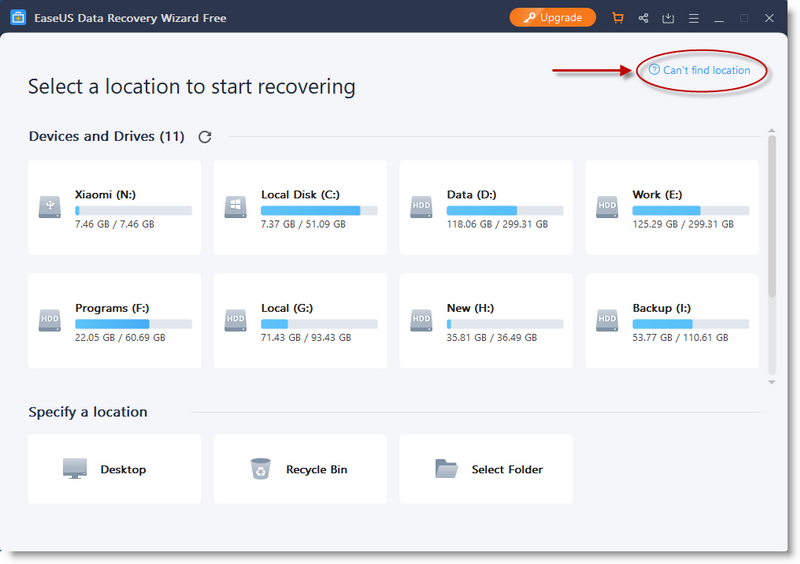
Kiểm tra TRIM đang Bật hay Tắt.
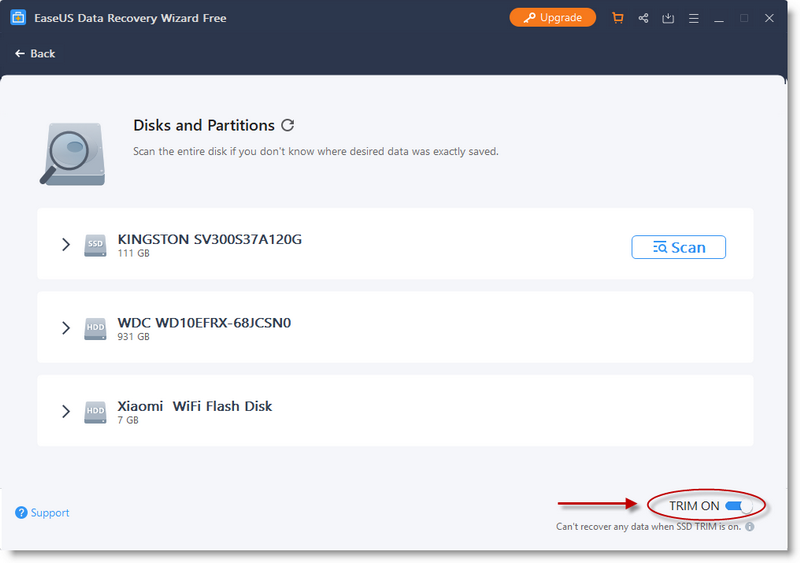
Chỉ với 2 bước đơn giản bạn có thể kiểm tra được TRIM đã được mở hay tắt bạn nhé!
Dịch vụ phục hồi dữ liệu của Cty Võ Nguyễn tin cậy, cung cấp giải pháp trọn gói hiệu quả

Võ Nguyễn là Công ty chuyên cung cấp dịch vụ khôi phục dữ liệu ổ cứng máy tính, máy chủ, thiết bị NAS văn phòng & hệ thống SAN trên toàn quốc. Cung cấp giải pháp cho các đồng nghiệp nước ngoài thông qua remote từ xa bằng phần mềm teamview.
- Hơn 15 năm trong lĩnh vực khôi phục dữ liệu. Mỗi năm chúng tôi giúp hàng ngàn khách hàng lấy lại dữ liệu tưởng chừng như bị mất vĩnh viễn
- Trang thiết bị máy móc hiện đại được nhập khẩu trực tiếp tại Liên Bang Nga & EU
- Support chuẩn SATA, PATA, mSATA, M.2, PCIe (NVMe / AHCI), PCIe x16, Apple Macbook
- Hỗ trợ hầu hết hãng sản xuất ổ cứng SSD hàng đầu: OCZ, Corsair, Crucial, RunCore, A-DATA , G.Skill, Micron, Plextor, Intel, Samsung, Seagate, SanDisk, Kingston và ...
Hy vọng bài viết trên đây sẽ trả lời mọi thắc mắc của bạn về vấn đề " Giải pháp mới nhất khôi phục dữ liệu ổ cứng SSD khi Format Quick nhầm " cảm ơn bạn đã đọc bài viết của chúng tôi.
Soure: https://blog.acelab.eu.com/pc-3000-ssd-how-to-bypass-the-trim.html