

Hướng dẫn sử dụng cách ghi âm cuộc gọi trên iphone nhanh chóng & hiệu quả
Mục lục bài viết
Đôi khi trong cuộc sống, có những cuộc gọi mà bạn bắt buộc phải lưu lại vì lý do tình cảm hay công việc. Tuy nhiên, iPhone không trực tiếp hỗ trợ tính năng này. Và có vẻ như nhà Táo Apple cũng không có ý định sẽ thêm tính năng này vào dòng iPhone 14 sắp ra mắt cuối năm nay. Vậy phải chăng sẽ không có cách nào để có thể ghi âm được cuộc gọi?
Câu trả lời là hoàn toàn có cách rất dễ dàng để có thể thực hiện điều đó. Người dùng iPhone hãy theo dõi cùng Võ Nguyễn bài viết dưới đây để biết cách ghi âm cuộc gọi trên iPhone đơn giản nhất!
Tại sao phải ghi âm cuộc gọi trên iphone ?
Vốn dĩ, ghi âm cuộc gọi là một điều khá nhạy cảm. Bởi vậy nên các ông lớn công nghệ mới không đưa tính năng này vào trong điện thoại thông minh của mình. Thế nhưng, đôi khi trong cuộc sống, bạn cần đến nó để có thể lưu trữ lại những thông tin quan trọng, hay những khoảnh khắc và thông báo quan trọng trong đời. Nhưng nếu iPhone không hỗ trợ tính năng này thì con dân nhà Táo phải làm sao để có thể ghi âm trên hệ điều hành iOS? Nếu muốn ghi âm thì phải làm sao?
-
Là dòng điện thoại thông minh được săn đón nhất trên thế giới nhưng Apple vẫn kiên định không tích hợp tính năng ghi âm cuộc gọi cho iPhone. Ngay cả dòng điện thoai iPhone 14 sắp ra mắt năm 2022 cũng không hứa hẹn sẽ có thêm tính năng này?
Vậy rốt cuộc có cách ghi âm cuộc gọi trên iPhone không?
-
Câu trả lời là hoàn toàn có thể. Nếu như trước đây bạn cần phải Jailbreak iPhone của mình và thực hiện các bước cài đặt phức tạp khiến cho trong quá trình đó, iPhone của bạn dễ bị nhiễm phần mềm độc hại. Thì hiện tại, đã có rất nhiều ứng dụng hỗ trợ được ra mắt. Hứa hẹn sẽ đem đến trải nghiệm ghi âm cuộc gọi một cách chất lượng nhất. Và đặc biệt, là các ứng dụng này hoàn toàn miễn phí.
Vậy thực hiện ghi âm cuộc gọi iPhone ở đâu?
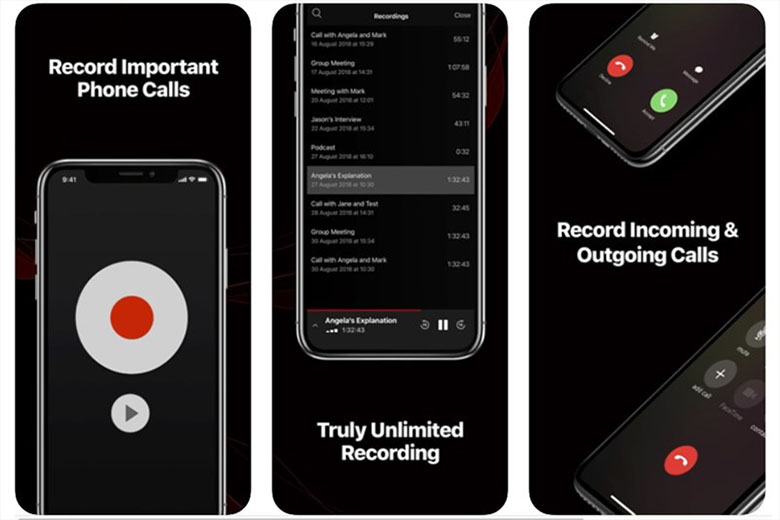
Ghi âm cuộc gọi sẽ được thực hiện trên các ứng dụng ghi âm cuộc gọi mà chúng ta có thể tìm kiếm trên cửa hàng ứng dụng Appstore. Các phần mềm ghi âm cuộc gọi trên iPhone miễn phí nhưng rất an toàn và cũng không cần cài đặt phức tạp. Được nhiều người tin dùng nên bạn có thể hoàn toàn yên tâm về vấn đề an ninh mạng nhé!
Top 4 cách ghi âm trên Iphone nhanh chóng
Sau đây là 4 cách ghi âm tương ứng với 4 ứng dụng trên Appstore. Là những ứng dụng tiêu biểu và dễ sử dụng nhất với mục đích ghi âm cuộc gọi. Bạn hoàn toàn có thể tải và cài đặt các ứng dụng sau đây một cách đơn giản như cài các ứng dụng khác trên điện thoại iPhone của mình. Sau đây là các ứng dụng ghi âm cuộc gọi phổ biến và dễ thao tác nhất trên iPhone.
Ứng dụng Call Recorder
-
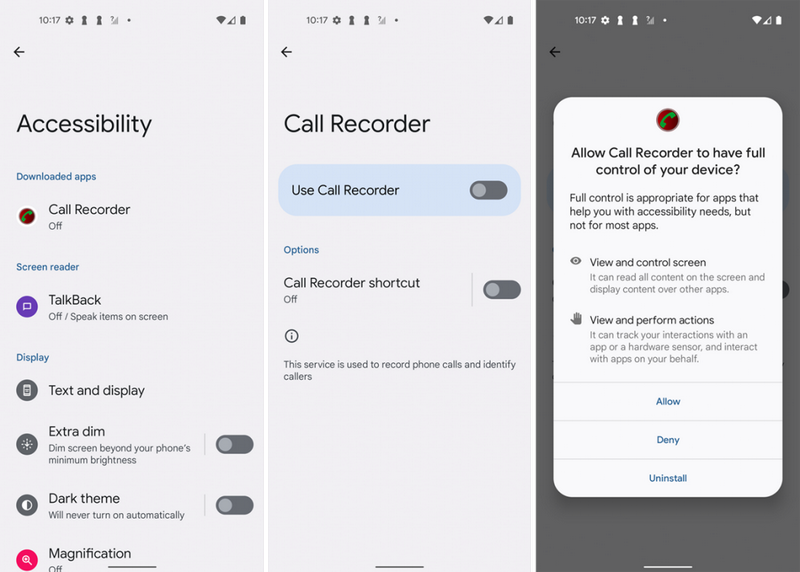
Call Recorder là một ứng dụng phổ biến, cho phép người sử dụng ghi âm cả cuộc gọi đi và cả cuộc gọi đến, bao gồm cả cuộc gọi quốc tế cũng như cuộc gọi trong nước. Các file ghi âm sau đó sẽ được quản lý trực tiếp trên iPhone chứ không hề bị phụ thuộc vào ứng dụng bên thứ 3. Nên hoàn toàn yên tâm về độ bảo mật.
-
Sau khi ghi âm cuộc gọi trên iPhone bằng ứng dụng ghi âm cuộc gọi Call Recorder - IntCall, người dùng hoàn toàn có thể đổi tên và phát lại nó trên iPhone. Nó sẽ trở thành một tệp khả dụng có thể gửi qua email. Người dùng cũng có thể đồng bộ nó với iTunes hay xuất file hoặc xóa file đó một cách đơn giản.
-
Bạn có thể tải ứng dụng Call Recorder -IntCall trên cả iPhone, iPad hay các thiết bị khác như iPod Touch và sử dụng nó miễn phí. Nhưng nếu bạn muốn sử dụng đầy đủ các tính năng thì vẫn cần phải trả phí mua in-app ứng dụng.
Sử dụng Voicemail
-
Voicemail là dịch vụ hộp thư thoại cung cấp cho người dùng hộp thư để thuê bao có thể gửi tin nhắn bằng âm thanh tới một hộp thư mà đã đăng ký dịch vụ trước.
-
Cách ghi âm cuộc gọi trên iPhone bằng Voicemail thì khá đơn giản, người dùng chỉ cần thực hiện theo các bước sau:
Bước 1: Mở giao diện iPhone và bắt đầu thực hiện thao tác gọi đi như bình thường.
Bước 2: Đến khi đầu dây bên kia bắt máy thì bạn có thể thông báo cho đối phương biết về thao tác ghi âm cuộc gọi hoặc báo cho họ để họ chờ ít phút rồi sau đó khởi động tính năng ghi âm.
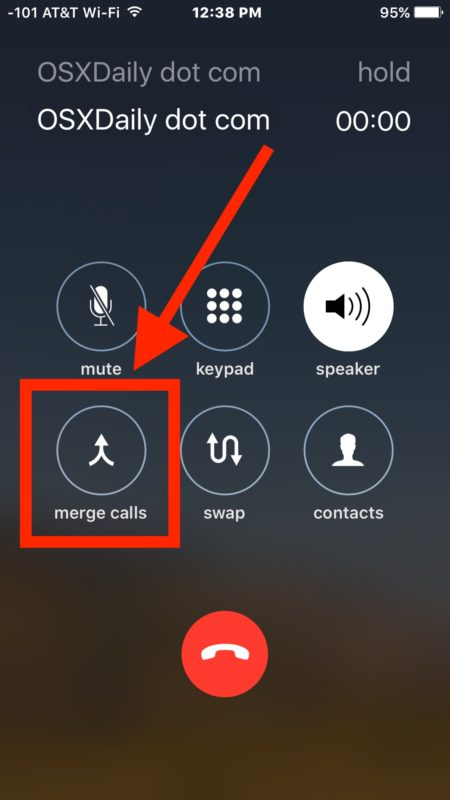
Bước 3: Trong khi đang thực hiện cuộc gọi với người đó, bạn hãy bấm nút “Add Call” sau đó thì nhập lại số điện thoại của bạn. Sau khi nhập thành công, nội dung ghi âm vừa rồi sẽ được chuyển trực tiếp đến Voicemail của bạn.
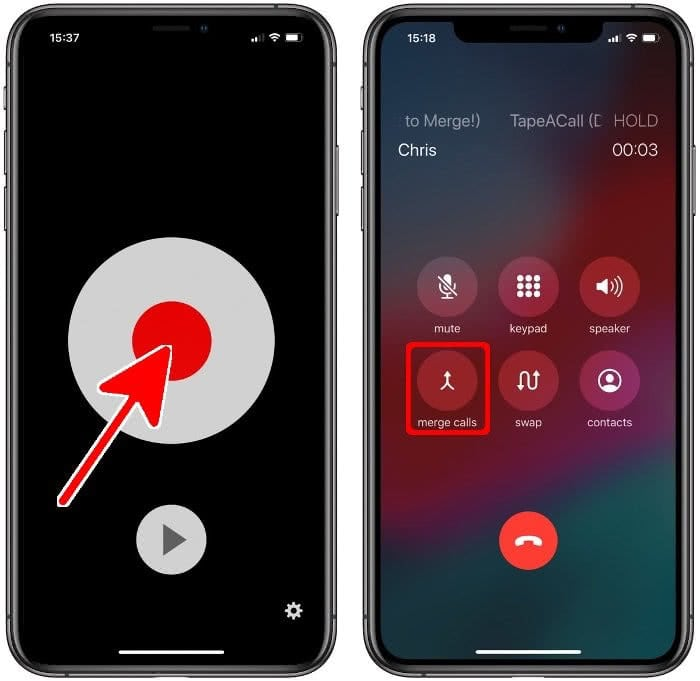
Bước 4: Bấm tiếp “Merge Calls” để có thể trộn lời nhắn Voicemail với nội dung cuộc gọi.
Bước 5: Khi kết thúc cuộc gọi, bạn chỉ cần vào Voicemail để kiểm tra file ghi âm vừa rồi.
-
Nếu muốn ghi âm một cách ổn định thì bạn hãy sử dụng Voicemail. Bạn cũng không cần phải lo về việc thất lạc file ghi âm mà bạn còn có thể lưu được nhiều bản ghi âm tùy theo ý muốn của bạn và tất nhiên phải dựa vào cả dung lượng bộ nhớ thiết bị của bạn nữa.
Sử dụng Google Voice
-
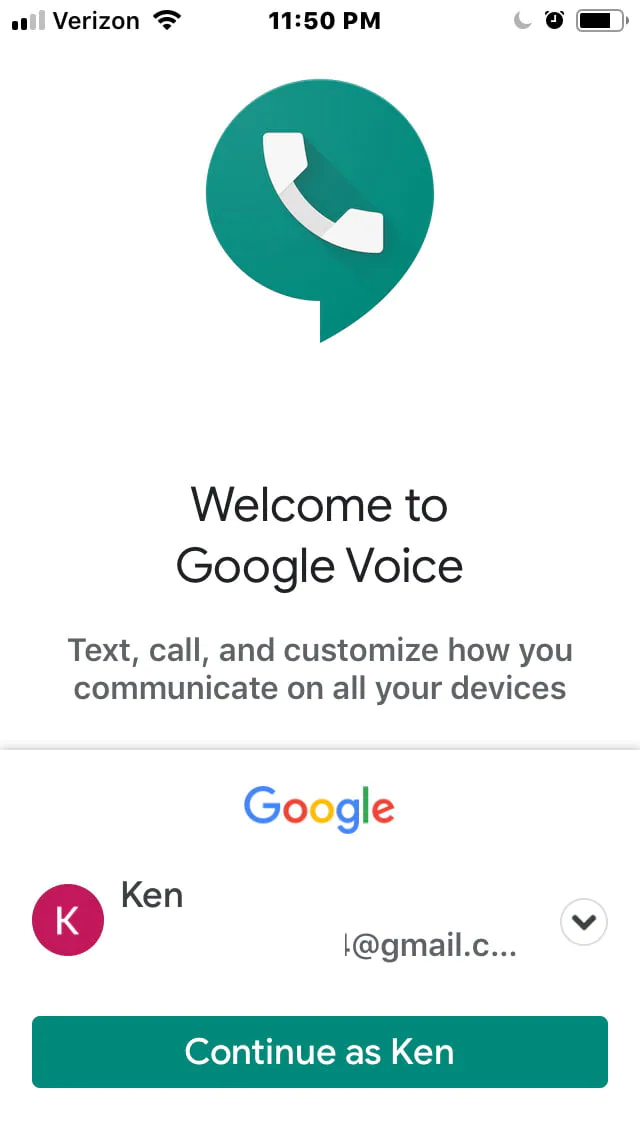
Đối với người sử dụng iPhone, Google Voice hẳn là một ứng dụng không hề mới lạ. Nhưng cũng không sao nếu nó mới lạ với bạn. Chi tiết về Google Voice như sau. Nó sẽ cung cấp cho bạn một hộp thư và một số điện thoại miễn phí, kèm theo đó là chức năng hộp thư thoại cũng miễn phí.
-
Để có thể áp dụng cách ghi âm cuộc gọi trên iPhone bằng ứng dụng Google Voice này, trước tiên bạn cần bật chế độ “Incoming Call Options” trong phần Setting. Tiếp đó bạn dùng ứng dụng trên điện thoại và truy cập trực tiếp voice.google.com để có thể thao tác.

-
Khi muốn ghi âm cuộc gọi lúc đang đối thoại thì bạn hãy nhấn phím 4, khi đó Google sẽ thông báo rằng đang ghi âm cho cả 2 bên trò chuyện. Và trong lúc trò chuyện nếu bạn muốn dừng hoặc bắt đầu ghi âm thì cứ ấn phím số 4 là có thể ON / OFF tùy ý nhiều lần.
-
Thực tế, khi sử dụng Google Voice, bạn không hề ghi âm trên máy của bạn mà quá trình đó sẽ diễn ra trên server của Google. Tuy vậy, Google Voice lại có sự hạn chế đó là chỉ thực hiện được với những cuộc gọi đi chứ không phải những cuộc gọi đến.
-
Google Voice là một tính năng tương đối phổ biến và được khá nhiều người tin dùng. Do đó, ứng dụng này cũng không quá phức tạp để cài đặt và sử dụng.
Cách sử dụng Google Voice để ghi âm cuộc gọi trên iPhone:
-
Bước 1: Đầu tiên, hãy bật chế độ “Tùy chọn cuộc gọi đến” (Incoming call options) trong phần Cài đặt của điện thoại iPhone.
-
Bước 2: Tiếp tục tiến hành tải Google Voice về điện thoại thông qua Appstore
-
Bước 3: Nếu trong cuộc gọi, khi muốn ghi âm, bạn chỉ cần nhấn phím 4. Còn nếu muốn dừng lại thì nhấn phím 4 thêm một lần nữa.
-
Bước 4: Mở tab Voicemail trong Cuộc gọi và Thư thoại > Chọn mũi tên để có thể nghe lại cuộc gọi đã được ghi âm nhé!
Tuy nhiên, cũng không thể gọi là nhược điểm, nhưng trong một số trường hợp khi Google Voice thông báo cho cả 2 đầu dây biết về việc bạn ghi âm đôi khi khiến cuộc trò chuyện trở nên ngượng ngùng. Đầu dây bên kia sẽ biết được là bạn đang ghi âm nên trong nhiều trường hợp, Google Voice được coi là không phù hợp. Ngoài ra thì Google Voice chỉ ghi âm được cuộc gọi đi, tức là cuộc gọi mình gọi cho người khác. Còn đối với cuộc gọi đến thì Google Voice không hỗ trợ.
Ứng dụng TapeACall

-
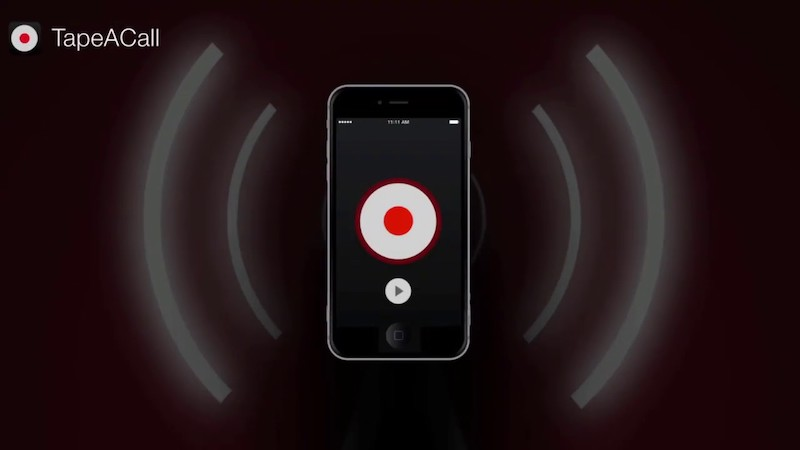
Điểm sáng tương tự như Call Recorder - IntCall thì phần mềm TapeACall cũng cho phép các bạn ghi âm cả cuộc gọi đến lẫn cuộc gọi đi, cuộc gọi trong nước và cả cuộc gọi quốc tế nữa. Đặc biệt, TapeACall không giới hạn thời lượng hay số lượng file ghi âm. Bạn hoàn toàn có thể download các file ghi âm về PC, laptop, tải chúng lên Evernote hay Dropbox kể cả là Google Mail, Google Drive hay các trang mạng xã hội khác như Facebook hay Twitter.
-
TapeACall được phát triển chỉ tương thích với iPhone. Ứng dụng này có giao diện đơn giản và dễ sử dụng và có cả 2 phiên bản miễn phí cùng với trả phí.
-
Với bản miễn phí, bạn sẽ chỉ ghi âm được 60 giây đầu tiên của cuộc gọi thoại mà thôi. Vậy nên nếu thực sự có nhu cầu, hãy mua in-app ứng dụng TapeACall để có trải nghiệm tốt nhất và hữu ích nhất nhé!
Cách cài đặt ghi âm cuộc gọi trên iphone bằng ứng dụng Call Recorder (đã test)
-
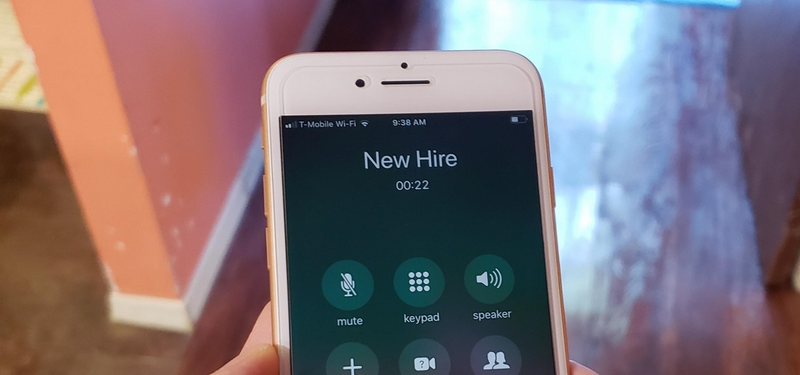
Có rất nhiều những ứng dụng ghi âm cuộc gọi trên iPhone để người dùng có thể lựa chọn. Trong đó, Call Recorder được đánh giá cao về các tính năng và không giới hạn về thời gian cũng như số lượng file. Theo dõi ngay các bước dưới đây để sử dụng thành công ứng dụng Call Recorder.
Bước 1. Bạn hãy tải ứng dụng Call Recorder trong cửa hàng Appstore.
Bước 2. Mở ứng dụng và bước đầu tiên hãy chọn cờ quốc gia Việt Nam. Nhập số điện thoại mà bạn đang sử dụng vào và ấn chọn Continue. Ngay sau đó, một mã Code 6 chữ số sẽ được gửi đến và bạn nhập vào ô Code để xác nhận.
Bước 3. Ngay tại mục Call, bạn hãy bấm số điện thoại của người bạn muốn gọi và nhấn nút Gọi. Thực hiện nói chuyện như một cuộc gọi bình thường và sau đó nhấn nút Tắt cuộc gọi.
Bước 4. Tới đây, bạn chuyển qua mục Recordings, bạn sẽ thấy cuộc gọi đã được ghi âm ghi nãy với đầy đủ thông tin số điện thoại, ngày tháng. Hãy chọn nút Play để nghe lại.
Bước 5. Bạn cũng có thể thay đổi tên của file ghi âm và Chia sẻ file đến nơi bạn cần. Như đã giới thiệu, file ghi âm của Call Recorder chia sẻ được trên rất nhiều nền tảng khác nhau.
-
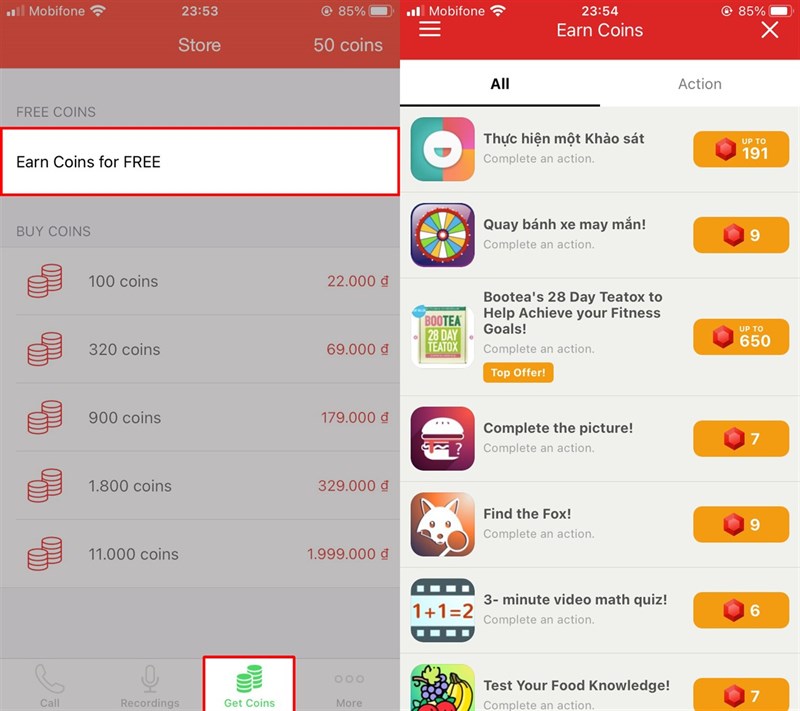
Ứng dụng hỗ trợ Earn Coins for Free giúp bạn không cần mua in-app mà vẫn có thể thực hiện ghi âm cuộc gọi. Bạn sẽ được miễn phí cho lần ghi âm đầu tiên.
-
Sau đó, nếu có nhu cầu, hãy Earn Coins for Free bằng cách xem quảng cáo, chơi game để kiếm xu trả cho các lần ghi âm tiếp theo mà hoàn toàn không phải nạp tiền hay mua ứng dụng. Hoặc nếu không bạn hãy đăng nhập bằng một số điện thoại khác hoàn toàn, khi đó, cuộc gọi đầu tiên của bạn sẽ lại được miễn phí.
Kết bài
-
Ghi âm cuộc gọi là một tính năng nhạy cảm nhưng vì trong nhiều trường hợp, nó giúp ích cho người dùng rất nhiều. Ví dụ như trong trường hợp cần ghi lại lời nói làm bằng chứng quan trọng, hay đơn giản là ghi lại những lời yêu thương từ người thân để lưu trữ.
-
Hiểu được lẽ đó nên bài viết này ra đời nhằm giúp cho mọi người có thể biết được các cách ghi âm cuộc gọi trên iPhone để phục vụ một cách hữu ích nhất cho những mục đích tốt đẹp trong cuộc sống.
Câu hỏi thường gặp
Cách ghi âm cuộc gọi trên iphone 6, 7 có khác gì so với phiên bản iphone 13, 14?
-
Cách ghi âm cuộc gọi trên các dòng iPhone là như nhau. Tuy nhiên, nếu dòng iPhone của bạn không update iOS được nữa hoặc sử dụng hệ điều hành đã cũ thì có thể ứng dụng sẽ không hỗ trợ.
-
Đối với các dòng iPhone mới như iPhone 13, việc nâng cấp hệ điều hành là một điều đơn giản, và các nhà phát triển ứng dụng thì luôn luôn cập nhật cho ứng dụng của mình được tương thích với hệ điều hành. Vậy nên việc ghi âm ở một dòng iPhone đời cao hơn sẽ thuận tiện hơn và đỡ giật lag, lỗi hơn so với các dòng iPhone đời cũ.
iPhone ghi âm cuộc gọi được bao lâu?
-
Rất nhiều người dùng đặt ra câu hỏi này khi có ý định muốn ghi lại cuộc gọi trên iPhone. Vậy liệu thiết bị iPhone của bạn có giới hạn thời gian ghi âm cuộc gọi hay không? Có thể dùng iPhone của bạn ghi âm được bao lâu trong khi thực hiện cuộc gọi?
-
Dù chưa tích hợp tính năng ghi âm cuộc gọi trên hệ điều hành iOS nhưng người dùng có thể lựa chọn ghi âm cuộc gọi thông qua nhiều cách. Đối với khi bạn lựa chọn ghi âm cuộc gọi bằng các thiết bị bên ngoài, bạn hoàn toàn có thể lựa chọn cũng như điều chỉnh thời gian ghi âm như bạn muốn
-
Còn nếu bạn sử dụng các ứng dụng đã được kiểm duyệt và xuất hiện chính thống trên cửa hàng Appstore thì cũng không khác biệt. Thời lượng ghi âm của bạn sẽ phụ thuộc vào độ lớn của file ghi âm mà ứng dụng cho phép và cả dung lượng iPhone của bạn.
-
Dung lượng càng lớn thì bạn sẽ càng lưu trữ được nhiều file ghi âm cuộc gọi. Ngoài dễ dùng, giao diện thân thiện thì các ứng dụng này cũng không giới hạn thời gian ghi âm cho cuộc gọi nếu bạn mua bản trả phí hoặc chơi game kiếm coin để trả cho mỗi lần ghi âm cuộc gọi. Vì thế nên các bạn có thể yên tâm về điều này nhé!
Ghi âm cuộc gọi trên iPhone được lưu ở đâu?
File ghi âm các cuộc gọi trên iPhone thường sẽ được lưu trữ ngay tại trong ứng dụng ghi âm của thiết bị. Hoặc như iPhone thì có thể được lưu trữ trong File. Vì vậy bạn có thể tìm file ghi âm ở đó mà không cần sợ file bị thất lạc hay rò rỉ ra ngoài.
Trong quá trình ghi âm cuộc gọi trên iPhone bằng các ứng dụng thì file ghi âm có thể được lưu ngay trên ứng dụng, tùy thuộc phần mềm cũng như cách chia sẻ mà bạn lựa chọn. Với các file được lưu trữ trên ứng dụng Ghi âm của iPhone thì bạn hoàn toàn có thể thoải mái chỉnh sửa, đổi tên hay xóa file ghi âm khi cần thiết bằng những thao tác đơn giản như bạn vẫn làm với các file ghi âm thông thường khác.
Lỗi iPhone không ghi âm được cuộc gọi
iPhone lỗi không ghi âm được cuộc gọi có thể là do bạn chưa cài ứng dụng ghi âm cuộc gọi của bên thứ 3 hoặc ứng dụng mà bạn đã cài đặt không tương thích với hệ điều hành thiết bị của bạn đang sử dụng. Cách khắc phục như sau:
-
Xóa và cài lại ứng dụng một lần nữa hoặc tham khảo để tải ứng dụng khác phù hợp với thiết bị hơn.
-
Đừng quên kiểm tra thiết bị và cập nhật phiên bản hệ điều hành iOS mới nhất cho iPhone của bạn.
Có thể ghi âm cuộc gọi 2 chiều trên iPhone không?
Bạn hoàn toàn có thể ghi âm cuộc gọi 2 chiều trên iPhone thông qua các ứng dụng được liệt kê phía trên.
Cách chặn ghi âm cuộc gọi trên iPhone
-
Trên đây là một số cách hướng dẫn cách ghi âm cuộc gọi trên iPhone. Tuy nhiên không phải ai cũng thấy thoải mái với điều này và bạn cũng vậy. Vậy thì có cách để có thể mở ghi âm cuộc gọi trên iPhone thì liệu có cách nào để chặn điều này lại hay không?
-
Điều đầu tiên, điều bạn cần làm để tránh bị mật ghi âm cuộc gọi trên iPhone thì bạn cần hạn chế việc cài, sử dụng hay truy cập vào các web lạ không rõ nguồn gốc, không ấn vào link lạ. Điều này cũng sẽ giúp bạn hạn chế được việc điện thoại của mình bị dính virus hay ứng dụng độc hại.
-
Bên cạnh đó, người dùng cũng nên kiểm tra cũng như dọn dẹp điện thoại của mình một cách thường xuyên hơn. Đặc biệt là việc tìm kiếm và gỡ bỏ những phần mềm độc hại không cần thiết.








