

Cách giải phóng dung lượng iphone hiệu quả mà không phải ai cũng biết
Mục lục bài viết
Hiện nay trên thị trường có rất nhiều dòng điện thoại thông minh sở hữu dung lượng cao như iPhone 13 Pro Max 1Tb hay các dòng iPhone 512Gb cũng được coi là dòng có bộ nhớ khá cao. Tuy nhiên, mức giá phải chi trả cho các dòng iPhone dung lượng lớn là không hề rẻ. Vậy nên nếu bạn đang sở hữu cho mình một chiếc điện thoại thông minh có bộ nhớ không được lớn thì cũng đừng lo. Hiện nay có rất nhiều các cách khác nhau để có thể giải phóng dung lượng cũng như có rất nhiều phương pháp lưu trữ dữ liệu online an toàn.
Nếu như thiết bị của bạn đang gặp vấn đề về dung lượng, bài viết này cuudulieu24h sẽ giúp bạn biết được 9 cách giải phóng dung lượng iPhone an toàn và hiệu quả nhất!
Factory Reset iPhone (khôi phục cài đặt gốc)
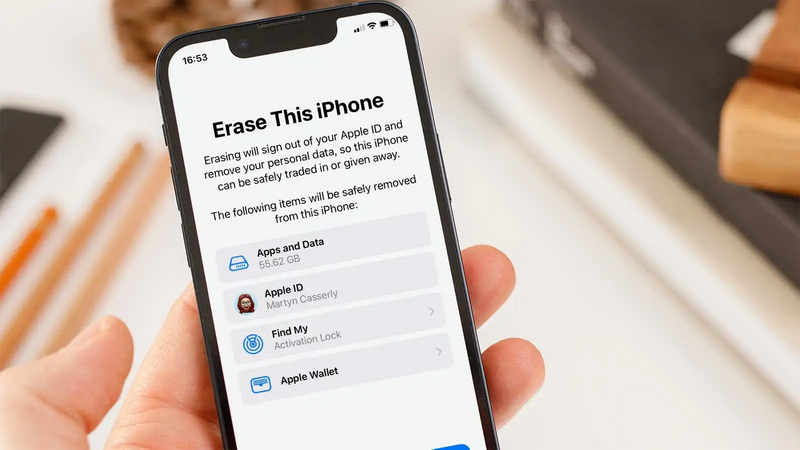
Được coi là một phương pháp lý tưởng trong những cách giải phóng dung lượng iPhone, khôi phục lại cài đặt gốc giúp cho iPhone trở về cài đặt gốc ban đầu, về tình trạng nguyên bản và không chứa dữ liệu
Tuy nhiên, việc khôi phục cài đặt gốc sẽ làm mất hết tất cả thông tin và hình ảnh quan trọng bạn lưu trong máy. Vậy nên trước khi khôi phục cài đặt gốc, người dùng nên lưu trữ thông tin, hình ảnh, video quan trọng sang một kênh lưu trữ khác để không bị mất dữ liệu. Sau khi đã lưu trữ ở một nơi khác, người dùng tiến hành khôi phục cài đặt gốc để xóa bỏ toàn bộ các dữ liệu đã lưu trữ đang có trên điện thoại của mình.
Các bước khôi phục lại cài đặt gốc trên iPhone
Để có thể khôi phục lại cài đặt gốc hay xóa tất cả nội dung và cài đặt đang có iPhone
Hãy chọn Cài đặt > Cài đặt chung > Chuyển hay Đặt lại iPhone.
Nếu bạn đang muốn xóa iPhone của mình vì bạn muốn giải phóng toàn bộ dung lượng đang tồn đọng, bạn có thể sử dụng dung lượng miễn phí bổ sung trong iCloud để tránh làm mất dữ liệu bằng cách di chuyển các ứng dụng và dữ liệu.
Khi iPhone khởi động lại với tất cả nội dung và cài đặt chuẩn bị bị xóa, bạn có tùy chọn thiết lập iPhone như máy mới hoặc khôi phục lại dữ liệu từ bản sao lưu nếu cần. Hãy xem Bật và chọn Thiết lập iPhone.
Lưu ý: Nếu mà bạn được yêu cầu nhập mật mã nhưng bạn đã quên, hãy xem Đặt lại mật mã. Còn khi bạn được yêu cầu nhập mật khẩu ID Apple nhưng đã quên, hãy xem cách Khôi phục ID Apple nhé!
Lọc và xóa tin nhắn cũ trên iphone
Nếu bạn giữ quá nhiều các tin nhắn cũ thì iPhone sẽ mất một phần lớn dung lượng, gây ra tình trạng điện thoại hoạt động trì trệ. Các tin nhắn dạng văn bản nhìn vậy nhưng chiếm khá nhiều dung lượng đấy nhé! Nếu bạn không có thời gian để xóa bằng cách thủ công? Hãy thiết lập ngay chế độ tự động xóa tin nhắn sau một khoảng thời gian nhất định.
Đầu tiên, bạn vào Cài đặt, chọn Tin nhắn rồi sau đó chọn Lưu tin nhắn và chọn 30 ngày hoặc 1 năm tùy ý.
Với cách cài đặt này, tin nhắn lâu ngày sẽ tự động được xóa, từ đó dung lượng điện thoại tự động được giải phóng đáng kể. Bạn cũng không cần mất thời gian xóa từng tin nhắn một như trước nữa, vô cùng tiện lợi.
Xóa ứng dụng phần mềm trên iphone không dùng đến
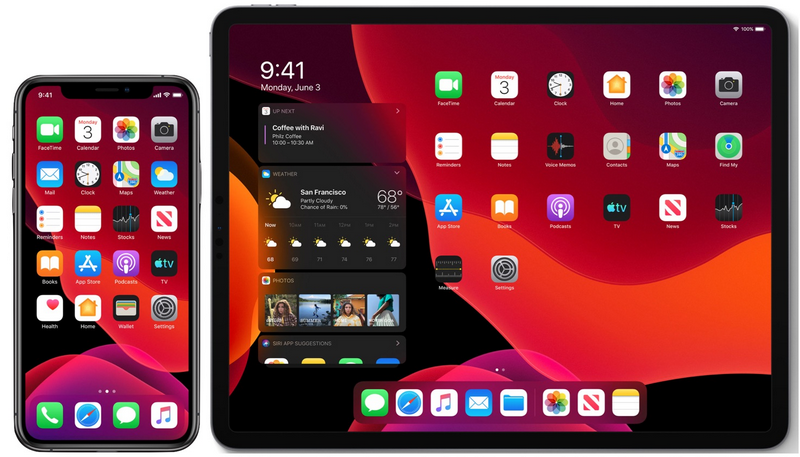
Như chúng ta đều biết, mỗi ứng dụng hay phần mềm chúng ta tải về iPhone cũng chiếm một phần dung lượng. Khi tải quá nhiều ứng dụng thì iPhone dĩ nhiên sẽ dần bị hết dung lượng. Ngoài ra tải quá nhiều ứng dụng trên iPhone còn khiến cho máy nhanh hết pin và nóng máy.
Vậy hãy xem lại xem iPhone của bạn có ứng dụng nào mà bạn không thật sự cần đến nó, gỡ cài đặt nó ngay! Việc tải về lại một ứng dụng là không hề khó khăn. Vậy nên nếu hiện tại bạn không có nhu cầu sử dụng thì có thể xóa nó vì không cần thiết.
Để có thể xem trong máy có những ứng dụng nào được tải, mỗi ứng dụng chiếm bao nhiêu phần dung lượng thì hãy vào Cài đặt, chọn Cài đặt chung sau đó ấn chọn Dung lượng và Sử dụng iCloud. Cuối cùng chọn Quản lý dung lượng và kéo xuống dưới để xem chi tiết từ ứng dụng.
Một vài ứng dụng không cần thiết cho iPhone
Google Chrome
Mặc dù là một trình duyệt tuyệt vời được sử dụng rất nhiều và rộng rãi trên thế giới. Thế nhưng Chrome cũng nổi tiếng với độ chiếm hữu dung lượng khá lớn và tốn pin kinh khủng. Điều này khiến cho các dòng máy đời cũ của iPhone dung lượng thấp không thể chạy mượt mà được.
Bên cạnh đó, iPhone hỗ trợ sẵn trình duyệt web Safari được tối ưu và chạy cực mượt mà trên thiết bị. Vậy nếu điện thoại của bạn còn đang sử dụng Chrome mà lại hết dung lượng thì hãy thử gỡ ứng dụng này nhé!
Bài viết hay: Những cách tắt thông báo trên Google Chorme hiệu quả
Google Maps
So với các bản đồ khác thì Google Maps được tối ưu và chi tiết hơn hẳn. Vậy nên với sự chi tiết đó, không có gì lạ khi nó tiêu thụ rất nhiều dung lượng của iPhone. Bởi vậy, nếu nhu cầu của bạn chỉ là xem bản đồ chỉ đường đơn thuần thôi thì hãy xóa Google Maps. Và khi đó, bạn vẫn hoàn toàn có thể sử dụng ứng dụng Maps có sẵn của Apple.
Nên xem: Google Map là gì? 9 tips dùng google map đơn giản & hiệu quả
Xóa bộ nhớ cache giúp tăng dung lượng lưu trữ trên Iphone
Bộ nhớ Cache là gì?
Bộ nhớ cache được gọi là vùng lưu trữ tạm thời của một thiết bị, nó giúp giữ lại cho thiết bị một số loại dữ liệu nhất định. Về cơ bản thì đây là một khu vực lưu trữ dữ liệu hay được coi là các quy trình được sử dụng thường xuyên để truy cập nhanh hơn trong tương lai.
Mục đích của việc sinh ra bộ nhớ đệm này là để tiết kiệm thời gian và tăng tốc độ hoạt động của thiết bị cũng như giảm lượng dữ liệu cần xử lý trong quá trình sử dụng. Tuy nhiên, đơn giản là vì nó được lưu trữ ngay trên điện thoại của bạn nên tốc độ mới nhanh hơn. Và bộ nhớ đệm sẽ gây tốn dung lượng.
Người dùng thường sẽ không để ý nhưng sau khi khởi động lại điện thoại, các ứng dụng sẽ khởi động khá chậm, và nó sẽ nhanh hơn trong các lần mở sau đó. Có sự gia tăng tốc độ trong các lần khởi động sau này là nhờ dữ liệu được lưu trong bộ nhớ cache.
Khi bạn xóa dữ liệu được lưu trong bộ nhớ cache của ứng dụng, nghĩa là bạn đã xóa các tệp tạm thời của ứng dụng đó. Tuy nhiên, hãy lưu ý rằng thao tác này sẽ làm cho việc sử dụng tiếp theo trở nên chậm hơn. Nhưng dung lượng iPhone lại được giải phóng đáng kể.
Cùng xem: Cách khôi phục file đã xóa trong thùng rác hiệu quả
Có nên xóa bộ nhớ đệm?
Việc xóa bộ nhớ cache của hệ thống sẽ không gây ra bất kì rắc rối nào cho người dùng, nhưng cũng nó sẽ không giúp ích được gì nhiều ngoài việc nó là một cách giải phóng dung lượng iPhone. Các file đã được lưu trữ trong nó thường sẽ cho phép thiết bị của bạn truy cập vào các thông tin tham chiếu ngay mà không cần phải khởi tạo lại liên tục.
Khi chúng ta duyệt web bằng Safari hay Google,... các trình duyệt web này sẽ tạo ra một bộ nhớ đệm ghi nhớ lại tất cả hành động chúng ta thực hiện trên trang web gọi là bộ nhớ Cache. Chúng đôi khi thật sự không cần thiết và cũng chiếm quá nhiều dung lượng trên iPhone nếu bạn có tần suất duyệt web dày đặc. Vậy việc xóa bộ nhớ cache cũng là một cách hợp lý để có thể tiết kiệm được dung lượng của iPhone của bạn.
Vậy làm thế nào để xóa bộ nhớ cache? Bạn hãy vào phần Cài đặt chọn Safari, sau đó chọn mục Xóa lịch sử và dữ liệu trang web để xóa chúng. Vậy là chúng ta đã xóa xong bộ nhớ cache không cần thiết trên iPhone để giải phóng một phần dung lượng.
Tắt tính năng giữ ảnh gốc khi chụp HDR để giải phóng bộ nhớ iPhone
Chế độ HDR là gì?
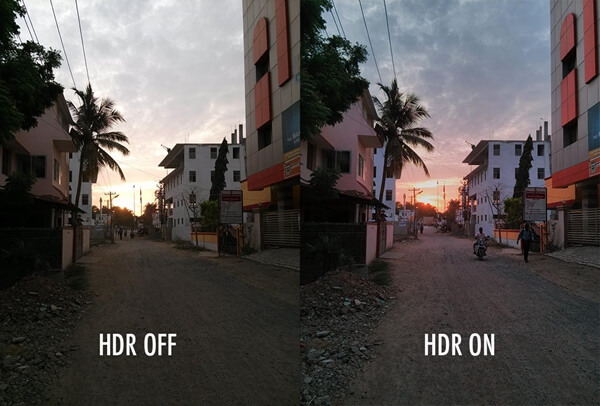
HDR, viết tắt của cụm từ tiếng Anh High Dynamic Range (tạm dịch: Dải tương phản mở rộng), hiểu đơn giản là tính năng giúp mang lại hình ảnh chất lượng tốt hơn bằng cách chụp nhiều bức ảnh liên tục (thường là 3 hay 5 ảnh, nhưng cũng có khi lên đến 9 ảnh tùy ý) và kết hợp chúng bằng phần mềm.
Chế độ chụp hình HDR của iPhone hoạt động dựa trên cơ chế ghép các hình chụp ở ít nhất 3 mức phơi sáng khác nhau, ví dụ cùng một bức hình, máy ảnh trên iPhone sẽ chụp ở mức phơi sáng cao, trung và thấp: -2,0,+2. Sau khi iPhone đã chụp ở 3 mức phơi sáng khác nhau, thuật toán trên điện thoại sẽ tự động ghép 3 bức hình đó thành 1 tấm hình mang những chi tiết tốt nhất ở các vùng tối, vùng sáng. Cuối cùng đưa ra một bức hình cuối cùng thật hài hòa, sinh động nhất.
Tại sao nên xóa các ảnh gốc HDR
Camera của iPhone được mệnh danh là một trong những camera hỗ trợ chụp hình trong bóng tối mạnh mẽ nhất. HDR là một tính năng chụp hình trên iPhone. Nó giúp cân bằng sáng tối cho vật thể. Khi trong bóng tối, chế độ này sẽ giúp lấy được hình của các vật thể thiếu sáng để bức hìnhcó chất lượng tốt hơn.
Vì vậy, sau khi chụp HDR không có lý do gì chúng ta phải giữ lại những tấm ảnh gốc chưa cân bằng sáng tối. Hãy xóa nó đi nếu không cần thiết và chúng ta cũng có thể tắt tính năng lưu lại ảnh gốc để sau mỗi lần chụp HDR thì iPhone sẽ không lưu lại file ảnh gốc.
Bạn đã biết cách tắt tính năng giữ ảnh gốc trên iPhone chưa? Hãy vào phần Cài đặt chọn Ảnh rồi chọn tính năng Tối ưu hóa dung lượng iPhone. Vậy là xong. Coi như chúng ta đã cài đặt xong tính năng không giữ ảnh gốc trên điện thoại thông minh của mình!
Xóa thư viện nhạc ngoại tuyến
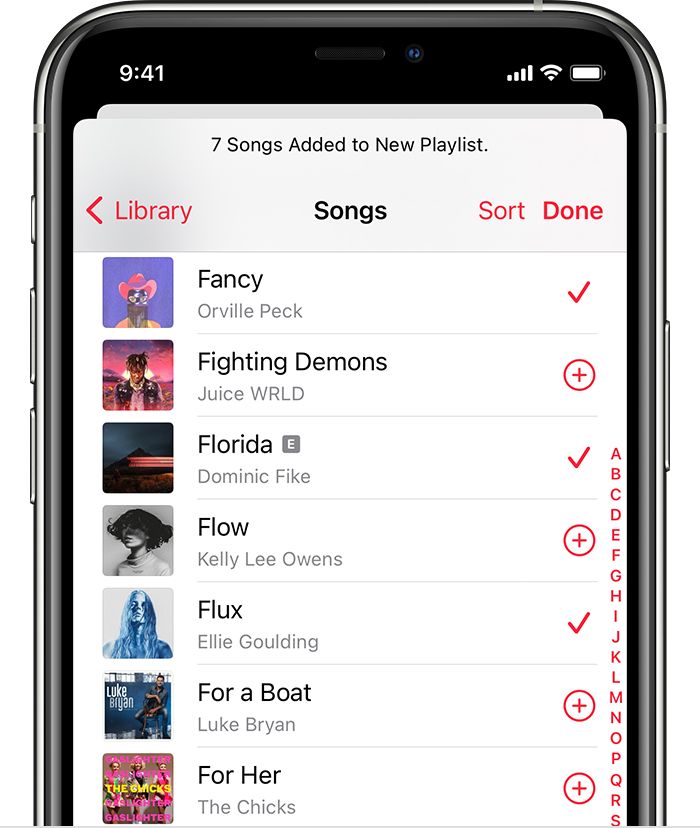
Hiện nay có rất nhiều các ứng dụng nghe nhạc, cho phép chúng ta tải bài hát về để nghe ngoại tuyến như: Nhaccuatui,Zing Mp3,... Ngoại tuyến là như thế nào? Chế độ ngoại tuyến là chế độ không có mạng internet hỗ trợ.
Khi bạn tải bài hát ngoại tuyến về máy thì đương nhiên bộ nhớ lưu trữ bài hát lúc này là chiếc iPhone của bạn. Không gian lưu trữ là không gian của điện thoại vậy nên nó cũng gây tiêu tốn khá nhiều dung lượng của iPhone.
Vậy đây cũng là một cách hay để có thể giải phóng được bộ nhớ trên iPhone. Nếu có những bản nhạc từ lâu bạn đã không còn thích nghe, hãy xóa nó đi và để lại những bài nhạc bạn thích thôi nhé!
Tắt tính năng My Photo Stream tăng dung lượng bộ nhớ cho Iphone đáng kể
My Photo Stream là gì?
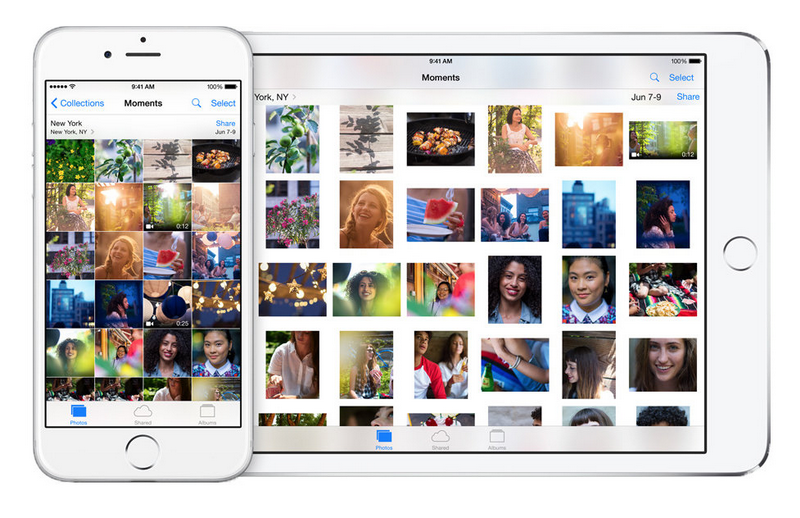
My Photo Stream là một dịch vụ luôn có sẵn trên iCloud. Nó sẽ tự động đồng bộ từng 1000 hình ảnh bạn chụp trên tất cả các thiết bị mà bạn không cần dây hoặc các thiết bị cần thiết. Điều này có nghĩa là hình ảnh bạn chụp trên iPhone cũng sẽ tự động có thể xem được trên iPad, Macbook và iPhone khác hay Apple TV của bạn. Cùng với thư viện iCloud Photo Library, My Photo Stream là cách để lưu trữ hình ảnh.
Tại sao nên tắt My Photo Stream?
Và là một tính năng có sẵn cho người dùng của Apple, nếu bạn có nhiều thiết bị của nhà Táo như iPhone, Macbook, iPad,.. Và bạn đăng nhập cùng một tài khoản iCloud. Nó sẽ tự động đồng bộ các hình ảnh bạn chụp trên tất cả những thiết bị bạn đăng nhập icloud của bản thân. Ví dụ như ảnh bạn chụp ở iPad nhưng sẽ được đồng bộ cả trên iPhone.
Với cách giải thích này, điện thoại của bạn sẽ mất thêm dung lượng để chứa những bức ảnh khác không phải chụp bằng iPhone. Chính vì vậy nó sẽ khiến dung lượng điện thoại của bạn rất tốn.
Trong trường hợp khi bạn không có nhu cầu sử dụng tính năng này thì hãy tắt tính năng này đi. Bạn cần lưu ý là hãy lưu lại các bức ảnh cần thiết trước khi tắt ứng dụng nhé!
Để ngừng tính năng này, hãy vào mục Cài đặt chọn Ảnh và ấn vào tắt tính năng iCloud
Không lưu trữ danh sách đọc ngoại tuyến

Ngoài các trang phát nhạc cho lưu trữ nhạc ngoại tuyến ra thì một số trang đọc truyện như Wattpad cũng cho phép lưu truyện ngoại tuyến để đọc khi không có mạng Internet. Nếu bạn lưu truyện ngoại tuyến trên các ứng dụng như vậy, đương nhiên dung lượng điện thoại của bạn sẽ giảm đi đáng kể. Bởi vì truyện cũng giống như dữ liệu tin nhắn, thậm chí các ký tự còn nhiều hơn rất nhiều. Vậy nên nó cực kỳ tốn dung lượng.
Nếu bạn không sử dụng phần mềm ứng dụng đọc truyện và đọc trên web, đôi khi có những trang web cho bạn tải và đọc trực tiếp trên website ngay cả khi không có mạng internet.
Hãy hình dung một trang web có biết bao nhiêu loại dữ liệu: dữ liệu kiểu ký tự, dữ liệu hình ảnh, dữ liệu video,... Vậy nếu bạn lưu trữ một trang web ngoại tuyến, chắc chắn dung lượng iphone của bạn sẽ dần bị quá tải. Và nó sẽ nuốt chửng bộ nhớ của bạn kể cả khi bộ nhớ còn rất nhiều trước đó.
Để tránh điều này, bạn hãy truy cập vào phần Cài đặt, tìm và chọn ứng dụng Safari. Tại đây, bạn hãy tắt tính năng Tự động lưu ngoại tuyến đi. Vậy là xong, bạn sẽ không cần lo về bất cứ trang web ngoại tuyến nào sẽ làm đầy dung lượng điện thoại của mình.
Sử dụng Icloud đám mây

Khi chọn dòng điện thoại, vì để tiết kiệm chi phí nên bạn đã lựa chọn một thiết bị có bộ nhớ thấp nhất và do đó, sau khi chụp vài tấm hình, cài đặt một số ứng dụng thì iPhone đã báo đầy dung lượng? Đừng lo, hiện nay có rất nhiều bộ nhớ online cho phép chúng ta có thể tải lên để lưu trữ và thao tác này không hề làm đầy bộ nhớ của thiết bị bởi vì những bộ nhớ này là online chứ không phải lưu trực tiếp trên thiết bị của bạn.
Hiện nay có các bộ nhớ đám mây như iCloud của Apple, Google Drive, Flickr,... Và các ứng dụng mạng xã hội hiện nay cũng đang xây dựng cho mình bộ nhớ Cloud riêng. Ví dụ như ứng dụng mạng xã hội phổ biến nhất nhì Việt Nam: Zalo hiện nay đã phát triển thành công bộ nhớ My Zalo Cloud. Bạn có thể vừa sử dụng ứng dụng Zalo để nói chuyện, liên lạc với bạn bè, người thân, vừa có thể lưu trữ dữ liệu trên đó.
Vấn đề khá phổ biến: Mất dữ liệu trên Icloud có lấy lại không ? Xin trả lời là không thể phục hồi được dữ liệu trên icloud trừ khi có bản backup (dự phòng) trước đó bạn nhé!
Tuy nhiên các bộ nhớ online sẽ giới hạn dung lượng của từng file nên những file nặng thường sẽ không thể lưu trữ được.
Tuy vậy, nếu không lưu trữ dữ liệu ở đám mây và nếu bạn có một chiếc PC/laptop, hãy sử dụng dây kết nối để có thể chuyển các dữ liệu hình ảnh của mình từ thiết bị điện thoại sang máy tính. Máy tính không giới hạn độ lớn của file và bộ nhớ của máy tính cũng là rất lớn. Bạn có thể tha hồ chuyển dữ liệu vào mà không lo dữ liệu bị rò rỉ hay bị mất đi.
Bài viết bổ ích: Hướng dẫn cách sao lưu ICloud trên Iphone
Lời kết
Trên đây là 9 cách giải phóng dung lượng iPhone vô cùng đơn giản, hiệu quả và an toàn. Bạn có thể áp dụng các cách này cho các dòng iPhone từ 5,6,6s,... và cả các dòng đời cao hơn nếu bạn có nhu cầu làm trống dung lượng. Khi thiết bị của bạn bị đầy dung lượng khiến cho các hoạt động diễn ra trên máy bị trì trệ, không thể tải thêm các ứng dụng mà bạn yêu thích thì hãy thử áp dụng ngay các cách có trong bài viết này nhé! Mong rằng bạn sẽ không cần chi trả quá nhiều mà vẫn có thể giải phóng dung lượng thành công!








