Mất Mật Khẩu BitLocker? Đừng Hoảng! Đây Là Cách Lấy Lại Nhanh Chóng, Dễ Dàng
Mục lục bài viết
Bạn đang đối mặt với tình huống "dở khóc dở cười" khi quên mật khẩu BitLocker và không thể truy cập vào dữ liệu quan trọng trên ổ cứng? Đừng quá lo lắng! Bài viết này sẽ cung cấp cho bạn những cách lấy lại mật khẩu BitLocker hiệu quả và đơn giản nhất, giúp bạn nhanh chóng khôi phục quyền truy cập vào dữ liệu của mình.
BitLocker là gì? Tại sao cần bảo vệ mật khẩu BitLocker?

BitLocker là một tính năng mã hóa ổ đĩa được tích hợp sẵn trong các phiên bản Windows, giúp bảo vệ dữ liệu của bạn khỏi những truy cập trái phép. Khi BitLocker được kích hoạt, toàn bộ ổ đĩa sẽ được mã hóa, ngăn chặn người khác truy cập vào dữ liệu ngay cả khi ổ cứng bị đánh cắp hoặc máy tính bị xâm nhập.
Mật khẩu BitLocker đóng vai trò như "chìa khóa" duy nhất để mở khóa ổ đĩa và truy cập dữ liệu. Do đó, việc bảo vệ mật khẩu BitLocker là vô cùng quan trọng, giúp bạn:
-
Ngăn chặn truy cập trái phép: Bảo vệ dữ liệu nhạy cảm khỏi hacker, kẻ trộm và những người dùng không được phép.
-
Tuân thủ quy định bảo mật: Đáp ứng các yêu cầu bảo mật dữ liệu trong nhiều ngành nghề và tổ chức.
-
Yên tâm sử dụng: Mang lại sự an tâm khi biết rằng dữ liệu của bạn luôn được bảo vệ an toàn.
Khóa khôi phục BitLocker - "Cứu tinh" khi quên mật khẩu
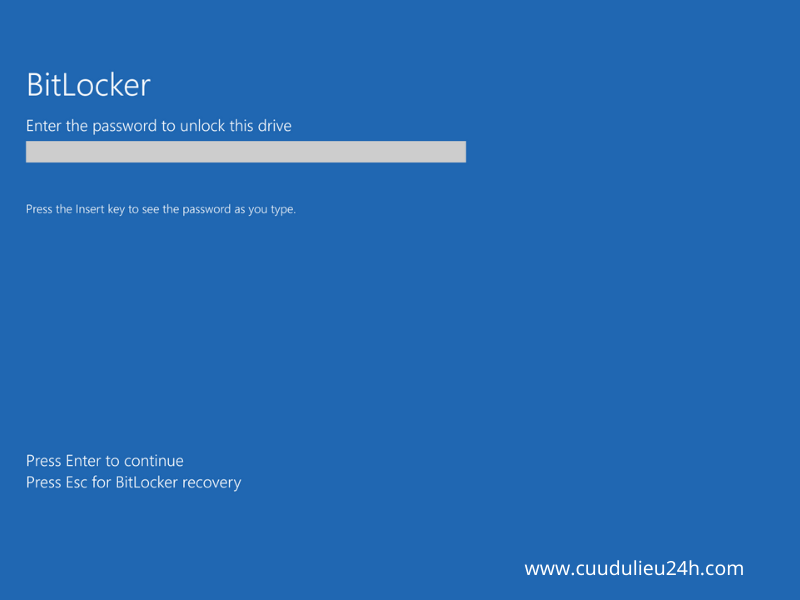
Khóa khôi phục BitLocker là một dãy 48 chữ số được tạo ra khi bạn bật BitLocker. Đây là "chìa khóa dự phòng" quan trọng, cho phép bạn mở khóa ổ đĩa trong trường hợp quên mật khẩu. Vì vậy, hãy luôn lưu trữ khóa khôi phục ở nơi an toàn và dễ nhớ.
Tắt BitLocker trước khi cài đặt Windows: Nên hay không?
Nếu bạn đang có kế hoạch cài đặt lại Windows, việc tắt BitLocker trước khi thực hiện là một bước quan trọng. Bởi vì nếu không tắt BitLocker, bạn có thể gặp phải các vấn đề sau:
-
Mất dữ liệu: Quá trình cài đặt Windows có thể ghi đè lên các dữ liệu quan trọng, và nếu ổ đĩa của bạn đang được mã hóa bởi BitLocker, bạn sẽ không thể truy cập vào dữ liệu đó.
-
Không thể cài đặt Windows: Trong một số trường hợp, BitLocker có thể ngăn cản quá trình cài đặt Windows diễn ra bình thường.
Vì vậy, để đảm bảo an toàn cho dữ liệu và quá trình cài đặt Windows diễn ra suôn sẻ, hãy tắt BitLocker trước khi cài đặt lại hệ điều hành.
Luôn sao lưu dữ liệu trước khi thực hiện bất kỳ thay đổi nào với BitLocker
Sao lưu dữ liệu là một bước cực kỳ quan trọng trước khi bạn thực hiện bất kỳ thay đổi nào liên quan đến BitLocker, bao gồm: bật/tắt BitLocker, thay đổi mật khẩu, hoặc cài đặt lại Windows. Việc sao lưu dữ liệu sẽ giúp bạn tránh khỏi những rủi ro mất mát dữ liệu không đáng có.
Các cách lấy lại mật khẩu BitLocker
Sử dụng tài khoản Microsoft
Nếu bạn đã liên kết ổ đĩa BitLocker với tài khoản Microsoft, việc lấy lại mật khẩu sẽ trở nên đơn giản hơn bao giờ hết.
-
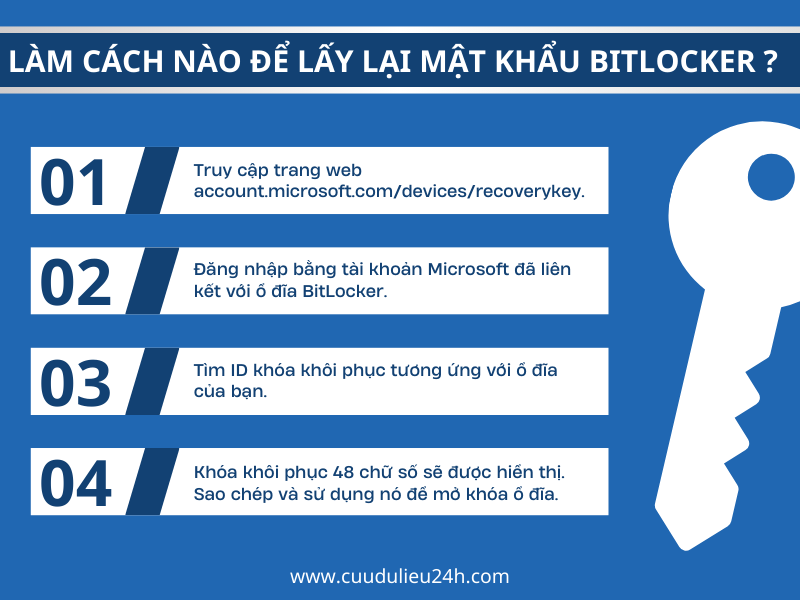
Truy cập trang web account.microsoft.com/devices/recoverykey.
-
Đăng nhập bằng tài khoản Microsoft đã liên kết với ổ đĩa BitLocker.
-
Tìm ID khóa khôi phục tương ứng với ổ đĩa của bạn.
-
Khóa khôi phục 48 chữ số sẽ được hiển thị. Sao chép và sử dụng nó để mở khóa ổ đĩa.
Thông qua khóa khôi phục 48 chữ số
Tìm khóa khôi phục đã lưu:
-
Tài khoản Microsoft: Như đã hướng dẫn ở trên.
-
In ra giấy: Kiểm tra xem bạn đã in khóa khôi phục ra giấy và lưu trữ ở nơi an toàn chưa.
-
Lưu trên ổ đĩa flash USB: Nếu bạn đã lưu khóa khôi phục trên USB, hãy kết nối USB với máy tính và làm theo hướng dẫn để mở khóa ổ đĩa.
Nhập khóa khôi phục để mở khóa:
Khi được yêu cầu nhập mật khẩu BitLocker, hãy nhấp vào "More options" (hoặc "Tùy chọn khác") và chọn "Enter recovery key" (hoặc "Nhập khóa khôi phục"). Sau đó, nhập chính xác 48 chữ số của khóa khôi phục để mở khóa ổ đĩa.
Liên hệ bộ phận CNTT
Nếu máy tính của bạn được quản lý bởi bộ phận CNTT của công ty hoặc tổ chức, hãy liên hệ với họ để được hỗ trợ lấy lại mật khẩu BitLocker.
Mẹo để bảo vệ mật khẩu BitLocker

-
Lưu trữ khóa khôi phục an toàn: In ra giấy và lưu trữ ở nơi an toàn, hoặc lưu trên ổ đĩa flash USB và bảo quản cẩn thận.
-
Sử dụng phần mềm quản lý mật khẩu: Lưu trữ mật khẩu BitLocker trong phần mềm quản lý mật khẩu uy tín để dễ dàng quản lý và bảo vệ.
-
Sao lưu dữ liệu thường xuyên: Thực hiện sao lưu dữ liệu định kỳ để tránh mất mát dữ liệu trong trường hợp gặp sự cố với BitLocker.
Câu hỏi thường gặp về khóa khôi phục BitLocker
1. Khóa khôi phục BitLocker là gì?
Khóa khôi phục BitLocker là một dãy 48 chữ số đóng vai trò như "chìa khóa dự phòng" để mở khóa ổ đĩa trong trường hợp bạn quên mật khẩu BitLocker.
2. Tôi có thể tìm thấy khóa khôi phục BitLocker ở đâu?
-
Tài khoản Microsoft (nếu đã liên kết)
-
In trên giấy
-
Lưu trên ổ đĩa flash USB
3. Làm cách nào để lưu trữ khóa khôi phục BitLocker an toàn?
-
In ra giấy và lưu trữ ở nơi an toàn, riêng biệt với máy tính.
-
Lưu trên ổ đĩa flash USB và bảo quản cẩn thận.
-
Sử dụng phần mềm quản lý mật khẩu.
4. Điều gì xảy ra nếu tôi mất khóa khôi phục BitLocker?
Nếu bạn mất cả mật khẩu và khóa khôi phục BitLocker, bạn sẽ không thể truy cập vào dữ liệu trên ổ đĩa.
5. Tôi có thể thay đổi khóa khôi phục BitLocker không?
Có, bạn có thể thay đổi khóa khôi phục BitLocker thông qua Control Panel hoặc PowerShell.
6. Làm cách nào để tắt BitLocker?
Bạn có thể tắt BitLocker thông qua Control Panel. Quá trình giải mã ổ đĩa có thể mất một khoảng thời gian tùy thuộc vào dung lượng ổ đĩa.
7. Tôi có thể sử dụng BitLocker trên máy Mac được không?
BitLocker là tính năng dành riêng cho hệ điều hành Windows. Trên máy Mac, bạn có thể sử dụng FileVault - tính năng mã hóa ổ đĩa tương tự.
8. BitLocker có an toàn không? Có cách nào để hack BitLocker không?
BitLocker được đánh giá là một tính năng mã hóa ổ đĩa an toàn. Tuy nhiên, không có hệ thống nào là hoàn toàn bất khả xâm phạm. Hacker có thể khai thác lỗ hổng bảo mật hoặc sử dụng các kỹ thuật tấn công phức tạp để truy cập dữ liệu được bảo vệ bởi BitLocker.
9. BitLocker có làm chậm máy tính của tôi không?
BitLocker có thể ảnh hưởng đến hiệu suất của máy tính, đặc biệt là trong quá trình mã hóa và giải mã dữ liệu. Tuy nhiên, với các máy tính hiện đại, sự ảnh hưởng này thường không đáng kể.
10. Tôi có nên sử dụng BitLocker không?
Nếu bạn muốn bảo vệ dữ liệu quan trọng trên máy tính, BitLocker là một lựa chọn đáng cân nhắc. Tuy nhiên, hãy nhớ lưu trữ khóa khôi phục an toàn để tránh mất mát dữ liệu.
Kết luận:
Việc quên mật khẩu BitLocker có thể gây ra nhiều phiền toái, nhưng không phải là không có cách giải quyết. Bằng cách làm theo các hướng dẫn trong bài viết này, bạn có thể dễ dàng lấy lại mật khẩu BitLocker và truy cập vào dữ liệu của mình. Hãy nhớ luôn lưu trữ khóa khôi phục an toàn và thực hiện sao lưu dữ liệu thường xuyên để tránh mất mát dữ liệu quan trọng.