Cách dọn ổ C bị đầy hiệu quả và an toàn cho máy tính Windows 11 & Win10
Mục lục bài viết
Ổ C là ổ đĩa quan trọng nhất trong máy tính, vì nó chứa hệ điều hành, các ứng dụng và các file cá nhân quan trọng. Nếu ổ C bị đầy, máy tính của bạn có thể bị chậm lại hoặc thậm chí không thể khởi động. Trong bài viết này, chúng tôi sẽ hướng dẫn bạn các cách dọn ổ C hiệu quả và an toàn, giúp giải phóng dung lượng và cải thiện hiệu suất máy tính.
Cách dọn ổ C hiệu quả và an toàn
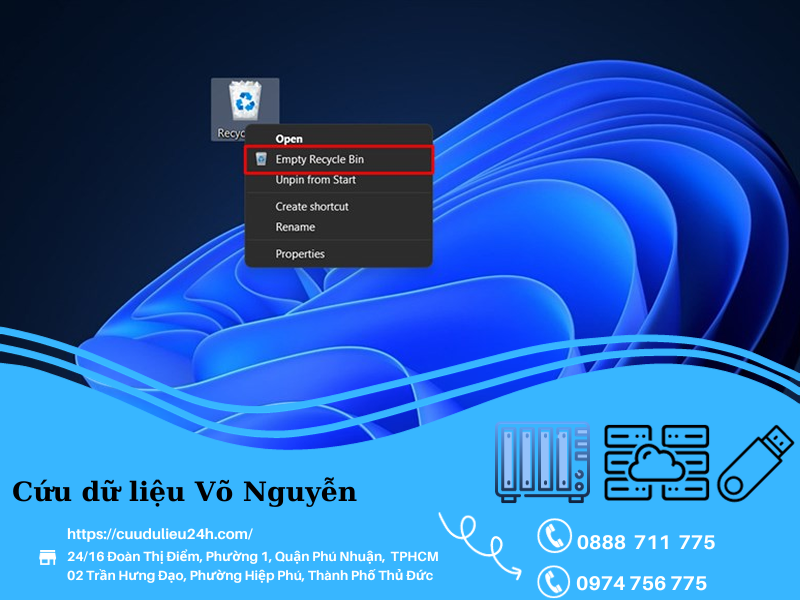
Xóa các file tạm thời bằng cách thủ công
Các file tạm thời là những file được tạo ra trong quá trình sử dụng máy tính, chẳng hạn như file lưu trữ tạm thời của trình duyệt, file tải xuống bị hủy bỏ, file lỗi, v.v. Các file này thường không cần thiết và có thể chiếm một lượng lớn dung lượng.
Để xóa các file tạm thời, bạn có thể sử dụng các công cụ tích hợp sẵn của Windows như Disk Cleanup hoặc Storage Sense.
Sử dụng Storage Sense
Storage Sense là một tính năng tích hợp sẵn của Windows giúp tự động dọn dẹp ổ đĩa. Storage Sense sẽ tự động xóa các file tạm thời, file tải xuống cũ, các file hệ thống không sử dụng, v.v.
Để bật Storage Sense, người dùng có thể thực hiện theo các bước sau:

- Click chuột vào biểu tượng This PC trên màn hình máy tính
- Chọn Properties
- Trong cửa sổ Properties, chọn Storage
- Lướt xuống và bật chế độ Storage Sense.
Quét các file lớn trên ổ cứng
Bạn có thể sử dụng Windows Explorer để quét các file lớn trên ổ cứng. Để thực hiện, mọi người thực hiện theo các bước sau:
-
Mở Windows Explorer
-
Chọn ổ C
-
Ấn tổ hợp phím Ctrl + F để mở hộp thoại Find
-
Trong hộp thoại Find, nhập >1 GB vào hộp Search for
-
Nhấn Enter.
Windows Explorer sẽ hiển thị danh sách tất cả các file trên ổ C có dung lượng lớn hơn 1 GB. Bạn có thể xem qua danh sách này và xóa các file không cần thiết.
Gỡ cài đặt Windows Shovelware và các phần mềm không sử dụng
Windows thường cài đặt sẵn một số ứng dụng không cần thiết, được gọi là Windows Shovelware. Các ứng dụng này có thể chiếm một lượng lớn dung lượng và làm chậm máy tính.
Cách dọn ổ C bằng gỡ cài đặt Windows Shovelware, bạn có thể thực hiện theo các bước sau:
-
Mở ứng dụng Settings
-
Nhấp vào Apps & features
-
Cuộn xuống và tìm ứng dụng bạn muốn gỡ cài đặt
-
Nhấp vào nút Uninstall.
Ngoài Windows Shovelware, bạn cũng nên kiểm tra các ứng dụng đã cài đặt trên máy tính của mình và xóa các ứng dụng không cần thiết. Người dùng có thể gỡ cài đặt ứng dụng bằng cách nhấp chuột phải vào ứng dụng đó trong Start Menu và chọn Uninstall.
Bài viết chi tiết: Cách Uninstall trên windows 11 và win 10 hiệu quả
Sử dụng tiện ích Disk Clean-Up
Disk Clean-Up là một tiện ích tích hợp sẵn của Windows giúp bạn xóa các file hệ thống không sử dụng, các file lỗi, các file phân mảnh, v.v.
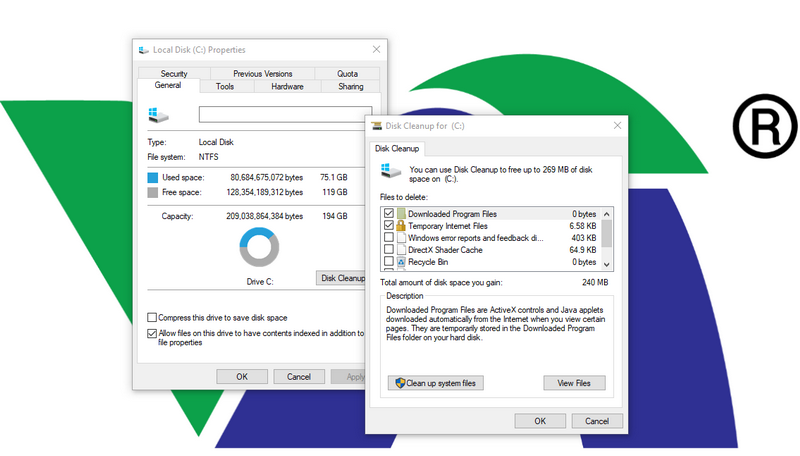
Cách dọn ổ C bằng Disk Clean-Up, mọi người có thể thực hiện theo các bước sau:
-
Click chuột vào biểu tượng This PC trên màn hình máy tính
-
Chọn Properties
-
Trong cửa sổ Properties, chọn Disk cleanup
-
Chọn ổ C và nhấn OK.
Disk Clean-Up sẽ hiển thị danh sách các file có thể được xóa. Bạn có thể chọn các file muốn xóa và nhấn OK.
Các mẹo dọn ổ C hiệu quả
Ngoài các cách dọn ổ C nêu trên, mọi người có thể tham khảo thêm một số mẹo sau để giải phóng dung lượng ổ C hiệu quả và an toàn hơn:
Tắt chế độ ngủ đông
Chế độ ngủ đông là một tính năng tiện lợi giúp bạn nhanh chóng khởi động lại máy tính từ trạng thái tắt. Tuy nhiên, chế độ ngủ đông cũng chiếm một lượng lớn dung lượng ổ C, tương đương với dung lượng RAM của bạn. Nếu bạn không sử dụng chế độ ngủ đông thường xuyên, người dùng có thể tắt nó để giải phóng dung lượng.
Xóa cache và cookie của trình duyệt
Cache và cookie là những file tạm thời được lưu trữ trên máy tính của bạn bởi trình duyệt web. Các file này giúp trình duyệt hoạt động nhanh hơn và hiệu quả hơn, nhưng chúng cũng có thể chiếm một lượng lớn dung lượng ổ C. Người dùng nên thường xuyên xóa cache và cookie của trình duyệt để giải phóng dung lượng và cải thiện hiệu suất của máy tính.
Gỡ các file update Windows cũ trước đó
Windows thường xuyên cập nhật các bản vá bảo mật và cải tiến tính năng. Các bản cập nhật này thường được lưu trữ trên ổ C. Nếu đã cài đặt các bản cập nhật Windows mới nhất, bạn có thể xóa các file cập nhật cũ để giải phóng dung lượng.
Giảm kích thước của thư mục WinSxS
Thư mục WinSxS chứa các file cần thiết để khôi phục hệ thống Windows. Thư mục này thường chiếm một lượng lớn dung lượng ổ C. Tuy nhiên, mọi người không nên xóa bất kỳ file nào trong thư mục WinSxS nếu không có kiến thức chuyên môn.
Thiết lập để các file OneDrive và File Explorer chỉ có sẵn trực tuyến
OneDrive là dịch vụ đám mây của Microsoft. Nếu sử dụng OneDrive, bạn có thể thiết lập để các file OneDrive và File Explorer chỉ có sẵn trực tuyến. Điều này sẽ giúp giải phóng dung lượng ổ C mà không ảnh hưởng đến khả năng truy cập các file trong máy tự động và an toàn.
Các mẹo trên sẽ giúp dọn ổ C hiệu quả và an toàn hơn. Bạn nên thường xuyên dọn ổ C để đảm bảo máy tính hoạt động tốt và tránh bị chậm chạp.
Kết luận
Ổ C là ổ đĩa quan trọng nhất trong máy tính, vì nó chứa hệ điều hành, các ứng dụng và các file cá nhân quan trọng. Trong bài viết này, chúng tôi đã giới thiệu cho bạn các cách dọn ổ C và giải phóng dung lượng. Bằng cách thực hiện theo các bước này, bạn có thể giúp máy tính của mình chạy nhanh và hiệu quả hơn.