Cứu dữ liệu từ ổ bị virus xóa sạch có làm được không?
Mục lục bài viết
Virus máy tính không còn là khái niệm xa lạ, nhưng trong nhiều năm gần đây, mức độ nguy hiểm và tinh vi của các loại mã độc đã tăng mạnh. Từ những loại virus đơn giản chỉ hiện cảnh báo giả, ngày nay chúng có thể phá hủy dữ liệu, mã hóa file, thậm chí xóa sạch toàn bộ ổ cứng chỉ trong vài giây. Người dùng chỉ cần mở nhầm một file đính kèm email, cắm nhầm USB hoặc tải một phần mềm không rõ nguồn gốc cũng đủ để toàn bộ dữ liệu biến mất mà không thể giải thích được.
Hàng năm, theo báo cáo từ Cybersecurity Ventures, thiệt hại toàn cầu do ransomware gây ra ước tính vượt mốc 20 tỷ USD. Các trung tâm cứu dữ liệu cũng ghi nhận rằng hơn 35% ca phục hồi đến từ nguyên nhân liên quan đến virus phá hoại hoặc hành vi xóa file không mong muốn. Những tình huống thực tế có thể là:
-
Thư mục chứa hồ sơ kế toán, hợp đồng bị trống rỗng vào sáng hôm sau.
-
Ổ cứng USB báo đầy nhưng không thấy bất kỳ tệp tin nào.
-
File quan trọng bị đổi tên thành .locked, .enc, .encrypted...
Nếu không được xử lý đúng cách, cơ hội khôi phục dữ liệu có thể giảm từ 90% xuống dưới 10% chỉ sau vài thao tác sai lầm. Bài viết này sẽ hướng dẫn bạn cách nhận biết sớm, xử lý kịp thời và quyết định đúng lúc để bảo vệ dữ liệu trước mã độc nguy hiểm.
Nguyên nhân hoặc tình trạng phổ biến
1. Virus xóa sạch dữ liệu
Một số dòng virus có khả năng xóa hoặc ẩn dữ liệu ngay lập tức sau khi lây nhiễm. Điển hình là virus như W32.Nimda, ILOVEYOU, hoặc malware mới như Win32/Filecoder có thể tìm kiếm thư mục chứa tài liệu phổ biến và xóa chúng.
2. Ransomware phá mã và xóa file gốc
Ransomware không chỉ mã hóa dữ liệu mà còn xóa bản gốc sau khi tạo file mã hóa (.locked, .enc…). Điều này khiến người dùng không thể truy xuất file kể cả khi diệt xong virus.
3. Tool dọn rác hoặc antivirus tự động xóa file
Các phần mềm như CCleaner hoặc trình antivirus khi gặp file nghi ngờ có thể xóa tự động, thậm chí không hiển thị trong thùng rác.
4. Thao tác sai từ người dùng hoặc IT
Nhầm lẫn khi format ổ, xóa nhầm thư mục hệ thống, dùng phần mềm quét nhầm vùng chứa dữ liệu nhạy cảm.
5. Xóa file trên exFAT/FAT32
Đối với USB hoặc ổ định dạng exFAT/FAT32, việc xóa thường không vào Recycle Bin nên khả năng phục hồi khó hơn.
6. SSD TRIM
Nếu ổ đĩa là SSD có kích hoạt lệnh TRIM, dữ liệu đã xóa sẽ được “dọn sạch” khỏi flash memory và thường không thể phục hồi.
Dấu hiệu nhận biết hoặc sai lầm thường gặp
Dấu hiệu phổ biến:
-
Thư mục bị trống đột ngột
-
Dung lượng ổ vẫn chiếm nhưng không thấy file
-
Xuất hiện file có đuôi lạ: *.locked, *.enc...
-
Không mở được file văn phòng, hình ảnh bị lỗi
Sai lầm người dùng thường gặp:
-
Tự tải phần mềm khôi phục từ internet và cài trực tiếp lên ổ bị mất dữ liệu (gây ghi đè)
-
Chạy antivirus mạnh hoặc quét sâu khiến dữ liệu bị ghi đè lên vùng đã xóa
-
Format ổ hoặc thực hiện “reset Windows” trước khi sao lưu
Hướng xử lý / cách khắc phục hiệu quả
Bước 1: Ngắt kết nối ngay lập tức
-
Nếu đang sử dụng ổ USB, hãy rút ra
-
Với ổ cứng trong máy: tắt nguồn máy tính
-
Tuyệt đối không copy, cài phần mềm hoặc lưu bất kỳ thứ gì mới vào ổ nghi nhiễm
Bước 2: Xác định loại mã độc
-
Dùng phần mềm chống mã độc offline như Malwarebytes Anti-Malware, Kaspersky Rescue Disk
-
Quét ổ đĩa khác để phân tích dấu hiệu (tên file lạ, extension...) nhưng không quét trực tiếp trên ổ mất dữ liệu
Bước 3: Clone ổ đĩa trước khi can thiệp
-
Dùng HDClone, Clonezilla hoặc ddrescue để sao chép bit-by-bit
-
Thao tác khôi phục nên thực hiện trên bản sao, không làm trực tiếp trên ổ thật
Bước 4: Dùng phần mềm chuyên nghiệp khôi phục file đã xóa
-
R-Studio, UFS Explorer, EaseUS Data Recovery Wizard
-
Ưu tiên phần mềm có chức năng “deep scan”, hỗ trợ RAW sector recovery
Bước 5: Thử khôi phục từ shadow copy (nếu có)
-
Windows có thể giữ bản sao tự động thông qua “Previous Version”
-
Dùng công cụ như ShadowExplorer để trích xuất bản backup hệ thống
Bước 6: Đọc dữ liệu dạng RAW
-
Nếu file hệ thống bị phá hỏng, hãy dùng tool khôi phục theo định dạng tệp (signatures): ảnh, video, tài liệu...
Khi nào nên dùng dịch vụ chuyên nghiệp
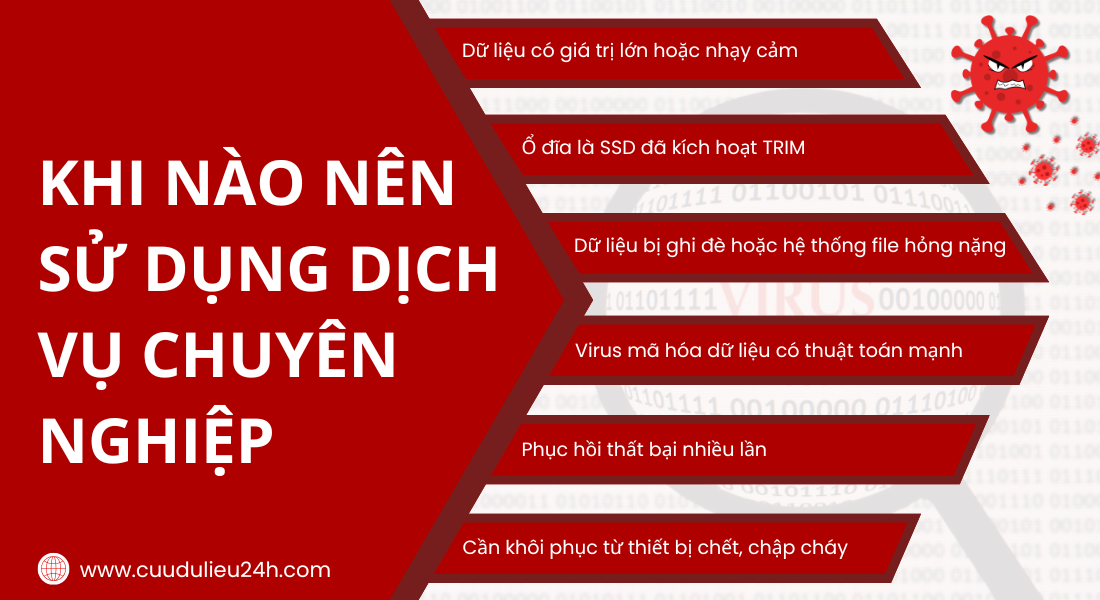
Việc khôi phục dữ liệu bị virus xóa sạch không phải lúc nào cũng thành công nếu bạn chỉ dùng các phần mềm miễn phí hoặc thao tác thủ công. Trong các trường hợp sau, bạn nên cân nhắc sử dụng dịch vụ cứu dữ liệu chuyên nghiệp:
1. Dữ liệu có giá trị lớn hoặc nhạy cảm
Hồ sơ kế toán, tài liệu khách hàng, hợp đồng pháp lý, ảnh cưới, video gia đình... là những tệp không thể thay thế. Một lỗi nhỏ có thể khiến dữ liệu mất vĩnh viễn.
2. Ổ đĩa là SSD đã kích hoạt TRIM
Khi TRIM hoạt động, dữ liệu bị xóa thường không thể phục hồi bằng công cụ thông thường. Trung tâm chuyên nghiệp có thể đọc ở mức chip NAND hoặc khôi phục từ mạch logic.
3. Dữ liệu bị ghi đè hoặc hệ thống file hỏng nặng
Khi bạn đã cài phần mềm, tải tệp mới, hoặc hệ điều hành ghi lại log – khả năng dữ liệu bị ghi đè là rất cao. Việc phân tích sector và khôi phục dạng RAW là điều cần chuyên môn sâu.
4. Virus mã hóa dữ liệu có thuật toán mạnh
Một số ransomware như LockBit, DarkSide... sử dụng mã hóa AES-256, RSA rất khó giải mã nếu không có khóa. Cần dùng tool đặc chủng để giải mã từng phần file.
5. Phục hồi thất bại nhiều lần
Bạn đã thử phần mềm nhưng bị trùng file, lỗi CRC hoặc chỉ thấy tên file nhưng không mở được – cần dừng ngay và giao cho chuyên gia để tránh phá hủy thêm dữ liệu.
6. Cần khôi phục từ thiết bị chết, chập cháy
Trường hợp ổ cứng không nhận, không quay, hoặc bị hỏng firmware cần can thiệp phần cứng, mở trong phòng sạch tiêu chuẩn ISO 5 để phục hồi an toàn.
Câu hỏi thường gặp (FAQ)
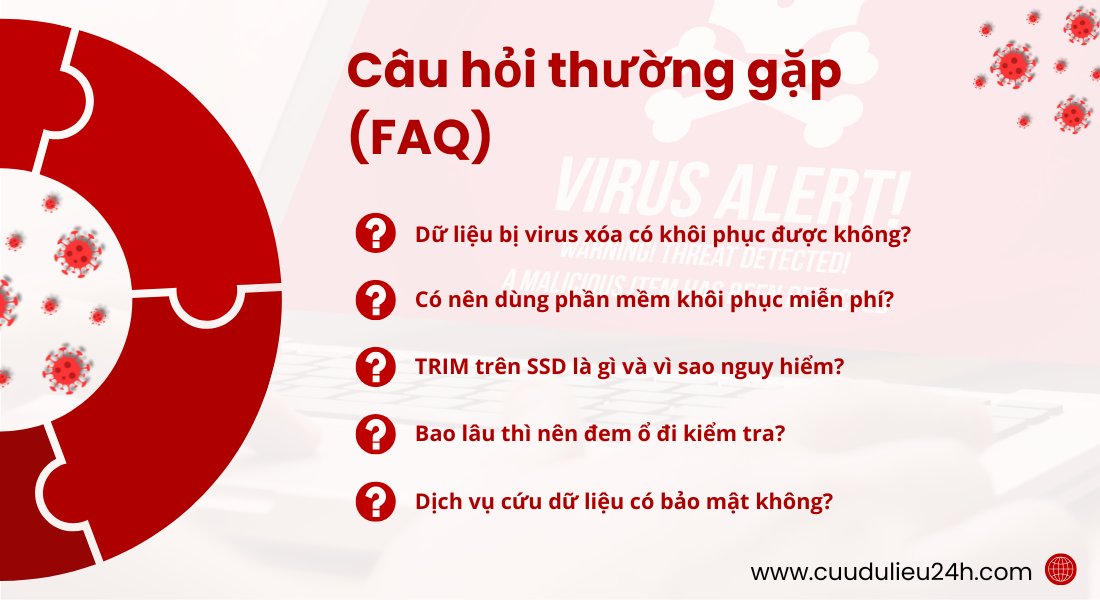
Dữ liệu bị virus xóa có khôi phục được không?
Trong nhiều trường hợp, dữ liệu vẫn có thể phục hồi nếu chưa bị ghi đè hoặc ổ không phải SSD đã chạy TRIM. Tỷ lệ khôi phục thành công có thể lên đến 90% nếu xử lý đúng ngay từ đầu.
Có nên dùng phần mềm khôi phục miễn phí?
Không nên nếu bạn không có bản sao của ổ gốc. Các phần mềm miễn phí thường thiếu tính năng “deep scan” và có thể ghi đè vùng dữ liệu chưa được khôi phục.
TRIM trên SSD là gì và vì sao nguy hiểm?
TRIM là lệnh mà hệ điều hành gửi tới SSD để xoá sạch các ô nhớ không dùng, giúp SSD hoạt động hiệu quả hơn. Tuy nhiên, điều đó cũng đồng nghĩa với việc dữ liệu đã xóa sẽ biến mất hoàn toàn và không thể phục hồi.
Bao lâu thì nên đem ổ đi kiểm tra?
Ngay khi phát hiện file bị mất, thấy dấu hiệu virus hoặc file lạ – càng sớm càng tốt. Càng để lâu, cơ hội phục hồi càng thấp.
Dịch vụ cứu dữ liệu có bảo mật không?
Các trung tâm uy tín cam kết bảo mật 100%, xử lý trong phòng riêng biệt, không kết nối internet, có ký cam kết bảo mật và chỉ lưu dữ liệu tạm thời cho mục đích phục hồi.
Kết luận
Virus và mã độc ngày càng nguy hiểm và khó nhận biết. Một khoảnh khắc mất cảnh giác có thể khiến bạn đánh mất toàn bộ dữ liệu quý giá. Tuy nhiên, nếu phản ứng nhanh và xử lý đúng cách, khả năng khôi phục vẫn rất cao.
Hãy dừng mọi thao tác, đừng cài thêm phần mềm hay ghi dữ liệu mới lên ổ đĩa. Ghi lại các dấu hiệu bất thường và liên hệ ngay với chuyên gia cứu dữ liệu để được tư vấn.
⇒ Đội ngũ cứu dữ liệu chuyên nghiệp tại Cứu dữ liệu 24h sẵn sàng hỗ trợ bạn 24/7. Chúng tôi đã xử lý hàng nghìn ca dữ liệu bị xóa do virus, ransomware, định dạng nhầm và cả ổ chết vật lý.
✅ Tư vấn miễn phí – ✅ Không cứu không tính phí – ✅ Bảo mật tuyệt đối