Mất dữ liệu do ghost nhầm – có khôi phục được?
Mục lục bài viết
Giới thiệu vấn đề
Ghost – hay còn gọi là nhân bản hệ điều hành – là phương pháp phổ biến được kỹ thuật viên IT, phòng net, doanh nghiệp... sử dụng để cài đặt nhanh Windows hoặc khôi phục cấu hình máy tính. Tuy nhiên, chỉ cần một thao tác sai như chọn nhầm ổ đĩa đích, người thực hiện có thể vô tình ghi đè toàn bộ dữ liệu gốc bằng file ảnh ghost (.GHO, .TIB...). Đây là một trong những nguyên nhân gây mất dữ liệu nghiêm trọng, phổ biến nhất hiện nay trong các môi trường sử dụng nhiều máy tính.
Theo khảo sát tại các trung tâm khôi phục dữ liệu lớn tại Việt Nam, có tới 30% các trường hợp yêu cầu phục hồi dữ liệu liên quan đến lỗi ghost nhầm, trong đó:
-
60% do ghi nhầm file ghost lên phân vùng dữ liệu.
-
25% do ghost cùng lúc nhiều máy qua mạng nhưng nhập sai IP.
-
15% do sử dụng nhầm ổ USB hoặc ổ ngoài đang chứa dữ liệu quan trọng.
Hậu quả có thể là mất toàn bộ thư mục làm việc, tài liệu công ty, file kế toán, hình ảnh cá nhân quý giá... Việc khôi phục dữ liệu trong trường hợp này không hề đơn giản, đòi hỏi hiểu biết chuyên sâu, quy trình xử lý chuẩn xác và công cụ chuyên dụng. Bài viết dưới đây sẽ phân tích từ nguyên nhân, cách nhận biết, quy trình khôi phục hiệu quả đến việc khi nào nên tìm đến chuyên gia – giúp bạn ra quyết định đúng lúc, hạn chế tối đa thiệt hại.
Nguyên nhân hoặc tình trạng phổ biến
1. Ghost nhầm phân vùng chứa dữ liệu
Thao tác sai phổ biến nhất là chọn nhầm phân vùng D, E để ghi ảnh hệ điều hành (thường ghost lên ổ C). Việc này khiến toàn bộ dữ liệu gốc trên ổ bị ghi đè, dù dung lượng chưa sử dụng hết.
2. Ghost nhầm ổ cứng gắn ngoài/USB
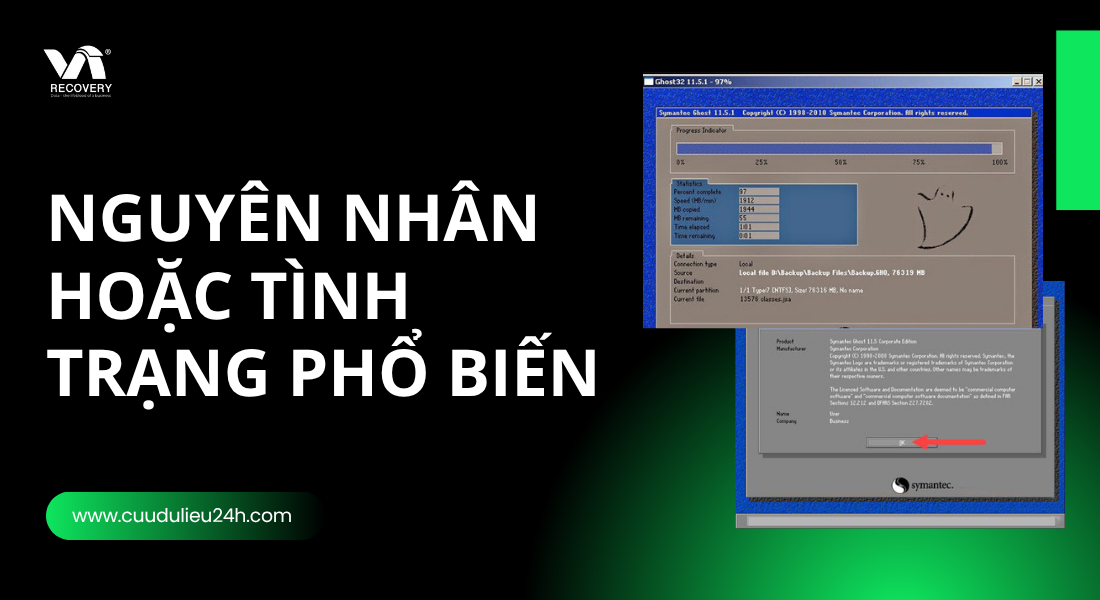
Một số kỹ thuật viên hoặc người dùng dùng phần mềm như Norton Ghost, Acronis để ghost lại máy và cắm ổ ngoài/USB. Nếu chọn nhầm ổ, ảnh ghost sẽ ghi đè lên toàn bộ ổ dữ liệu di động.
3. Sử dụng sai file ghost
Đặt tên file ghost không rõ ràng dễ khiến người thao tác nhầm file *.GHO lên máy không đúng, đặc biệt trong môi trường nhiều máy tính (phòng net, trường học).
4. Ghost qua mạng, nhập sai địa chỉ IP đích
Phương pháp ghost đa máy qua PXE hoặc LAN khi nhập sai IP sẽ khiến ghost nhầm sang máy đang dùng, khiến dữ liệu mất mà người dùng không hay biết.
5. Tiếp tục sử dụng ổ đĩa sau khi ghost nhầm
Sau khi ghost nhầm, nếu người dùng tiếp tục khởi động, cài phần mềm hoặc lưu dữ liệu mới sẽ khiến vùng dữ liệu cũ bị ghi đè, làm giảm đáng kể khả năng khôi phục.
Dấu hiệu nhận biết hoặc sai lầm thường gặp
Dấu hiệu cảnh báo:
-
File hệ thống (bootmgr, winload) xuất hiện trên ổ trước đây là ổ dữ liệu.
-
Phân vùng bị đổi tên, đổi định dạng (NTFS thành RAW, hoặc thành phân vùng hệ thống).
-
Ổ báo “Access Denied”, hoặc chứa toàn thư mục hệ điều hành mới ghost.
-
Dung lượng ổ vẫn chiếm nhưng không thấy dữ liệu cũ.
Sai lầm người dùng thường gặp:
-
Cài lại Windows nhiều lần trên cùng ổ làm mất MFT, FAT hoặc GPT gốc.
-
Tải phần mềm khôi phục từ internet và cài trực tiếp lên ổ bị ghost.
-
Chạy phần mềm cứu dữ liệu không phù hợp khiến sector bị ghi đè.
-
Dùng công cụ như diskpart hoặc Disk Management tạo lại phân vùng mới mà chưa backup.
Hướng xử lý / cách khắc phục hiệu quả
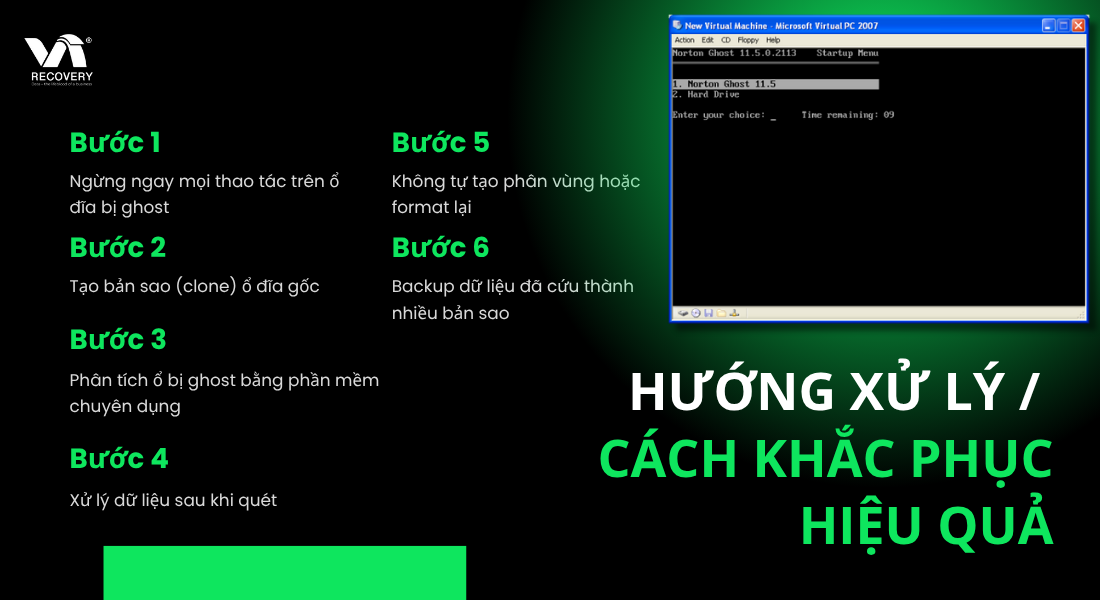
Khi phát hiện ra việc ghost nhầm gây mất dữ liệu, bạn cần xử lý theo các bước chuẩn dưới đây để tăng tối đa khả năng phục hồi:
1. Ngừng ngay mọi thao tác trên ổ đĩa bị ghost
-
Không lưu thêm dữ liệu, không cài đặt phần mềm.
-
Tắt máy nếu có thể hoặc tháo ổ đĩa khỏi hệ thống.
2. Tạo bản sao (clone) ổ đĩa gốc
-
Sử dụng các công cụ như Clonezilla, HDClone hoặc ddrescue để sao chép toàn bộ ổ đĩa sang thiết bị lưu trữ khác.
-
Làm việc trên bản clone giúp bảo vệ dữ liệu gốc khỏi mọi rủi ro thao tác sai.
3. Phân tích ổ bị ghost bằng phần mềm chuyên dụng
-
Dùng R-Studio, UFS Explorer, EaseUS để quét sâu (deep scan).
-
Tùy vào mức độ ghi đè, các công cụ có thể khôi phục dữ liệu dạng:
-
RAW file scan: Tìm kiếm các định dạng tệp phổ biến như .docx, .jpg, .pdf...
-
Partition recovery: Dựng lại bảng phân vùng bị ghost đè.
-
4. Xử lý dữ liệu sau khi quét
-
Chỉ xuất dữ liệu sau khi đã xác minh toàn vẹn (kiểm tra mở được, không lỗi CRC).
-
Ưu tiên trích xuất dữ liệu quan trọng (kế toán, hồ sơ khách hàng, tài liệu học tập...).
5. Không tự tạo phân vùng hoặc format lại
-
Dù ổ đang ở trạng thái RAW hoặc Unallocated, không nên tạo lại phân vùng bằng Windows hoặc các công cụ như AOMEI/Partition Wizard nếu chưa phục hồi xong.
6. Backup dữ liệu đã cứu thành nhiều bản sao
-
Sử dụng ổ cứng ngoài, cloud và phân vùng khác nhau để lưu trữ bản sao nhằm tránh mất lần nữa.
Khi nào nên dùng dịch vụ chuyên nghiệp
.png)
Bạn nên tìm đến các chuyên gia cứu dữ liệu nếu gặp các trường hợp sau:
1. Ghost nhiều lần lên cùng một ổ
Việc này khiến dữ liệu bị ghi đè thành nhiều lớp, phần mềm thông thường không thể dựng lại cấu trúc file ban đầu.
2. Ổ có bad sector hoặc lỗi vật lý
Nếu ổ kêu lạch cạch, chậm bất thường, không nhận – cần xử lý tại phòng lab chuyên dụng để tránh mất dữ liệu vĩnh viễn.
3. File cần phục hồi là hệ thống, source code, dữ liệu có cấu trúc đặc biệt
Các file như CSDL kế toán (*.mdb, .sql), file đồ họa (.ai, *.psd...), video giám sát cần phục hồi đúng đoạn, đúng thư mục.
4. Bạn đã thử khôi phục nhưng kết quả sai lệch
Khi phần mềm chỉ quét ra tên file hoặc file trùng lặp, không mở được – đừng thử thêm. Mỗi lần quét thêm đều có nguy cơ ghi đè dữ liệu cũ.
5. Yêu cầu cao về bảo mật
Trung tâm chuyên nghiệp có môi trường không kết nối internet, ký cam kết bảo mật và hỗ trợ dữ liệu doanh nghiệp theo chuẩn ISO.
Câu hỏi thường gặp (FAQ)
Ghost nhầm có thể khôi phục 100% dữ liệu không?
Khả năng khôi phục phụ thuộc vào mức độ dữ liệu bị ghi đè. Nếu phát hiện sớm và không sử dụng ổ sau khi ghost, tỷ lệ phục hồi có thể đạt trên 90%. Tuy nhiên, không có cam kết tuyệt đối nếu bạn đã ghost nhiều lần hoặc sao chép dữ liệu mới vào.
File ghost có thể mở để trích xuất không?
Có, nếu là file .TIB hoặc .GHO, bạn có thể dùng Acronis, Symantec Ghost hoặc PowerISO để mount và trích xuất nội dung bên trong nếu cần lấy file từ bản ghost.
Ghost đè lên SSD có phục hồi được không?
SSD có cơ chế TRIM, nên sau khi ghost khả năng phục hồi rất thấp vì dữ liệu cũ sẽ bị xóa hoàn toàn khỏi chip nhớ. Tuy nhiên, nếu ổ chưa kích hoạt TRIM hoặc firmware cũ, vẫn có cơ hội phục hồi từng phần.
Thời gian phục hồi mất bao lâu?
Tùy vào dung lượng ổ, tình trạng ổ và công cụ sử dụng. Thời gian trung bình từ 1–3 ngày với lỗi logic, có thể lâu hơn nếu cần can thiệp phần cứng hoặc phục hồi từ bản ghost lớn.
Chi phí cứu dữ liệu bị ghost nhầm là bao nhiêu?
Giá dao động từ 1 triệu đến hơn 10 triệu VNĐ, tùy vào mức độ phức tạp, yêu cầu phục hồi đúng tên file/thư mục và có cần mở ổ trong môi trường sạch hay không.
Kết luận
Mất dữ liệu do ghost nhầm là sự cố phổ biến nhưng hoàn toàn có thể xử lý được nếu bạn hành động đúng cách. Đừng vội vàng format lại ổ, cũng không nên tự cài phần mềm lên ổ bị ghost. Việc khôi phục cần có sự kết hợp giữa kỹ thuật, kinh nghiệm và công cụ chuyên dụng.
⇒ Nếu bạn đang rơi vào tình huống mất dữ liệu do ghost nhầm, hãy liên hệ ngay cứu dữ liệu 24h để được tư vấn miễn phí. Đội ngũ kỹ thuật hơn 10 năm kinh nghiệm, hỗ trợ khôi phục an toàn – đúng định dạng, đúng thư mục và đúng dữ liệu bạn cần.
✅ Cam kết bảo mật tuyệt đối ✅ Không cứu không tính phí ✅ Tư vấn miễn phí 24/7 qua Zalo, điện thoại hoặc đến trực tiếp phòng Lab cứu dữ liệu.