

Tổng hợp cách kiểm tra độ chai pin Laptop Win 10 phổ biến nhất
Mục lục bài viết
Kiểm tra độ chai pin Laptop Win 10 là hoạt động phổ biến thường xuyên. Vậy bạn có biết cách nào thực hiện nhanh chóng mà đơn giản không? Bài viết này chúng tôi sẽ giới thiệu về các cách kiểm tra phổ biến nhất. Đồng thời là các mẹo giúp tăng tuổi thọ pin Laptop tốt hơn.
Lý do cần thường xuyên kiểm tra độ chai pin Laptop Win 10
Ở máy tính cá nhân, sau thời gian sử dụng lâu sẽ xuất hiện tình trạng chai pin. Chai pin là bạn sạc đầy pin nhưng thời gian sử dụng máy không lâu. Với máy chai pin nặng thì thời gian hết pin chỉ trong khoảng 1 tiếng. Vì thế nếu muốn sử dụng bạn cần duy trì cắm sạc liên tục. Điều này làm người dùng rất khó chịu, bất tiện khi dùng máy tính.
Không chỉ vậy chai pin còn tiềm tàng nguy hiểm cháy nổ cao. Đồng thời nguồn điện không ổn định còn gây hỏng hóc các linh kiện máy tính. Đặc biệt là với máy tính Win 10. Đây là các thiết bị mới nên chi phí để bảo hành linh kiện sẽ đắt hơn.
Chính vì thế bạn cần thường xuyên kiểm tra độ chai pin Laptop Win 10 để đảm bảo an toàn cho bản thân cũng như độ bền thiết bị.
Tại sao pin Laptop Win 10 bị chai?
Vậy bạn có biết nguyên nhân nào dẫn đến tình trạng này không? Sau đây sẽ là một số nguyên nhân phổ biến nhất khiến chai pin Laptop.
Vừa dùng Laptop vừa sạc pin trong thời gian lâu
Với các máy tính thế hệ cũ thì nếu bạn làm điều này trong thời gian dài sẽ bị chai pin. Tuy nhiên điều này đã được cải thiện ở pin thế hệ mới. Pin Lion cho phép người dùng cắm sạc liên tục mà không bị chai pin. Thậm chí nhà sản xuất còn đề xuất cắm sạc để sử dụng máy tốt hơn.
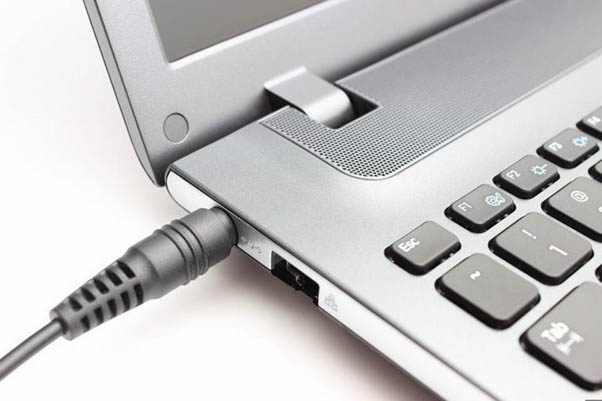
Cáp sạc không phù hợp với thiết bị
Đối với các máy tính sử dụng lâu có thể dẫn đến thất thoát, mất bộ sạc gốc. Lúc này người dùng thường sẽ mua lại các bộ sạc cũ. Cũng chính điều này sẽ khiến máy nhanh bị chai pin. Trường hợp này cũng thường xảy ra khi bạn mua máy tính cũ đã qua sử dụng.
Khi sử dụng các bộ sạc này, nguồn điện không ổn định sẽ dẫn đến chai pin nhanh hơn. Thậm chí có thể ảnh hưởng đến các bộ phận khác trong máy.
Sử dụng Laptop trong điều kiện khắc nghiệt
Một nguyên nhân phổ biến khác là do bạn thường xuyên sử dụng trong điều kiện khắc nghiệt. Môi trường khắc nghiệt không chỉ làm cho pin nhanh bị chai mà còn ảnh hưởng độ bền máy. Chính vì thế bạn cần sử dụng máy tính hợp lý, trong điều kiện vừa phải để đảm bảo độ bền.
Máy tính sử dụng pin kém chất lượng
Với các máy tính mới thì thường hiếm khi xảy ra tình trạng này. Tuy nhiên với các máy tính đã qua sử dụng, tình trạng bị thay pin là rất cao. Nếu không may bị dính phải pin kém chất lượng thì sẽ nhanh bị chai.
Ngoài ra pin chất lượng thấp còn chứa nguy cơ bị cháy nổ cao. Vì thế bạn cần kiểm tra kỹ càng trước khi mua máy về sử dụng. Khi bạn thay pin thiết bị cũng cần chọn lựa cơ sở chính hãng uy tín để có được chất lượng dịch vụ tốt nhất.
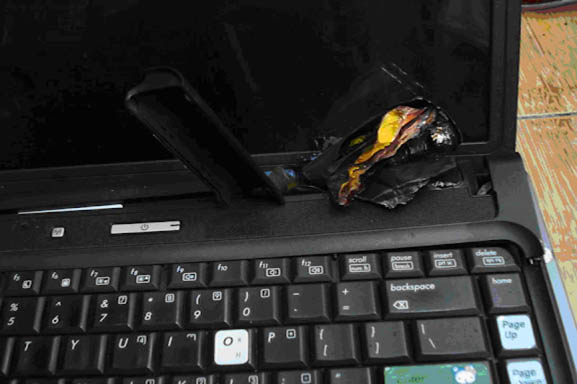
Vậy làm sao để bạn kiểm soát được tình trạng chai pin? Sau đây sẽ là các cách kiểm tra độ chai pin Laptop Win 10 cho các bạn.
Bài viết liên quan hay: Tổng Hợp Những Cách Sạc Pin Nhanh, An Toàn Có Thể Bạn Chưa Biết
Những phương pháp kiểm tra độ chai pin Laptop Win 10 phổ biến nhất
Kiểm tra độ chai pin Laptop Win 10 bằng Command Prompt siêu nhanh
Cách kiểm tra độ chai pin Laptop Win 10 bằng Command Prompt được nhiều người sử dụng. Ngoài Windows 10 bạn cũng có thể sử dụng với hệ điều hành khác như Win 7, Win 8,…Cách thao tác cực kỳ đơn giản diễn ra theo trình tự sau:
Bước 1: Mở thanh Start và gõ cmd vào khung trắng để tìm kiếm Command Prompt.
Bước 2: Kích chuột vào biểu tượng trên màn hình để mở cửa sổ Command Prompt. Lúc này trên màn hình sẽ là giao diện có một vài dòng lệnh cơ bản.
Bước 3: Tại đây bạn nhập lên powercfg rồi lệnh Batteryreport rồi nhấn Enter. Lệnh trên sẽ có tính năng yêu cầu máy tính báo cáo về tình trạng hiện tại của pin.
Bước 4: Vào ổ cứng C và chọn mục Tên người dùng. Nếu thấy có xuất hiện file Batteryreport thì đã thành công.
Bước 5: Lúc này bạn chỉ cần vào xem báo cáo độ chai pin Laptop.
Như vậy bạn đã check độ chai pin Laptop Win 10 được rồi. Ngoài ra bạn cũng còn rất nhiều cách hữu hiệu khác.
Kiểm tra độ chai pin Laptop Win 10 bằng phần mềm chuyên dụng
Nếu không thích kiểm tra độ chai pin Laptop Win 10 bằng CMD thì bạn cũng có thể sử dụng các phần mềm chuyên dụng. Bằng việc sử dụng các phần mềm này giúp quá trình kiểm tra nhanh hơn.
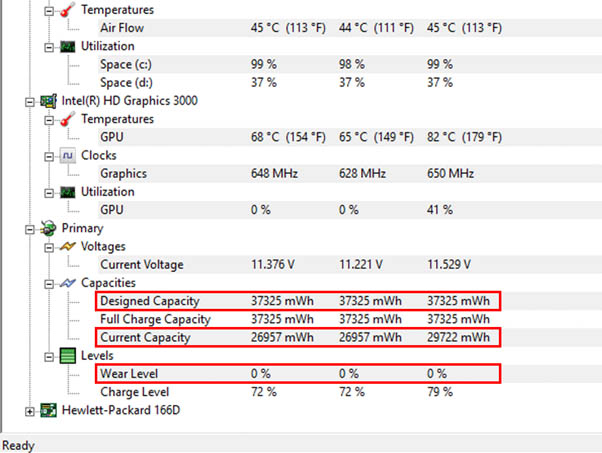
Phần mềm kiểm tra độ chai pin Laptop Win 10 HWMonitor
HWMonitor là phần mềm kiểm tra độ chai pin Laptop Win 10 hiệu quả nhất hiện nay. Bằng phần mềm này bạn có thể kiểm tra cả tình trạng các linh kiện khác trong máy. Quá trình diễn ra cực kỳ nhanh chóng, đơn giản chỉ cần một cú kích chuột.
Phần mềm BatteryCare
Bên cạnh HWMonitor, BatteryCare cũng là phần mềm kiểm tra độ chai pin Laptop đơn giản. Phần mềm hỗ trợ kiểm tra tình trạng của pin đồng thời có những gợi ý giúp bạn duy trì pin Laptop tốt hơn. Phần mềm hỗ trợ hoàn toàn miễn phí, bạn không cần trả phụ phí để sử dụng.
Đó là một số cách kiểm tra độ chai pin Laptop Win 10 phổ biến hiện nay. Còn bây giờ sẽ là một số mẹo cho bạn để tăng tuổi thọ cho pin máy tính.
Mẹo hữu ích để tăng tuổi thọ cho pin Laptop
Đảm bảo rằng khi biết được các mẹo sau sẽ giúp tăng đáng kể tuổi thọ cho pin của bạn. Vậy các mẹo đó là gì thì cùng đi tìm hiểu thôi.
Điều chỉnh độ sáng màn hình hợp lý
Mẹo đầu tiên mà chúng tôi dành cho bạn là nên thay đổi độ sáng màn hình hợp lý. Lý do là hiển thị ánh sáng chiếm tỷ lệ rất lớn đến nguồn pin của máy.
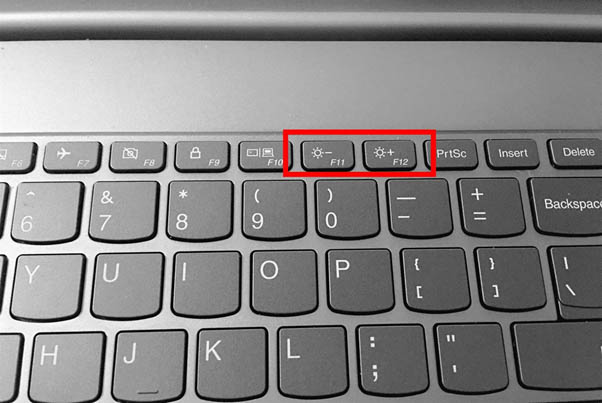
Do đó bạn cần thay đổi ánh sáng màn hình cho phù hợp với điều kiện. Điều này chắc chắn sẽ giúp tăng tuổi thọ đáng kể cho pin Laptop.
Vệ sinh sạch sẽ điểm tiếp xúc
Điểm tiếp xúc của máy tính và pin Laptop nếu không được vệ sinh sẽ có ảnh hưởng không tốt đến hiệu suất của pin. Chính vì thế bạn cần vệ sinh điểm giao thoa này thường xuyên. Chú ý rằng bạn cần vệ sinh bằng vải mềm thấm cồn để vệ sinh.
Thiết lập chế độ nguồn thấp cho thiết bị Laptop
Thiết lập tính năng tiết kiệm năng lượng cũng là một cách tốt để bảo vệ pin máy. Để bật tính năng này bạn chọn vào mục Năng lượng của máy. Sau đó kích hoạt Balanced hoặc Power Saver.
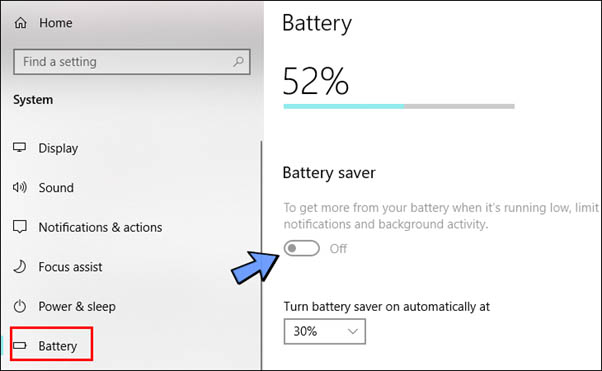
Chế độ Balanced được sử dụng rộng rãi hơn. Nó sẽ phù hợp để làm việc nhẹ nhàng như nghe nhạc, xem phim,…Chế độ này cho phép thiết bị sử dụng vừa phải. Máy của bạn sẽ vẫn thao tác mượt mà nhưng giảm tối đa năng lượng tiêu tốn.
Chế độ Power Saver: Chế độ này được dùng khi nguồn điện thấp. Mặc dù tiết kiệm năng lượng đáng kể nhưng sẽ ảnh hưởng đến tốc độ máy tính.
Tuy nhiên nếu bạn làm những tác vụ nặng thì không nên sử dụng các chế độ trên. Thay vào đó sử dụng High Performance để thao tác. Nếu bạn sử dụng tác vụ nặng nhưng lại hạn chế sẽ gây ức chế lớn đến linh kiện.
Loại bỏ các mục không sử dụng
Đồng thời bạn cũng có thể loại bỏ các mục không sử dụng để tối ưu pin. Ngoài ra bạn cũng nên hạn chế mở nhiều tính năng cùng lúc để tiết kiệm pin.
Các ứng dụng chạy nền bạn nên loại bỏ. Ngoài tốn năng lượng thì ứng dụng chạy nền cũng ảnh hưởng đến tốc độ xử lý của máy. Chính vì thế bạn cũng cần loại bỏ chúng nếu không cần thiết.
Sử dụng phần mềm chuyên dụng
Sử dụng phần mềm chuyên dụng giúp tiết kiệm pin cũng là một cách hay. Hiện nay có rất nhiều phần mềm tiết kiệm pin đạt hiệu quả cao. Chúng tôi gợi ý bạn nên sử dụng Laptop Battery Doubler để tiết kiệm năng lượng. Đây là phần mềm hỗ trợ tiết kiệm pin cực kỳ hiệu quả.

Không nên để sập nguồn máy tính
Khi sử dụng bạn tuyệt đối nên tránh việc máy tính bị sập nguồn. Nếu việc này xảy ra thường xuyên sẽ có ảnh hưởng xấu đến pin của thiết bị.
Để tốt nhất là bạn nên sạc máy khi máy báo nguồn thấp. THông thường ở các thiết bị là 20%. Hãy cố gắng cắm sạc khi nguồn thấp để bảo vệ thật tốt cho pin nhé.
Không để thiết bị hoạt động lâu trong môi trường nóng
Bạn tuyệt đối không nên để máy làm việc trong môi trường khắc nghiệt quá lâu. Đặc biệt là trong môi trường không khí nóng.
Trong khi sử dụng pin của Laptop cũng sẽ nóng lên. Do đó nếu bạn sử dụng trong môi trường nóng thì càng ảnh hưởng đến tuổi thọ pin.
Đồng thời bạn cũng nên vệ sinh khe tản nhiệt của thiết bị thường xuyên. Bạn không nên để khe tản nhiệt dính nhiều bụi gây ảnh hưởng đến quá trình thoát nhiệt.
Cho pin “nghỉ ngơi”
Pin của Laptop cũng cần có thời gian để phục hồi. Theo các chuyên gia thì sau thời gian dài sử dụng bạn nên tháo pin. Điều này sẽ giúp giảm khả năng bị chai pin đáng kể.
Nhưng bạn cùng không nên để pin ở ngoài trời trong thời gian quá lâu. Khuyến khích nên để khoảng 1 - 2 tiếng là hợp lý.
Sử dụng sạc chính hãng của Laptop
Như đã đề cập thì bạn không nên sử dụng sạc của hãng khác để sạc pin. Điều này gây ảnh hưởng cực xấu đến độ bền của pin. Tốt nhất bạn nên bảo quản và sử dụng sạc đi kèm theo máy. Đây là dây sạc đã được thiết kế riêng tốt nhất cho chiếc Laptop này.
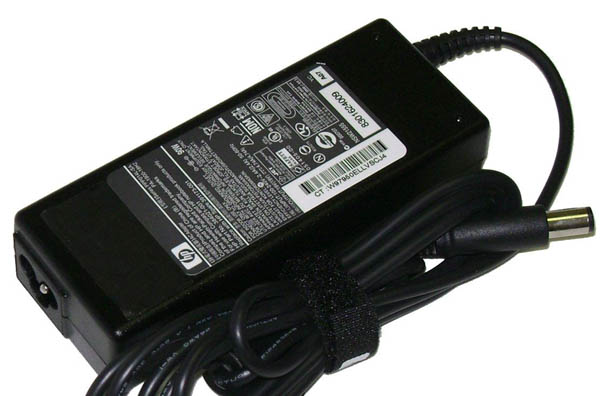
Nhưng nếu mất, thất thoát thì bạn nên liên hệ với hãng để đặt mua tương ứng. Tuyệt đối không nên mua bừa các sản phẩm sạc Laptop trên thị trường.
Ngoài ra cũng còn các cách khác để bảo vệ, tăng tuổi thọ sử dụng cho pin Laptop như sử dụng thiết bị không dây, bảo hành thường xuyên,…
Trên đây chúng tôi đã giới thiệu cách kiểm tra độ chai pin Laptop Win 10 phổ biến nhất. Đồng thời là một số mẹo giúp tăng tuổi thọ pin Laptop. Hãy theo dõi chúng tôi để cập nhật các mẹo máy tính hữu ích.








