Bật mí những cách phục hồi dữ liệu trên zalo thành công, ai cũng làm được
Mục lục bài viết
Zalo là trang mạng xã hội cho phép chia sẻ file có dung lượng lớn, mức độ bảo mật cao. Nhờ vậy mà ứng dụng này được đa số người dân Việt Nam yêu thích và thường xuyên sử dụng. Bởi là nơi lưu trữ quan trọng nên việc khôi phục lại các dữ liệu đã xóa trên Zalo rất được quan tâm.
Sau đây, Võ Nguyễn sẽ bật mí những cách phục hồi dữ liệu trên zalo đơn giản, thành công 100%!
✅ Lưu ý quan trọng:
Nếu bạn gặp lỗi gửi file trên Zalo do mất dữ liệu, ổ đĩa bị lỗi hoặc bị xóa nhầm:
- Tuyệt đối không nên tiếp tục ghi đè, cài lại phần mềm hay ghost lại máy.
- Những thao tác này có thể khiến dữ liệu quan trọng bị mất vĩnh viễn.
✅ Công ty Cứu Dữ Liệu 24h chuyên xử lý các trường hợp:
Khôi phục file đã gửi qua Zalo bị mất
Cứu dữ liệu ổ cứng, SSD, USB, thẻ nhớ bị lỗi
Lấy lại dữ liệu bị ghi đè, format nhầm, mất phân vùng
Hỗ trợ từ xa hoặc tại chỗ – xử lý cấp tốc 24/7
Hướng dẫn cách phục hồi dữ liệu trên zalo bằng máy tính nhanh chóng
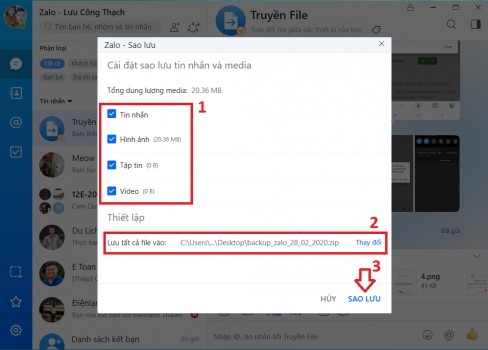
Để khôi phục lại những dữ liệu đã bị xóa trên Zalo, bạn cần thực hiện sao lưu tin nhắn. Đây là một tính năng rất hữu ích, thuận tiện cho người dùng, để kích hoạt bạn làm như sau:
- Bước 1: Mở ứng dụng Zalo trên máy tính/laptop lên, chọn hình bánh răng ở góc dưới bên trái.
- Bước 2: Bạn chọn mục Sao lưu/Khôi phục rồi tiếp tục chọn Sao lưu dữ liệu; giao diện hiện lên, bạn chỉ cần tích chọn những dữ liệu muốn sao lưu và nơi lưu trữ.
Hướng dẫn cách phục hồi dữ liệu trên zalo bằng máy tính nhanh chóng
- Bước 3: Sau khi chọn xong, bạn ấn chọn Sao lưu rồi đợi khoảng vài phút để hệ thống làm việc.
Khi đã sao lưu, cách phục hồi dữ liệu trên zalo sẽ đơn giản và thực hiện nhanh chóng hơn.
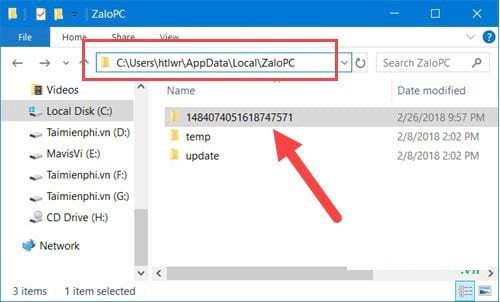
- Bước 1: Bạn sao chép file đã sao lưu, di chuyển đến vị trí muốn lưu trữ và dán file vào đó. Quay lại giao diện của Zalo PC, bạn chọn vào biểu tượng bánh răng, chọn Sao lưu/Khôi phục, chọn tiếp Khôi phục dữ liệu.
Hướng dẫn cách phục hồi dữ liệu trên zalo bằng máy tính nhanh chóng
- Bước 2: Bấm chọn để mở vị trí vừa lưu trữ file đã sao lưu, nhấn nút Khôi phục và chờ đợi để lấy lại dữ liệu là xong.
Hướng dẫn chi tiết cách sao lưu, phục hồi dữ liệu trên Zalo bằng điện thoại
Ngoài máy tính, bạn cũng có thể lấy lại dữ liệu trong app Zalo ngay trên điện thoại của mình. Tương tự như trên, bạn cần sao lưu tin nhắn trước thì quá trình khôi phục sẽ dễ dàng hơn.
Các bước kích hoạt tính năng sao lưu dữ liệu Zalo trên điện thoại di động
Đối với cả hai hệ điều hành iOS và Android, bạn đều có thể thực hiện sao lưu tin nhắn; theo các bước sau:
- Bước 1: Truy cập vào Zalo trên điện thoại, chọn biểu tượng ở cuối cùng góc bên phải màn hình.
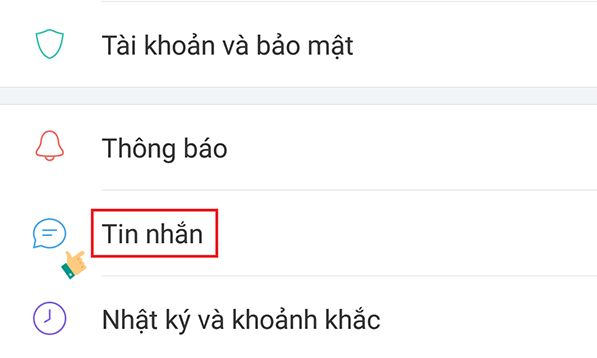
- Bước 2: Ở góc phải phía trên của ứng dụng, bạn chọn Cài đặt (biểu tượng hình bánh răng). Tiếp tục vuốt màn hình lên và chọn đến mục Tin nhắn, kéo xuống nhóm Nâng cao, chọn Sao lưu và khôi phục.
Các bước kích hoạt tính năng sao lưu dữ liệu Zalo trên điện thoại di động
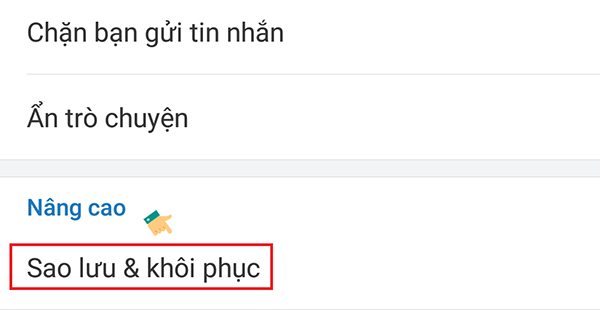
Các bước kích hoạt tính năng sao lưu dữ liệu Zalo trên điện thoại di động
- Bước 3: Tiếp tục nhấn chọn Sao lưu, rồi ấn kích hoạt Tự động sao lưu; bạn có thể lựa chọn thời gian sao lưu và cài đặt mật khẩu cho bản sao lưu.
Các bước thực hiện phục hồi dữ liệu trên Zalo bằng điện thoại di động
Cách phục hồi dữ liệu trên Zalo cũng tương tự như các bước trong phần sao lưu phía trên. Bạn cũng vào Cài đặt, chọn Tin nhắn, chọn Sao lưu và khôi phục trong nhóm Nâng cao. Tiếp theo cũng chọn Sao lưu, vuốt màn hình đến nhóm Sao lưu và khôi phục, chọn dòng Khôi phục tin nhắn là thành công.
Hướng dẫn cách phục hồi dữ liệu trên Zalo khi đổi máy điện thoại
Khi đổi máy điện thoại hoặc cài lại Zalo, sẽ khó tránh khỏi việc bị mất bớt dữ liệu. Để có thể lấy lại những tin nhắn, hình ảnh quan trọng của mình, chỉ cần thực hiện như sau:
- Bước 1: Đăng nhập nick Zalo trên điện thoại di động khác, nhấn chọn biểu tượng ở góc dưới cùng bên phải.
- Bước 2: Chọn biểu tượng bánh răng - Cài đặt ở góc trên bên phải rồi chọn Tin nhắn. Tiếp tục kéo lên, chọn Sao lưu và khôi phục trong nhóm Nâng cao rồi chọn Khôi phục tin nhắn.
- Bước 3: Tại giao diện này, bạn chỉ cần lựa chọn phiên bản được sao lưu gần nhất rồi nhấn Tiếp tục. Cuối cùng, để cập nhật phiên bản vừa khôi phục, bạn hãy khởi động lại ứng dụng Zalo nhé.
Có thể phục hồi dữ liệu trên Zalo khi chưa được sao lưu hay không?
Khi chưa sao lưu tin nhắn, bạn vẫn có thể thực hiện cách phục hồi dữ liệu trên Zalo. Tuy nhiên, bạn chỉ có thể lấy lại được những tin nhắn bị xóa trong khoảng thời gian rất ngắn. Đó là nhờ tính năng ghi tạm của hệ thống, tức là sẽ không thể khôi phục những tin nhắn đã bị xóa từ lâu. Do vậy, cách tốt nhất là kích hoạt tính năng sao lưu để tránh bị mất dữ liệu quan trọng.
Tại sao không thể sao lưu dữ liệu trên Zalo bằng 3G/4G?
Khi bật tính năng sao lưu, nếu không thay đổi thì Zalo sẽ mặc định dùng Wifi để thực hiện. Nếu muốn sử dụng bằng 3G/4G, bạn chỉ cần vào mục Sao lưu tin nhắn theo các bước trên. Tại lựa chọn Điều kiện mạng sao lưu tin nhắn, bạn chọn Wifi hoặc dữ liệu di động là xong.
Hướng dẫn cách đổi mật khẩu cho bản sao lưu trên Zalo nhanh chóng
Bên cạnh việc khôi phục, bạn có thể đổi mật khẩu cho bản sao lưu để đảm bảo an toàn. Đầu tiên, bạn cần truy cập vào ứng dụng Zalo trên điện thoại và làm như sau:
- Bước 1: Tiến hành các bước như trên để vào phần Cài đặt, sau đó chọn mục Tin nhắn.
- Bước 2: Chọn Sao lưu và khôi phục, chọn Mật khẩu cho bản sao lưu, tiếp tục chọn Đổi mật khẩu. Sau đó, bạn nhập mật khẩu hiện tại và mật khẩu muốn thay đổi rồi chọn Đổi mật khẩu là thành công.
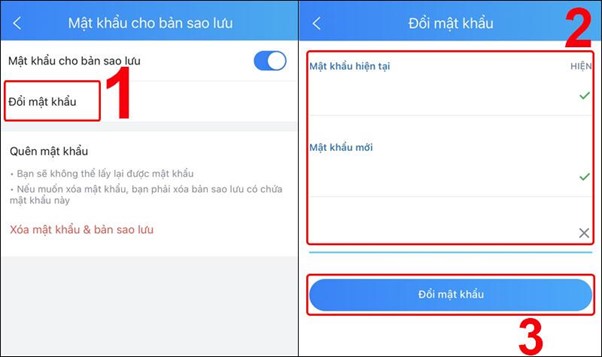
Hướng dẫn cách đổi mật khẩu cho bản sao lưu trên Zalo nhanh chóng
Trên đây là chia sẻ về cách phục hồi dữ liệu trên Zalo mà ai cũng có thể làm được. Hy vọng rằng bài viết sẽ giúp bạn đọc lấy lại được những tin nhắn, hình ảnh quan trọng từ Zalo của mình!