Phục hồi dữ liệu excel bị ghi đè chia sẻ cách làm nhanh chóng, thành công 100%
Mục lục bài viết
Trong quá trình sử dụng Excel, người dùng sẽ khó tránh khỏi việc các file dữ liệu bị ghi đè. Có khá nhiều cách để giải quyết vấn đề này bằng cả ứng dụng Microsoft và các phần mềm khác. Trong bài viết hôm nay, chúng tôi sẽ chia sẻ rõ hơn và hướng dẫn phục hồi dữ liệu excel bị ghi đè đơn giản, nhanh chóng!
File excel bị ghi đè là gì, có thể khôi phục lại dữ liệu không?
Nhiều bạn vẫn nghĩ rằng dữ liệu chỉ bị ghi đè khi được lưu đúng vào folder hoặc file đó. Trên thực tế, nếu bị xóa, dữ liệu sẽ không biến mất hoàn toàn khỏi ổ cứng. Khi đó, máy tính sẽ cho rằng phân vùng chứa dữ liệu vừa mất còn trống, được ghi đè lên.
Vì vậy, file excel bị ghi đè xuất hiện khi bạn dán dữ liệu hoặc tạo file dữ liệu mới vào khu vực chứa vừa bị xóa. Chúng thường có dung lượng nhỏ nên khả năng phục hồi dữ liệu excel bị ghi đè khá cao. Lưu ý rằng, dữ liệu mới ghi đến đâu đều sẽ được lưu vào khu vực trống vừa bị xóa.
Do đó, đè càng nhiều thì khả năng khôi phục lại các file càng thấp, thậm chí là không thể. Hãy tránh sử dụng máy tính khi phát hiện bị mất dữ liệu để hạn chế bị ghi đè nhiều!
Hướng dẫn cách phục hồi dữ liệu excel bị ghi đè ngay trên ứng dụng
Tùy vào độ lớn file excel, việc khôi phục dữ liệu có thể diễn ra đơn giản hay phức tạp. Trên excel cũng được trang bị sẵn hai công cụ hỗ trợ phục hồi dữ liệu là AutoSave và AutoRecover.
Tìm hiểu về hai chức năng AutoSave và AutoRecover trên excel
AutoSave là tính năng tự động lưu, AutoRecover là tính năng phục hồi dữ liệu excel bị ghi đè. Đây là hai công cụ cấp cứu cho mọi người dùng Excel khi gặp phải vấn đề về sao lưu.
Khi kích hoạt AutoSave, thiết bị sẽ tự động sao lưu dữ liệu sau một khoảng thời gian nhất định. Bên cạnh đó, AutoRecover sẽ giúp bạn khôi phục bản lưu excel cuối cùng trong bảng Document Recovery. Do vậy, nếu chưa kịp lưu mà máy tính đã bị tắt đột ngột thì cũng đừng lo lắng nhé.
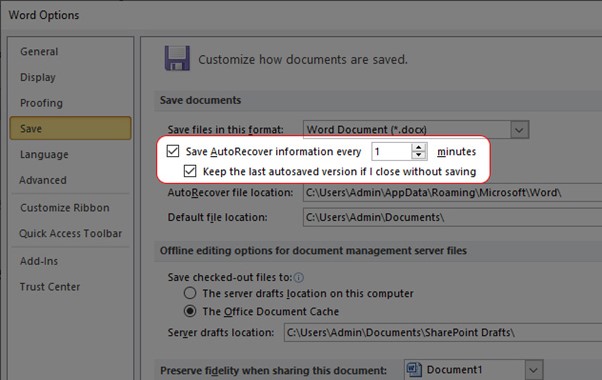
Đối với Microsoft Excel từ 2010 trở về sau, để kích hoạt hai tính năng này, bạn vào File. Sau đó chọn Options, tại thẻ Save bạn đánh tích ở hai dòng Save AutoRecover là Keep the last Autosave. Có thể tùy chỉnh thời gian thực hiện sao lưu dữ liệu tự động tùy vào nhu cầu sử dụng.
Tìm hiểu về hai chức năng AutoSave và AutoRecover trên excel
Đối với các phiên bản Excel 2003 hoặc cũ hơn, bạn vào Tool chọn Option rồi chọn Save. Tiếp tục đánh tích Save AutoRecover info every và thiết lập thời gian sao lưu như hướng dẫn trên.
Các bước khôi phục lại dữ liệu file excel bị ghi đè ngay trên ứng dụng
Khi đã kích hoạt tính năng, cách phục hồi dữ liệu file excel bị ghi đè sẽ rất dễ dàng. Khả năng khôi phục được toàn bộ dữ liệu sẽ phụ thuộc vào độ lớn hay nhỏ của file excel.
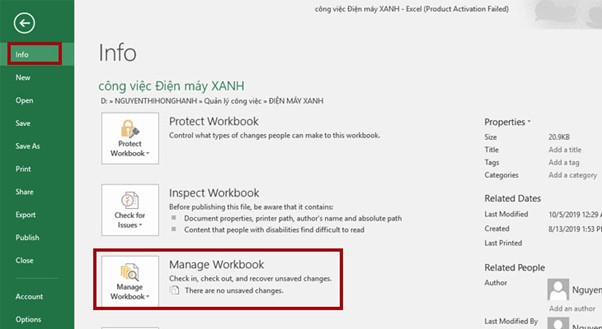
- Bước 1: Mở ứng dụng Microsoft Excel (phiên bản từ 2010 trở đi), chọn mục File ở thanh công cụ. Tiếp theo, nhấp chuột vào dòng Info ở cột lựa chọn màu xanh bên trái màn hình.
Các bước khôi phục lại dữ liệu file excel bị ghi đè ngay trên ứng dụng
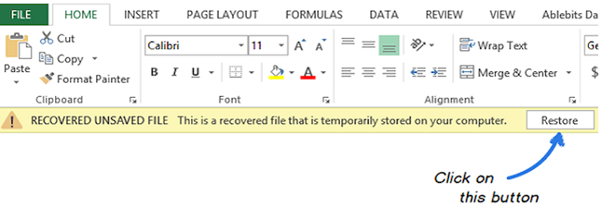
- Bước 2: Để thấy những phiên bản đã được tự động sao lưu, bạn vào mục Manage Workbook. Khi mở lên, màn hình máy tính sẽ hiển thị thông báo, chỉ cần nhấn chuột chọn ô Restore. Như vậy, bạn đã có thể lấy lại file excel được lưu lại gần nhất một cách nhanh chóng.
Các bước khôi phục lại dữ liệu file excel bị ghi đè ngay trên ứng dụng
Hướng dẫn cách phục hồi dữ liệu excel bị ghi đè bằng các phần mềm
Ngoài ra, bạn có thể sử dụng các phần mềm để phục hồi dữ liệu excel bị ghi đè. Lưu ý rằng chỉ nên sử dụng những ứng dụng có uy tín để tránh các ảnh hưởng xấu cho thiết bị. Sau đây là hai phần mềm hỗ trợ khôi phục dữ liệu phổ biến, được nhiều người sử dụng.
Các bước lấy lại dữ liệu excel bị ghi đè bằng phần mềm Wondershare Data Recovery
Wondershare Data Recovery là phần mềm hỗ trợ khôi phục dữ liệu thân thiện với máy tính, dễ sử dụng. Bạn có thể sử dụng Wondershare Data Recovery để lấy lại file excel bằng máy tính, ổ cứng bên ngoài; thậm chí là trên điện thoại di động, USB ổ đĩa, máy ảnh kỹ thuật số…

Các bước lấy lại dữ liệu excel bị ghi đè bằng phần mềm Wondershare Data Recovery
Không chỉ vậy, phần mềm này còn hỗ trợ nhiều dữ liệu quan trọng khác như doc, pdf, jpg, ppt… Để khôi lục dữ liệu file excel bị ghi đè trên máy tính, thực hiện theo hướng dẫn sau:
- Bước 1: Tải xuống và cài đặt phần mềm Wondershare Data Recovery ngay trên máy tính đang sử dụng.
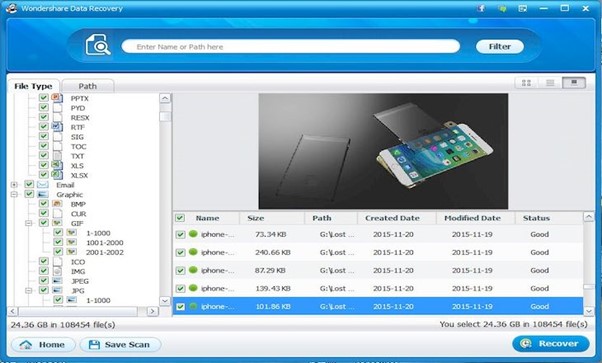
- Bước 2: Mở phần mềm lên rồi chọn chế độ Lost File Recovery để phục hồi các file excel. Sau đó, để tìm kiếm file cần khôi phục, bạn chọn nơi đã xóa tập tin Excel trong các ổ đĩa, phân vùng trên máy tính.
Các bước lấy lại dữ liệu excel bị ghi đè bằng phần mềm Wondershare Data Recovery
- Bước 3: Đánh dấu vào file Excel cần lấy lại trong danh sách các tập tin bị xóa, chọn Recover. Trước khi lấy lại, có thể nhấp đúp chuột vào file để xem trước nội dung hiện bên phải màn hình.
Sử dụng phần mềm iSkysoft Data Recovery để khôi phục lại dữ liệu file excel
Ngoài các cách phục hồi dữ liệu file excel bị ghi đè trên, có thể sử dụng iSkysoft Data Recover:
- Bước 1: Tìm kiếm phần mềm trên trang web của nhà phát triển, tải xuống và cài đặt.
- Bước 2: Khởi động phần mềm, chọn vị trí lưu file bị mất trong danh sách thiết bị lưu trữ. Sau khi quét dữ liệu, màn hình sẽ liệt kê các file đã bị xóa trong khu vực đó. Bạn tìm kiếm và chọn file dữ liệu cần khôi phục lại, nhấn Recover và chờ đợi khoảng vài phút.
Trên đây là những chia sẻ và hướng dẫn phục hồi file dữ liệu excel bị ghi đè nhanh chóng. Mong rằng bài viết sẽ giúp bạn đọc lấy lại được những dữ liệu quan trọng của mình!