Bật mí các cách lọc dữ liệu trùng trong Excel đơn giản nhất
Mục lục bài viết
Đối với những bảng tính Excel ít dữ liệu, người dùng có thể dò tìm thủ công để loại bỏ các thông tin trùng nhau. Tuy nhiên, với những bảng tính nhiều dữ liệu, công việc lọc dữ liệu trùng nhau trở thành một vấn đề đau đầu. Bởi thao tác thủ công sẽ vừa mất thời gian vừa không hiệu quả. Vậy cách lọc dữ liệu trùng trong Excel như thế nào thì hiệu quả nhất? Những bật mí trong bài viết này sẽ giúp bạn giải đáp băn khoăn này.
Tại sao phải lọc dữ liệu trùng nhau trong Excel?

Lọc dữ liệu trùng trong Excel
Bảng dữ liệu trong Excel thường được dùng với mục đích để theo dõi, thống kê và báo cáo. Để đảm bảo mục đích này, dữ liệu được nhập phải đảm bảo tính chính xác và không bị trùng nhau. Bởi nếu các thông tin bị trùng lặp, kết quả theo dõi, thống kê sẽ bị sai lệch ảnh hưởng đến công việc. Vậy nên việc lọc dữ liệu trùng trong bảng tính Excel là cần thiết.
Với những người thành thạo Excel thì việc lọc dữ liệu không khó. Tuy nhiên, với những người ít làm việc với Excel thì sẽ loay hoay không biết cách lọc dữ liệu như thế nào? Đặc biệt, với những bảng tính dài, nhiều thông tin, số liệu thì việc lọc dữ liệu sẽ tựa như ma trận. Lúc này, người thực hiện phải biết cách áp dụng thủ thuật hoặc các hàm lấy dữ liệu trùng nhau trong Excel.
Bài viết cùng chủ để sẽ giúp bạn: Cách sửa file excel bị lỗi, Cách sửa lỗi phông chữ trong word
Các cách lọc dữ liệu trùng trong Excel đơn giản và hiệu quả nhất
Để tìm các dữ liệu trùng nhau trong Excel không khó. Công việc này có rất nhiều cách thức để thực hiện. Cụ thể, bạn có thể tham khảo 5 cách tìm dữ liệu trùng trong Excel dưới đây:
Sử dụng Advanced Filter để lọc dữ liệu trùng nhau
Một trong những cách đơn giản để lọc dữ liệu trùng nhau trong cùng một bảng tính Excel là sử dụng công cụ Advanced Filter. Đây là cách thức được rất nhiều người áp dụng bởi không cần phải mất thời gian suy nghĩ công thức. Với cách lọc dữ liệu này, bạn chỉ cần thực hiện theo các bước cơ bản sau:
Bước 1: Chọn phạm vi dữ liệu trên bảng tính Excel cần phải lọc các thông tin trùng.
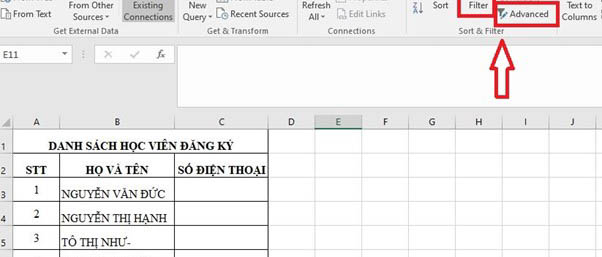
Chọn Advanced Filter để tiến hành lọc dữ liệu bị trùng
Bước 2: Trên thanh công cụ, bạn click chuột vào mục Data => Sort & Filter => Filter => Advanced.
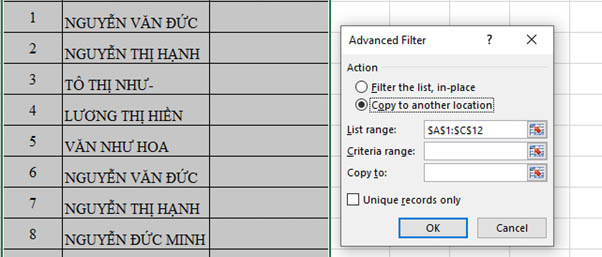
Hộp thoại Advanced Filter
Bước 3: Khi hộp thoại Advanced Filter hiện ra, bạn sẽ thấy các lựa chọn gồm:
- Filter the list, in place: Lọc danh sách trong cùng địa điểm
- Copy to another location: Copy sang một vị trí khác
Để thuận tiện trong việc lọc dữ liệu trùng, bạn nên chọn copy sang một ô khác để soi chiếu các thông tin bị trùng. Sau khi chọn Copy to another location bạn cần chọn nút tham chiếu ở ô bên cạnh để ấn định vị trí lọc giá trị trùng. Tiếp đó, bạn tick vào ô vuông Unique records only và nhấn Ok.
Bước 4: Sau khi hoàn thành các thao tác, bạn sẽ được danh sách những dữ liệu không bị trùng nhau. Lúc này, bạn có thể sử dụng để làm các thống kê kết quả chính xác.
Sử dụng Power Query để lọc dữ liệu trùng trong Excel
Ngoài sử dụng Advanced Filter, nếu bạn muốn tìm cách lọc trùng trong Excel 2016 thì nên sử dụng Power Query. Đây là công cụ lọc dữ liệu ít người biết đến nhưng lại vô cùng hữu dụng. Với cách này, bạn có thể tìm và xóa dữ liệu trùng trong Excel. Cụ thể cách lọc dữ liệu trùng trong Excel bằng Power Query được thực hiện như sau:
Bước 1: Chọn phân vùng dữ liệu cần tìm thông tin trùng lặp
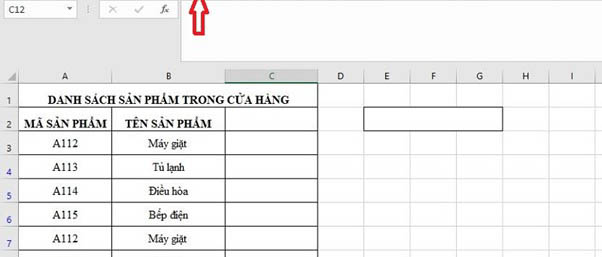
Vào Data để chọn Power Query
Bước 2: Click chuột vào mục Data trên thanh công cụ sau đó chọn mục New Query và chọn From Table.
Bước 3: Chọn phạm vi dữ liệu muốn tìm các thông tin trùng lặp.
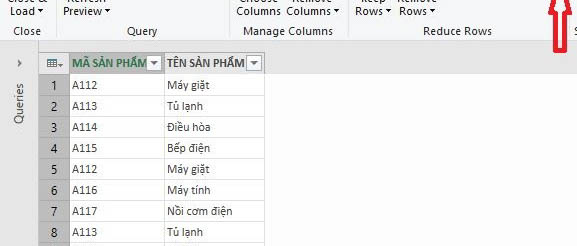
Bảng Query Editor
Bước 4: Bảng Query Editor hiện ra sẽ có thông tin chi tiết vùng cần truy tìm dữ liệu trùng lặp. Lúc này bạn nhấn chọn Remove Duplicates để loại bỏ những dữ liệu trùng.
Sau khi thực hiện các thao tác trên, bạn sẽ có một bảng dữ liệu chính xác không bị trùng lặp. Với cách lọc dữ liệu trùng trong Excel này sẽ giúp đảm bảo hiệu quả công việc, tránh sai sót và nhầm lẫn.
Sử dụng Remove Duplicates để lọc dữ liệu trùng trong Excel
Remove Duplicates cũng là công cụ vô cùng hữu ích để lọc, xóa các dữ liệu trùng trong bảng tính Excel. Cách lọc dữ liệu này rất đơn giản. Bạn chỉ cần thực hiện theo các bước sau:
Bước 1: Chọn vùng dữ liệu cần tìm thông tin trùng.
Bước 2: Click chuột chọn mục Data trên thanh công cụ.
.jpg)
Chọn Remove Duplicates để loại bỏ dữ liệu bị trùng
Bước 3: Nhấn chọn Remove Duplicates trên thanh công cụ hiện ra.
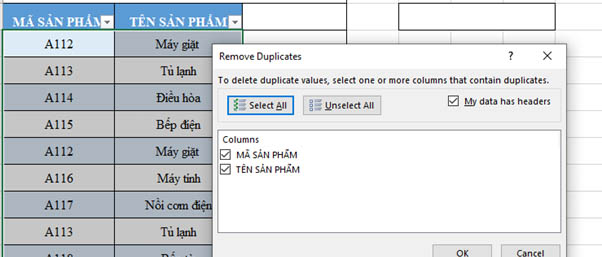
Bảng chọn dữ liệu cần lọc
Bước 4: Sau khi nhấn Remove Duplicates sẽ có bảng thông tin hiện ra. Bạn cần chọn vào cột muốn lọc dữ liệu trùng. Để đảm bảo tính chính xác, bạn nên chọn Select All/Chọn tất cả.
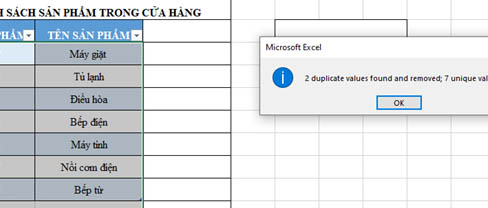
Kết quả thông báo dữ liệu bị trùng
Bước 5: Nhấn Ok để hoàn thành thao tác lọc dữ liệu. Sau khi nhấn Ok, hệ thống sẽ trả kết quả có bao nhiêu giá trị bị trùng và bao nhiêu giá trị là duy nhất.
Với tính năng này, Remove Duplicate sẽ giúp cảnh báo trùng dữ liệu trong Excel. Do đó, khi làm với bảng tính với nhiều dữ liệu để tránh trùng lặp, bạn nên sử dụng Remove Duplicate để kiểm tra.
Sử dụng Pivot Table để lọc dữ liệu bị trùng
Pivot Table cũng là cách lọc dữ liệu trùng trong Excel được nhiều người dùng. Điểm hay của cách này là bạn không mất công xóa những dữ liệu bị trùng mà hệ thống sẽ hiện ra bảng tính các giá trị duy nhất. Chi tiết cách lọc dữ liệu bằng Pivot Table được thực hiện như sau:
Bước 1: Chọn toàn bộ phạm vi dữ liệu muốn lọc các thông tin bị trùng lặp.
.jpg)
Chọn Pivot Table để lọc dữ liệu
Bước 2: Nhấn chọn Insert trên thanh công cụ sau đó chọn Pivot Table.
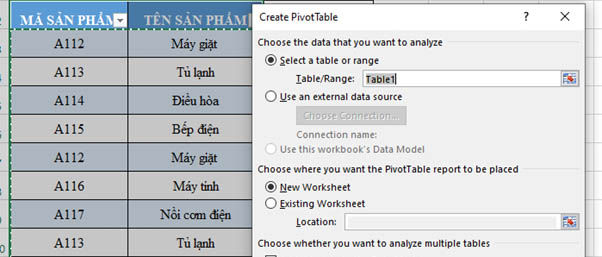
Bảng Create Pivot Table
Bước 3: Bảng Pivot Table hiện ra, bạn nhấn chọn Ok.
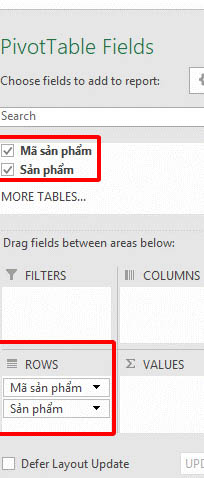
Bước 4: Ở bảng tiếp theo hiện ra, bạn cần chọn các danh mục muốn lọc dữ liệu trong bảng mới.
Bước 5: Ở bảng tiếp theo, bạn cần thực hiện công việc sắp xếp kết quả các dữ liệu duy nhất. Để sắp xếp, bạn chọn mục Design sau đó chọn Report Layout. Ở mục này, bạn sẽ có 2 lựa chọn gồm:
- Show in Tabular Form: Thể hiện trong bảng
- Repeat All Item Labels: Nhắc lại tất cả các đầu mục
Bước 6: Để xóa bỏ các phần không liên quan trong Pivot Table, bạn cần thực hiện thêm thao tác vào Design => Subtotal => Do not Show Subtotals.
Sau khi thực hiện 6 bước trên, bạn sẽ có được một bảng dữ liệu không chứa các giá trị trùng lặp.
Sử dụng Conditional Formatting để lọc dữ liệu trùng
Trong các cách lọc dữ liệu trùng trong Excel không thể thiếu Conditional Formatting. Đây là cách tìm kiếm và lọc các giá trị bị trùng lặp trong bảng tính Excel nhanh chóng. Cách lọc dữ liệu trùng trong Excel này được thực hiện như sau:
Bước 1: Bôi đen vùng dữ liệu cần được lọc thông tin trùng lặp.
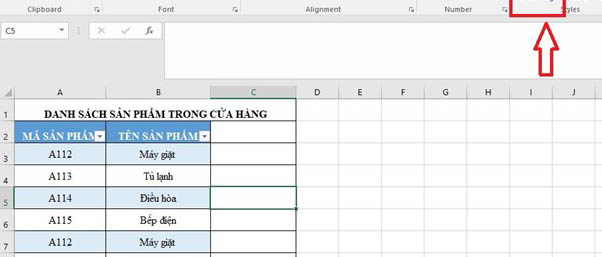
Chọn Conditional Formatting để lọc dữ liệu
Bước 2: Trên thanh công cụ của bảng tính Excel, bạn chọn Home sau đó tìm đến mục Conditional Formatting để thực hiện lọc dữ liệu.
Bước 3: Nhấn chuột chọn Highlight Cell Rules sau đó chọn Duplicate Value.
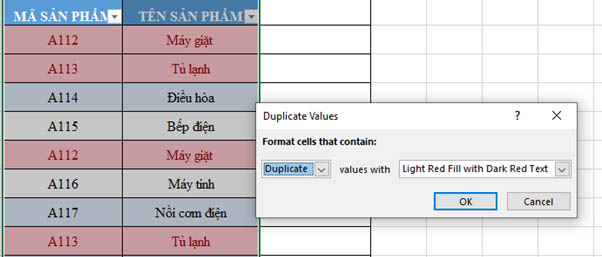
Các kiểu đánh dấu dữ liệu trùng lặp
Bước 4: Bảng New Formatting hiện ra với rất nhiều lựa chọn để đánh dấu dữ liệu. Tùy vào mục đích, bạn có thể lựa chọn cách đánh dấu phù hợp. Cụ thể, các lựa chọn như sau:
- Light red fill with dark red text: Nền đỏ sáng, chữ đỏ đậm.
- Yellow fill with dark yellow text: Nền vàng, chữ vàng đậm.
- Green fill with dark green text: Nền xanh, chữ xanh đậm.
- Light red fill: Nền đỏ sáng, chữ giữ nguyên với phiên bản ban đầu.
- Red Text: Chữ đỏ.
- Custom Format: Tùy chỉnh màu sắc nền, chữ theo ý thích.
Bước 5: Ngoài chọn màu sắc dữ liệu trùng nhau, bạn có thể chọn cách tìm và lọc dữ liệu. Với Conditional Formatting, bạn có hai lựa chọn là:
- Duplicate: Excel sẽ thực hiện lọc tự động những dữ liệu trùng nhau và phân thành vùng màu xanh.
- Unique: Excel sẽ thực hiện lọc tự động những giá trị duy nhất trong bảng.
Hướng dẫn cách lọc dữ liệu trùng nhau trong 2 cột Excel
Các cách lọc dữ liệu trùng trong Excel phía trên áp dụng cho trường hợp trong cùng một cột. Trong trường hợp, lọc dữ liệu ở hai cột khác nhau trong Excel thì bạn cần thực hiện thêm các thao tác khác. Cụ thể, cách lọc dữ liệu trùng nhau trong 2 cột Excel được thực hiện bằng cách sử dụng hàm công thức. Hàm lọc dữ liệu trùng nhau trong Excel thường dùng là Vlookup. Chi tiết cách thực hiện như sau:
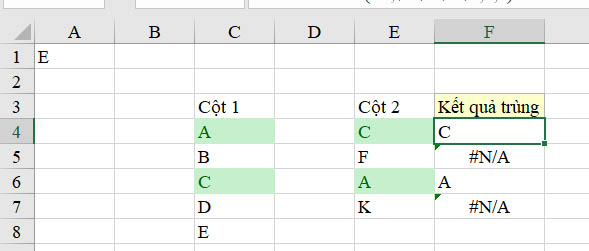
Sử dụng hàm Vlookup để lọc dữ liệu trùng nhau
Bước 1: Sử dụng phím F4 để khóa giá trị. Mục đích là để khi sao chép công thức dữ liệu không bị thay đổi.
Bước 2: Gõ công thức đối chiếu Vlookup ở ô muốn cho kết quả tham chiếu các giá trị bị trùng. Nhấn Enter để hoàn thành việc tìm kiếm giá trị trùng.
Lưu ý: Công thức Vlookup được tính như sau (giá trị cần tham chiếu, phạm vi giá trị cần tham chiếu, 1, 0). Nếu kết quả trùng sẽ hiện ra giá trị trùng, nếu không trùng sẽ hiện ra không.
Cách lọc dữ liệu trùng trong 2 file Excel cũng được thực hiện tương tự như lọc trên 2 cột. Điểm khác biệt là giá trị tham chiếu sẽ được lấy ở ô trên sheet khác. Và người thực hiện cần phải cố định giá trị.
Bên cạnh sử dụng hàm Vlookup, bạn có thể sử dụng hàm Countif. Đối với hàm Countif công thức là (mảng dữ liệu cần tìm, giá trị so sánh). Ngoài ra, người dùng cũng có thể dùng mã VBA để tìm giá trị trùng giữa hai cột. Cách lọc dữ liệu trùng trong Excel bằng mã VBA được thực hiện như sau:
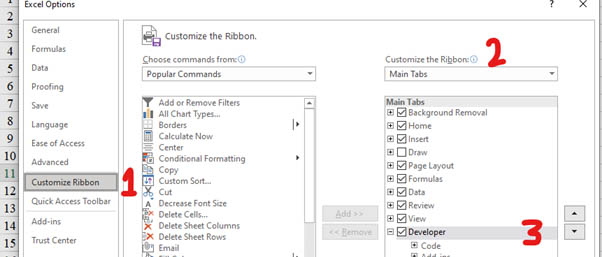
Cách lọc dữ liệu trùng trong Excel bằng mã VBA
Bước 1: Chọn mục Developer trên thanh công cụ của Excel. Nếu không thấy mục Developer, bạn hãy truy cập vào mục File chọn Options => Customize Ribbon và tìm kiếm Developer để mở. Sau khi mở, bạn đóng cửa sổ lại để thực hiện bước tiếp theo.
Bước 2: Chọn Visual Basic => Insert => Module.
Bước 3: Dán mã công thức tìm trùng lặp vào cửa sổ Module.
Bước 4: Nhấn tổ hợp Alt +F8 để mở cửa sổ mới sau đó nhấn Run để tìm giá trị trùng lặp. Tiếp tục nhấn Ok để hoàn thành thao tác tìm kiếm trùng lặp.
Trên đây là các cách lọc dữ liệu trùng trong Excel chi tiết và đơn giản nhất. Hy vọng với những cách trên đây sẽ giúp bạn dễ dàng thao tác với bảng tính dữ liệu của mình để tránh bị trùng lặp.