Cách sửa lỗi phông chữ dễ dàng mà bạn nên biết
Mục lục bài viết
Cách sửa lỗi phông chữ được nhiều người coi là “bí kíp võ công” mà ai cũng cần phải nắm được là vì lỗi này thường xuyên xảy ra khi làm việc. Ngày hôm nay chúng tôi dành riêng bài viết này để cung cấp đầy đủ, chi tiết về tất cả các cách chỉnh lỗi phông chữ phổ biến nhất hiện nay.
Tìm hiểu nguyên nhân lỗi phông chữ
Trước khi tìm hiểu về cách sửa lỗi phông chữ, chúng ta hãy cùng tìm hiểu đôi chút về hiện tượng lỗi phông chữ và nguyên nhân dẫn đến hiện tượng này.
Hiện tượng lỗi phông chữ là như thế nào?
Phông chữ trong khi soạn thảo chính là tất cả những chữ cái, con số, ký tự theo một quy chuẩn chung của phông chữ ấy.
Để phân biệt giữa các phông chữ khác nhau họ dựa trên các định dạng kiểu nét chữ về đậm nhạt, độ đổ của chữ, kích thước chữ,…Hiện tại phông chữ đang được chia làm 3 loại đó là phông Truetype, phông PostScript và phông Bitmap. Ở trong mỗi loại phông chữ thì lại được chia nhỏ ra làm phông màn hình và phông chữ máy in.
.jpg)
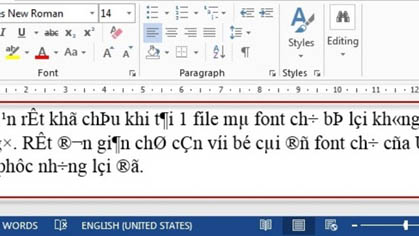
Hiện tượng lỗi phông chữ xảy ra trong khi làm việc dẫn đến sự thay đổi, lệch quy chuẩn của các định dạng trong văn bản. Ngoài ra nó còn làm văn bản trở nên khó hiểu và mất đi sự thống nhất ban đầu. Vậy nguyên nhân là do đâu?
Nguyên nhân lỗi phông chữ khi soạn thảo
Lỗi phông chữ trong Word nói riêng hay lỗi phông chữ khi soạn thảo văn bản nói chung là lỗi thường xuyên và phổ biến đối với mọi người. Vậy chúng bắt nguồn từ đâu?
Một số nguyên nhân phổ biến dẫn đến tình trạng lỗi phông chữ chính là:
Lựa chọn phông chữ không phù hợp
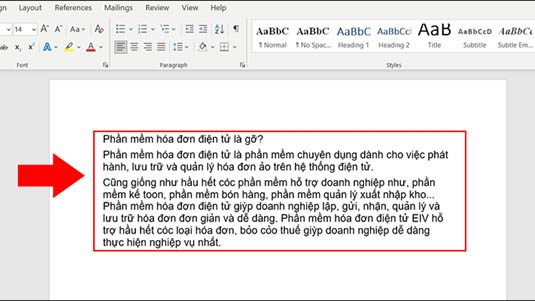
Thứ nhất là xuất phát từ bản thân người sử dụng đã lựa chọn phông chữ không phù hợp so với định dạng của file hoặc các định dạng khác dẫn đến việc lỗi phông.
Tài liệu bị lỗi trong quá trình tải
Trường hợp tài liệu bị lỗi cũng là một nguyên nhân khác mà người dùng thường xuyên gặp phải. Trong quá trình tải tài liệu từ trên Internet do nhiễm một số mã độc nên tài liệu đã bị lỗi và dẫn đến lỗi phông chữ khi truy cập.
Thiết bị không hỗ trợ phông chữ trong văn bản
Một nguyên nhân khác cũng phổ biến không kém đó chính là do thiết bị máy tính cá nhân của bạn không hỗ trợ phông chữ mà tài liệu đang làm việc. Bởi vì hiện tại có rất nhiều phông chữ mới được tạo ra nên việc thiết bị của bạn không sở hữu phông chữ ấy là điều hoàn toàn bình thường.
Cũng đôi khi là do nguyên nhân từ ngôn ngữ bạn đang soạn thảo không cung cấp, hỗ trợ loại phông chữ mà bạn lựa chọn.
Không đồng bộ phông chữ và bộ gõ
Nhiều người không để ý nên dẫn đến việc lựa chọn bộ gõ không đồng bộ so với phông chữ lựa chọn nên lỗi phông chữ là điều dễ hiểu. Ví dụ như bạn muốn sử dụng các phông chữ Vn thì bạn cần chuyển đổi bộ gõ thành TCVN3 còn nếu bạn muốn sử dụng phông chữ Times New Roman thì bạn cần lựa chọn bộ gõ Unicode. Nếu bạn chỉ thay đổi một bên mà không đồng bộ với phần còn lại thì chắc chắn sẽ bị lỗi phông chữ.
Xem thêm: Cách lấy lại file word chưa lưu có thể bạn chưa biết.
Ngoài ra nhiều thiết bị đời cũ vẫn còn sử dụng bộ gõ Vietkey lỗi thời không được hỗ trợ nhiều phông chữ cũng là một lý do khác. Khi gặp phải các trường hợp lỗi văn bản thì tốt nhất các bạn nên thử chỉnh, thay đổi các loại phông chữ xem có được không. Nếu vẫn không sửa được thì các bạn hãy thực hiện theo hướng dẫn sau đây:
Cách sửa lỗi phông chữ dễ dàng mà ai cũng cần nắm
Đối với mỗi nguyên nhân thì sẽ có những cách xử lý khác nhau để đảm bảo được hiệu quả nhất.
Nếu lỗi phông chữ do thiết bị thiếu phông
Để có thể soạn thảo văn bản tiếng Việt thì bạn cần có đủ 2 yếu tố đó chính là bộ gõ và phông chữ. Như bình thường sau khi cài đặt thành công hệ điều hành thì sẽ có sẵn một vài phông chữ phổ biến nhất như phông Arial, Times New Roman,…
Tuy nhiên trong quá trình làm việc thì bạn cần phải bổ sung thêm các phông chữ khác để có thể đáp ứng được nhu cầu của bản thân. Để có thể tải bộ phông chữ đầy đủ bạn chỉ cần gõ từ khóa “Download bộ phông chữ đầy đủ nhất” trên thanh tìm kiếm và tải về.
Nhưng vấn đề khác lại xảy ra vì nhiều bạn đã tải về nhưng vẫn chưa sử dụng được chúng. Thì đó chính là các bạn thực hiện thiếu thao tác chuyển bộ phông chữ vào mục Fonts trong ổ cứng C của thiết bị.
Như đã đề cập ở mục trên thì bộ gõ và bộ phông chữ cần đồng bộ với nhau thế nên khi bạn tải bộ phông chữ đầy đủ thì cũng cần phải cập nhật bộ gõ mới nhất để phát huy được hết tính năng.
Nếu lỗi phông chữ do trình duyệt
Đôi khi lỗi phông chữ không chỉ xảy ra trên phần mềm soạn thảo Word mà còn có thể xảy ra trên các trình duyệt. Nhưng với mỗi trình duyệt khác nhau thì lại có cách xử lý khác nhau, cụ thể với các trình duyệt phổ biến Chrome, Firefox và Internet Explorer như sau:
Đối với lỗi phông chữ trên trình duyệt Chrome
Bước 1: Tìm đến mục Cài đặt trong trình duyệt Chrome.
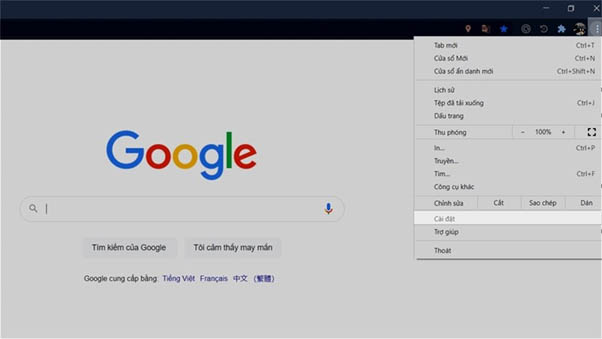
Bước 2: Kéo chuột và tìm đến mục Cài đặt nâng cao và chọn Tùy chỉnh phông chữ
Bước 3: Chọn phông chữ phù hợp và chọn mục Hoàn tất để lưu thao tác rồi tắt và bật lại Chrome để kiểm tra kết quả.
Đối với lỗi phông chữ trên trình duyệt Firefox
Bước 1: Trên thanh Menu của trình duyệt tìm chọn mục Công cụ
Bước 2: Tìm đến mục Tùy chọn và lựa chọn phần Nội dung
Bước 3: Trong phần này các bạn lựa chọn phông chữ phù hợp để sửa lỗi và chọn mục OK để lưu lại cài đặt.
Bước 4: Sau khi hoàn tất các bước trên bạn chỉ cần tắt và khởi động lại trình duyệt để sử dụng bình thường.
Đối với lỗi phông chữ trên trình duyệt Internet Explorer
Để có thể sửa lỗi phông chữ trên trình duyệt Internet Explorer thì lại có điểm khác so với 2 trình duyệt Chrome và Firefox. Cụ thể đó là bạn tìm đến mục Tool trên thanh công cụ và chọn vào phần Internet Options. Lúc này kéo con trỏ chuột và tìm đến mục Accessibility và chọn “Ignore font styles specified on Web pages” rồi click OK để lưu.
Kết thúc chuỗi thao tác trên bạn chỉ cần tắt và khởi động lại trình duyệt để làm việc.
Lỗi phông chữ trên cả trình duyệt web và trên Windows
Lỗi phông chữ đồng thời trên cả trình duyệt và trên hệ điều hành Windows có thể xảy ra trên mọi hệ điều hành. Tuy nhiên nếu xảy ra trên hệ điều hành Windows 8 là khó có thể xử lý nhất.
Nguyên nhân của tình trạng này là do các phần mềm dọn dẹp rác (File Register) hoặc các phông chữ không hoạt động.
Vì thế các phần mềm dọn rác đã xóa nhầm các phông chữ hoặc File Register trên máy vì tưởng là tệp rác hoặc trong quá trình làm việc bạn đã vô tình xóa nhầm các file này.
Ngoài ra nếu bạn sao chép quá nhiều phông chữ cũng có thể là nguyên nhân dẫn đến hiện tượng lỗi phông chữ trên hệ điều hành Windows và trình duyệt web. Vốn dĩ hệ điều hành sẽ sử dụng phông chữ Tahoma để hiển thị nhưng do số lượng phông chữ quá lớn làm thay đổi một số giá trị dữ liệu ở phông chữ mặc định Tahoma nên đã dẫn đến tình trạng lỗi phông chữ. Nếu gặp phải trường hợp này thì bạn hãy bình tĩnh thực hiện như sau:
Bước 1: Sử dụng tổ hợp phím Windows + R sau đó tìm kiếm lệnh Regedit và nhấn phím Enter để mở cửa sổ.
Bước 2: Tại cửa sổ này bạn chọn lần lượt các mục theo thứ tự HKEY_LOCAL_MACHINE, SOFTWARE, Microsoft, Windows NT, Current Version và Fonts.
Bước 3: Sau đó bạn tìm đến phông chữ Tahoma và mở cửa số Modify. Nếu giá trị định dạng không phải là tahoma.ttf thì bạn cần chỉnh sửa lại để sử dụng bình thường.
Bước 4: Xóa các file Regedit thừa để loại bỏ bớt các dữ liệu thừa.
Bước 5: Từ cửa sổ Control panel tìm đến phần Quản lý Font và lựa chọn mục Restore Default để sử dụng bình thường.
Có thể thấy rằng cách sửa lỗi phông chữ trên cả hệ điều hành Windows và trình duyệt web kể trên là khá phức tạp, đòi hỏi cần có kỹ năng tốt để tránh mất thời gian, công sức. Nếu cảm thấy bản thân không đủ khả năng, kỹ năng để xử lý thì tốt nhất bạn nên tìm đến các cơ sở sửa chữa máy tính, bảo hành để tiến hành sửa lỗi.
Bên cạnh các cách sửa lỗi trên thì cũng còn cách sửa lỗi thông qua file .reg. Phương thức này thực hiện cũng khá đơn giản và được nhiều người ưa chuộng. Cuối cùng chúng tôi sẽ giới thiệu cho các bạn một số phông chữ phổ biến, được sử dụng nhiều nhất trong các ngành.
Các loại phông chữ phổ biến nhất được sử dụng trong các ngành
Phông chữ phổ thông, soạn thảo văn bản
Phông chữ được sử dụng phổ biến nhất dùng để soạn thảo văn bản chính là Times New Roman. Bộ phông chữ này được sử dụng kèm theo bộ gõ Unicode. Ngoài ra cũng còn một số các phông chữ khác cũng được sử dụng nhiều như là Arial, Tahoma,…
Phông chữ nghệ thuật thư pháp
Phông chữ nghệ thuật thư pháp hay còn được mọi người biết đến rộng rãi với cái tên là phông chữ ông đồ. Đây là loại phông chữ độc đáo, dùng để thể hiện trong các tác phẩm nghệ thuật mang tính sáng tạo cao. Phông chữ thư pháp nằm trong loại phông Truetype nhưng bạn cần lưu ý phải dùng bộ gõ TCVN3 thay vì bộ gõ Unikey.
.jpg)
Phông chữ chuyên dùng cho dân thiết kế đồ họa
Trong thời hiện nay việc phát triển cực nhanh của những nhóm ngành thiết kế đòi hỏi cần phải có những phông chữ riêng để sử dụng cho ngành này như các poster, slogan,…Khi sử dụng các phông chữ này trong bản thiết kế sẽ giúp sản phẩm được đẹp mắt, ấn tượng với người xem hơn. Cũng như phông chữ thư pháp thì bạn cần sử dụng bộ gõ VNI để soạn thảo à không nên sử dụng bộ gõ Unikey vì sẽ gây ra tình trạng lỗi phông chữ.

Trên đây chúng tôi đã giới thiệu cho các bạn những nguyên nhân và cách sửa lỗi phông chữ với một số trường hợp đơn giản. Hãy theo dõi sát sao để có thể cập nhật được thêm nhiều thủ thuật sửa lỗi trong các bài viết lần sau.