

Tổng hợp các cách tải video trên Facebook cho các thiết bị
Mục lục bài viết
Khi xem video trên Facebook, bạn thấy hay và muốn tải về thiết bị. Tuy nhiên lại loay hoay mãi vẫn chưa tìm được cách xử lý. Đừng lo, bài viết này chúng tôi đã tổng hợp các cách tải video trên Facebook cho các thiết bị. Hãy cùng theo dõi và tự thực hiện trên các thiết bị của mình.
Facebook là một phương tiện truyền thông xã hội và dịch vụ mạng xã hội trực tuyến thành lập vào năm 2004 của Mỹ thuộc sở hữu của Meta Platforms có trụ sở tại Menlo Park, California.
Dịch vụ Facebook có thể được truy cập từ các thiết bị có kết nối Internet, như máy tính cá nhân, máy tính bảng và điện thoại thông minh. Sau khi đăng ký, người dùng có thể tạo một hồ sơ tùy chỉnh tiết lộ thông tin về bản thân. Họ có thể đăng văn bản, ảnh và đa phương tiện được chia sẻ với bất kỳ người dùng nào khác đã đồng ý làm "bạn bè" của họ hoặc với các cài đặt bảo mật khác một cách công khai. Người dùng cũng có thể sử dụng các ứng dụng nhúng khác nhau như Facebook Messenger, tham gia các nhóm sở thích chung và nhận thông báo về các hoạt động của bạn bè và các trang mà họ theo dõi.
Cách tải video trên Facebook trên điện thoại Iphone
Hiện tại điện thoại Iphone chưa hỗ trợ người dùng tải video trên Facebook trực tiếp. Vì thế chúng ta sẽ sử dụng ứng dụng MyMedia để lưu video về thiết bị. Các bước tiến hành diễn ra theo trình tự như sau:
Bước 1: Cài đặt ứng dụng MyMedia cho thiết bị
Đầu tiên bạn cần tải và cài đặt ứng dụng MyMedia vào thiết bị. Ứng dụng rất phổ biến trên thị trường nên chỉ cần tìm kiếm và tải về là được.
Bước 2: Sao chép đường dẫn video
Khi đã khởi động được ứng dụng MyMedia bạn sẽ cần đường dẫn của video.
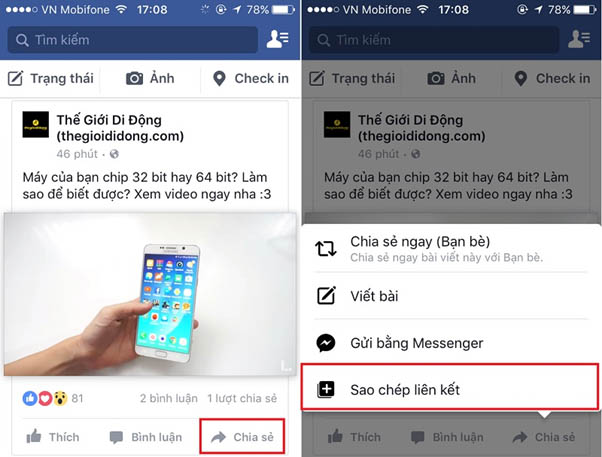
Để lấy được đường dẫn của video bạn tiến hành như sau: Vào ứng dụng Facebook và tìm kiếm video muốn lưu về máy. Sau đó nhấn giữ video, ngay sau đó trên màn hình giao diện sẽ xuất hiện các lựa chọn. Lúc này bạn chỉ cần chọn Copy Link là hoàn thành.
Bước 3: Dán đường dẫn lên savefrom.net
Khi đã có đường dẫn của video cần tải, bạn sẽ cần sang ứng dụng MyMedia sử dụng.
Tại khung tìm kiếm bạn tìm đến trang web Savefrom.net. Đây là trang web hỗ trợ tải video từ nhiều nguồn khác nhau về thiết bị IOS nhanh chóng. Khi giao diện của trang web hiện lên bạn hãy dán đường dẫn vừa copy ở bước 2. Cuối cùng là nhấn biểu tượng mũi tên để kết thúc bước 3.
Bước 4: Định dạng video
Lúc này trên màn hình điện thoại sẽ chuyển đến giao diện Download video. Các video được tải có thể được định dạng ở độ phân giải HD hoặc SD. Điều đó hoàn toàn phụ thuộc vào chất lượng video gốc mà bạn lấy đường dẫn. Đồng thời trong giao diện này bạn cũng có thể thực hiện định dạng khác theo yêu cầu.
Bước 5: Tải video trên Facebook
Khi đã hoàn thành thao tác định dạng ở bước 4, bạn sẽ có thể tải video trên Facebook. Tuy nhiên MyMedia sẽ yêu cầu bạn điền tên của video để có thể tải về.
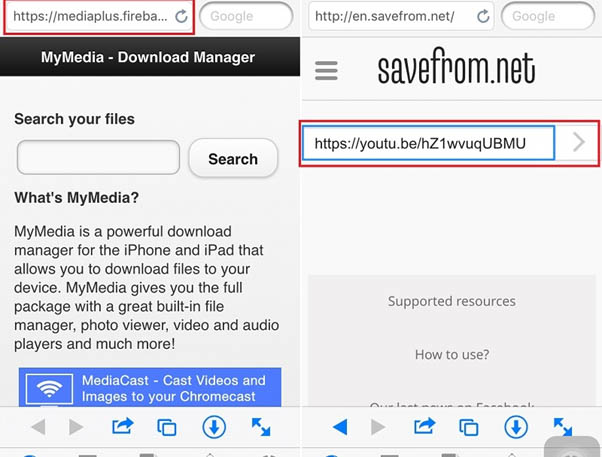
Bước 6: Lưu video về thiết bị Iphone
Cuối cùng là bạn cần lưu video vừa tải về thiết bị Iphone của mình. Lý do là vì khi tải, video sẽ được lưu trên thư mục của ứng dụng MyMedia. Bạn cần mở video và chọn tính năng Save to Camera Roll để lưu về thiết bị.
Như vậy là bạn đã hoàn tất quá trình tải video trên Facebook cho iPhone rồi. Còn bây giờ chúng tôi sẽ giới thiệu cách tải video trên Facebook cho Android.
Cách tải video trên Facebook cho điện thoại Android
Cũng như điện thoại iPhone, điện thoại Android không hỗ trợ tải video trực tiếp. Thay vào đó bạn sẽ cần sự hỗ trợ của ứng dụng Video Downloader for Facebook. Cụ thể các bước thao tác sử dụng như sau.
Bước 1: Cài đặt ứng dụng Video Download for Facebook
Trước tiên bạn cần cài đặt ứng dụng vào thiết bị của mình. Ứng dụng rất phổ biến nên bạn có thể tải rất đơn giản trên trình duyệt.
Khi hoàn tất cài đặt bạn cần phải đăng nhập để sử dụng dịch vụ. Bạn có thể sử dụng luôn tài khoản Facebook cá nhân đang dùng để tiết kiệm thời gian. Ngoài ra bạn cũng có thể tạo lập tài khoản mới để sử dụng.
Bước 2: Lựa chọn chế độ sử dụng
Ứng dụng hiện tại đang cung cấp dịch vụ như sau: video mà bạn tải lên Facebook, video được tag, video của bạn bè,…Bạn hãy xác định vị trí video ấy và lựa chọn sao cho phù hợp.
Bước 3: Tải video trên Facebook về điện thoại
Khi đã xác định được mục chứa video bạn sẽ tiến hành tải video. Ví dụ bạn chọn mục My Tagged Videos. Trong mục này sẽ chứa toàn bộ video mà bạn được tag trên Facebook. Bạn tìm đến video muốn tải và lựa chọn Download.
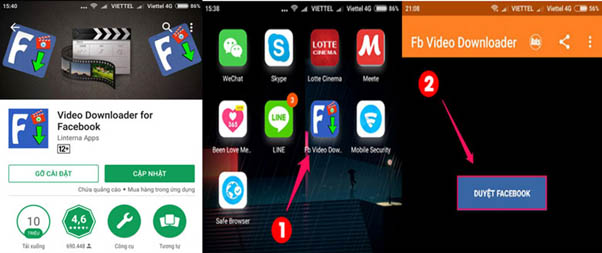
Bước 4: Kiểm tra kết quả
Tất cả video được tải về từ ứng dụng sẽ được lưu trong FVDvideos. Bạn chỉ cần vào mục này kiểm tra video đã được tải chưa.
Đối với điện thoại bạn có thể sử dụng các ứng dụng MyMedia và Video Downloader for Facebook để tải. Vậy nếu muốn tải video trên Facebook bằng máy tính thì sao? Chúng tôi sẽ hướng dẫn các bạn một số cách phổ biến sau.
Các cách tải video trên Facebook về máy tính
Để tải video trên Facebook về máy tính thì có những cách như sau:
Tải video trên Facebook mà bạn tải lên
Đối với các video bạn tự tải lên thì có thể tải về dễ dàng tải về máy tính. Bạn chỉ cần tìm đến video mà mình cần tải và chọn vào nút 3 chấm. Lúc này bạn sẽ có nhiều lựa chọn và chọn Tải xuống. Chất lượng video sẽ có thể bị mờ hơn so với chất lượng video ban đầu.
Còn nếu bạn muốn tải video từ các nguồn khác thì hãy theo dõi những cách làm sau.
Tải video trên Facebook bằng trình duyệt
Trình duyệt Cốc Cốc
Trình duyệt Cốc Cốc hỗ trợ khả năng tải video cực kỳ mạnh mẽ. Trình duyệt tự động hỗ trợ định dạng video. Việc của bạn là chọn chế độ phân giải và lựa chọn Tải xuống.
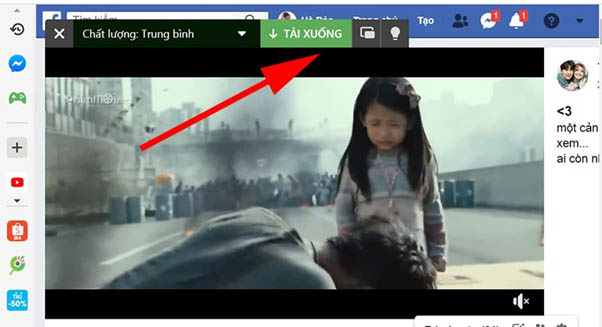
Ngoài Facebook thì Cốc Cốc cũng hỗ trợ tải video trên các nền tảng khác nhau như Youtube, trang web xem phim,…
Trình duyệt Firefox, Microsoft Edge phiên bản cũ
Với các phiên bản cũ của các trình duyệt Microsoft Edge và Firefox sẽ có tính năng hỗ trợ tải video. Để có thể tải video bạn thực hiện theo các bước sau:
Bước 1: Sao chép đường dẫn URL của video định tải.
Bước 2: Dán đường dẫn URL lên thanh tìm kiếm và tiến hành thay đổi cụm “http://www” thành “m”. Bằng cách này giao diện sẽ thay đổi từ trình duyệt máy tính thành trình duyệt điện thoại.
Bước 3: Bạn nhấn chuột phải lên video và chọn Save as để tải video về máy.
Tuy nhiên phần lớn các thiết bị đều sử dụng phiên bản mới của các trình duyệt. Do đó cách này sẽ không sử dụng được. Nhưng các bạn đừng sợ, chúng tôi sẽ giới thiệu các cách khác nhanh chóng không kém.
Tải video trên Facebook bằng các công cụ hỗ trợ
SnapSave
SnapSave được mọi người biết đến là công cụ hỗ trợ download video với chất lượng cao. Bạn có thể tải video trên Facebook với chất lượng HD, Full HD thậm chí là 4K. Điểm mạnh của công cụ là tải video không bị lỗi mất tiếng như các công cụ khác. Các bước tiến hành để tải video HD trên Facebook bằng SnapSave như sau:
Bước 1: Sao chép đường dẫn URL của video cần tải.
Bước 2: Khi đã sao chép được đường dẫn, bạn truy cập và trang web SnapSave. Sau đó bạn dán đường dẫn vừa sao chép vào ô và chọn Tải xuống.
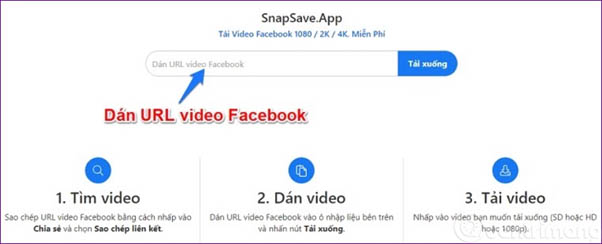
Bước 3: Trước khi công cụ tải video sẽ xuất hiện đề xuất chất lượng. Bạn có thể lựa chọn HD, Full HD thậm chí là 4K.
Bạn cũng có thể sử dụng các công cụ khác để tải video trên Facebook.
Fbdown
Công cụ Fbdown cũng được nhiều người sử dụng để tải video trên Facebook về máy tính. Các bước thực hiện hết sức đơn giản như sau:
Đầu tiên bạn truy cập vào trang web của Fbdown.net
Sau đó bạn dán đường dẫn URL của video vào ô trắng. Chờ trong thời gian ngắn và bạn chọn Download. Công cụ hỗ trợ hai chức năng là tải thường và tải chất lượng cao.
Đồng thời bạn cũng có thể thực hiện một số tác vụ khác khi sử dụng công cụ.
Savefrom
Công cụ tải video Savefrom chắc chắn không còn xa lạ gì với những bạn hay tải video từ nền tảng Youtube. Để sử dụng công cụ thì các bạn thao tác như hướng dẫn dưới đây.
Bước 1: Sao chép đường dẫn URL của video trên Facebook.
Bước 2: Truy cập vào công cụ Savefrom.net
Bước 3: Dán đường dẫn vừa sao chép ở bước 1 vào khung Just insert a link. Rồi bạn nhấn biểu tượng mũi tên tải xuống.
Bước 4: Lựa chọn độ phân giải video và bắt đầu tải xuống. Khi bấm vào Tải xuống thì trên màn hình sẽ xuất hiện cửa sổ Save video as. Bạn cũng có thể nhấn Ctrl + S để lưu video vào bộ nhớ của máy. Đồng thời bạn cũng có thể sử dụng biểu tượng ba chấm để tải video.
Filevid
Công cụ Filevid cũng tương tự như hai công cụ Fbdown và Savefrom. Bạn chỉ cần dán đường dẫn URL của video trên Facebook là có thể tải về.
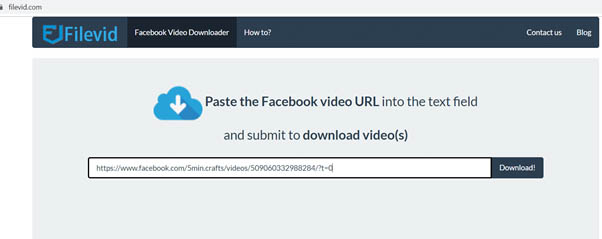
Công cụ Filevid dựa trên đường dẫn bạn cung cấp để tìm video và định dạng. Tuy nhiên với Filevid chất lượng video tải về sẽ phụ thuộc vào chất lượng video gốc. Tức là nếu chất lượng gốc của bạn là HD thì sẽ tải HD. Còn nếu chất lượng video gốc là SD thì bạn chỉ có thể tải video với chất lượng SD.
Downvids
Nếu sử dụng công cụ Downvids thì ngoài Facebook bạn cũng có thể tải video trên các nền tảng khác như Instagram, Youtube,…Đồng thời bạn cũng có khả năng chuyển từ mp4 sang mp3 để nghe trở nên dễ dàng hơn.
Bước 1: Sao chép liên kết của video đang muốn tải.
Bước 2: Vào trang web của công cụ Downvids.
Bước 3: Lựa chọn độ phân giải muốn tải về.
Bước 4: Download video về máy tính.
Ngoài ra ở bước 3 bạn cũng có thể thay đổi định dạng từ video mp4 thành audio mp3. Việc này thuận tiện để sử dụng tải nhạc, đặc biệt là với những bài hát bản quyền.
Download4
Không khác gì so với công cụ Downvids, Download4 cũng hỗ trợ người dùng tải video trên nhiều nền tảng khác nhau. Thao tác đơn giản và thời gian xử lý nhanh chóng là ưu điểm lớn nhất của công cụ. Về cách sử dụng bạn tiến hành theo các thao tác sau:
Bước 1: Sao chép đường dẫn từ Facebook của video cần tải.
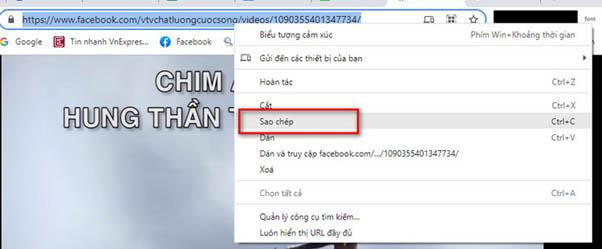
Bước 2: Dán đường dẫn vào khung trắng trên công cụ Download4
Bước 3: Lựa chọn định dạng theo nhu cầu cá nhân. Bạn cũng có thể lựa chọn định dạng mp3 như ở Downvids.
Bước 4: Tải video về máy và kiểm tra thành quả.
Các tải video trên Facebook nào là tối ưu nhất?
Sau một hồi tìm hiểu thì ắt hẳn sẽ có câu hỏi công cụ nào tối ưu nhất.
Để trả lời câu hỏi này phải dựa trên nhiều yếu tố:
Nếu bạn muốn tải video chất lượng cao, sắc nét thì nên lựa chọn SnapSave.
Còn nếu bạn muốn tải video trên đa nền tảng nên lựa chọn Downvids.
Nếu muốn đổi định dạng thành mp3 thì bạn nên dùng Download4,…
Câu trả lời này phải phụ thuộc vào nhu cầu bạn đang cần sử dụng.
Trên đây chúng tôi đã tổng hợp các cách tải video trên Facebook cho các thiết bị. Hãy theo dõi chúng tôi thường xuyên để cập nhật thêm nhiều thủ thuật công nghệ hay ho.








