Khắc phục sự cố MacBook với Chế độ phục hồi (Recovery Mode) 2024
Mục lục bài viết
Hiện nay nhu cầu sử dụng Macbook đang ngày một tăng cao, nhiều người dùng quan tâm đến cách tính năng cũng như chế độ đặc biệt trên Mac. Một trong những số đó là chế độ phục hồi MacBook, để tìm hiểu rõ về những nội dung liên quan cũng như các cách khắc phục sự cố khi phục hồi Mac bạn có thể tham khảo các hướng dẫn và mẹo dưới đây.
Chế độ phục hồi MacBook là gì?
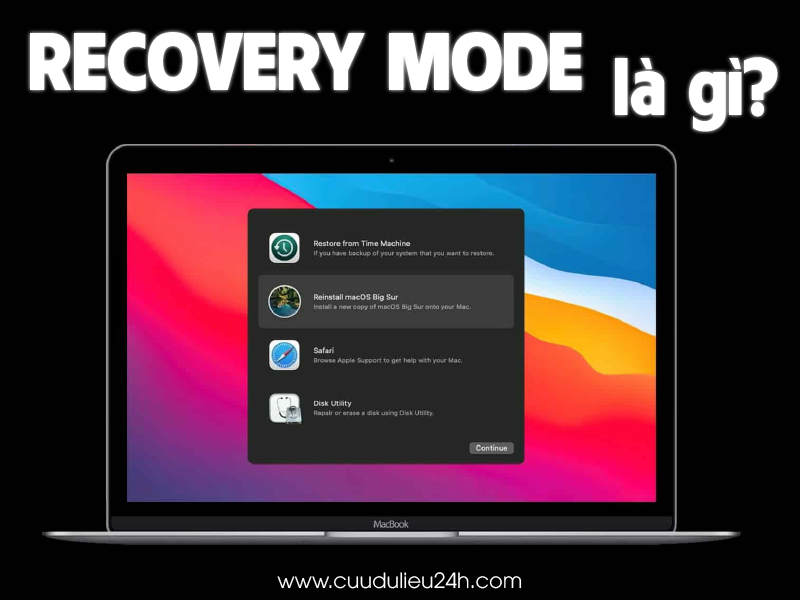
Chế độ phục hồi hay còn được gọi bằng cái tên khác như Recovery Mode trên MacBook là một trong top các công cụ tích hợp sẵn trên macOS. Chúng cho phép bạn khắc phục sự cố từ hệ thống, hạn chế các hư hỏng và giúp máy quay về trạng thái hoạt động ban đầu. Khi khởi động vào chế độ này, bạn sẽ có quyền truy cập vào các công cụ hỗ trợ như Disk Utility để kiểm tra và sửa lỗi ổ đĩa, cài đặt lại hệ điều hành cũng như khôi phục lại các bản đã sao lưu trước đó trên Time Machine.
Dưới đây là một số trường hợp bạn nên phục hồi MacBook trong thời gian sớm nhất:
-
Lỗi hệ thống: Khi macOS không còn hoạt động tốt như thường, hệ thống gặp các sự cố nghiêm trọng và không thể vận hành.
-
Sự cố cài đặt phần mềm: Khi việc cài đặt phần mềm mới gây nên các xung đột trong hệ thống, Recovery Mode có thể được dùng để cài đặt lại macOS mà không ảnh hưởng đến dữ liệu.
-
Mối quan ngại về bảo mật: Trong trường hợp bạn muốn làm mới máy hay cần bán lại MacBook thì chế độ phục hồi sẽ giúp bạn xóa toàn bộ ổ cứng và cài đặt lại macOS.
Cách truy cập Chế độ phục hồi MacBook
Mỗi một loại chip trong máy sẽ ảnh hưởng đến cách truy cập chế độ phục hồi của từng sản phẩm MacBook khác nhau:
-
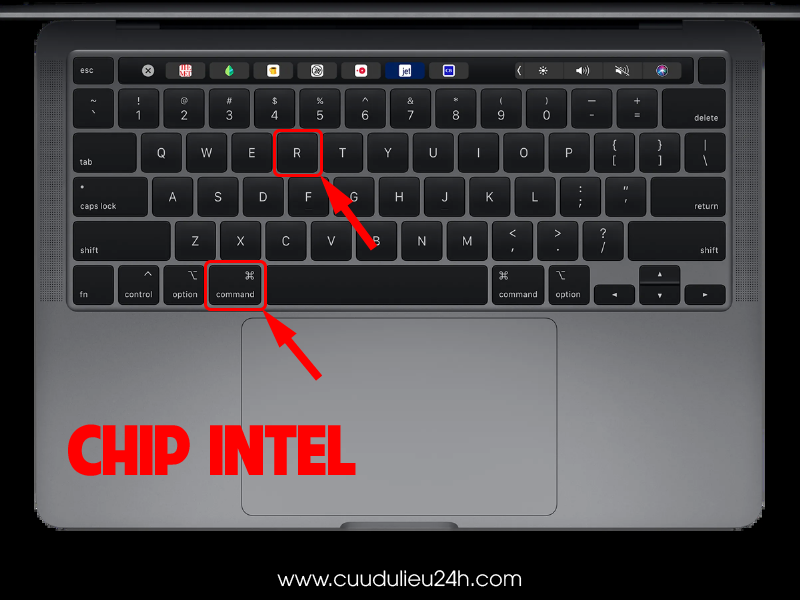
MacBook sử dụng chip Intel: Khởi động lại MacBook => Nhấn chọn Command (⌘) + R => Giữ phím cho đến khi thấy logo Apple => Đợi máy tải chế độ phục hồi => Tùy chọn cài đặt lại macOS và các công cụ khác.

-
MacBook sử dụng chip Apple Silicon (M1, M2,...): Khởi động lại MacBook => Nhấn và giữ nút Nguồn (Power) => Nhấn chọn Options và nhấn Continue.
Lưu ý: Ở cả hai dòng máy, sau khi thực hiện chế độ phục hồi, bạn nên thực hiện các thao tác liên quan như: sửa lỗi ổ đĩa, cài đặt lại macOS, khôi phục dữ liệu từ Time Machine, hoặc xóa sạch dữ liệu.
Ngoài ra trong trường hợp nếu bạn đang gặp phải sự cố không truy cập được Chế độ phục hồi (Recovery Mode) trên MacBook bạn nên xác định nguyên nhân chính xác để có cho mình những cách khắc phục nhanh chóng và phù hợp nhất.
-
Thời gian nhấn phím không đúng: Đối với MacBook Intel, bạn nhẫn giữ tổ hợp Command (⌘) + R cho đến khi thấy logo Apple hoặc hình cầu quay. Với MacBook Apple Silicon, bạn nhấn và giữ nút nguồn cho đến khi xuất hiện tùy chọn khởi động.
-
Bàn phím bị lỗi: Nguyên nhân chủ yếu là do cách hoạt động không đúng cách hoặc bàn phím bị hư. Bạn nên tiến hành kiểm tra lại bàn phím và chắc chắn nó đã kết nối đúng. Bạn cũng có thể thử dùng một bàn phím khác hoặc bàn phím ngoài để đảm bảo rằng thiết bị của mình không bị hư.
-
Phân vùng phục hồi bị hỏng: Vùng phục hồi vô tình bị hỏng hoặc bị xóa nên bạn không thể truy cập vào ổ đĩa. Đầu tiên, bạn nên sử dụng Internet Recovery (cho MacBook Intel): nhấn và giữ Option (⌥) + Command (⌘) + R để thực hiện.Sử dụng Apple Configurator 2 (cho MacBook Apple Silicon) để phân biệt vùng phục hồi bị hư với những vùng an toàn khác.
Các tính năng chính trong Chế độ phục hồi MacBook
Dưới đây là một số các tính năng chính trong chế độ phục hồi MacBook mà bạn không nên bỏ qua.
Disk Utility
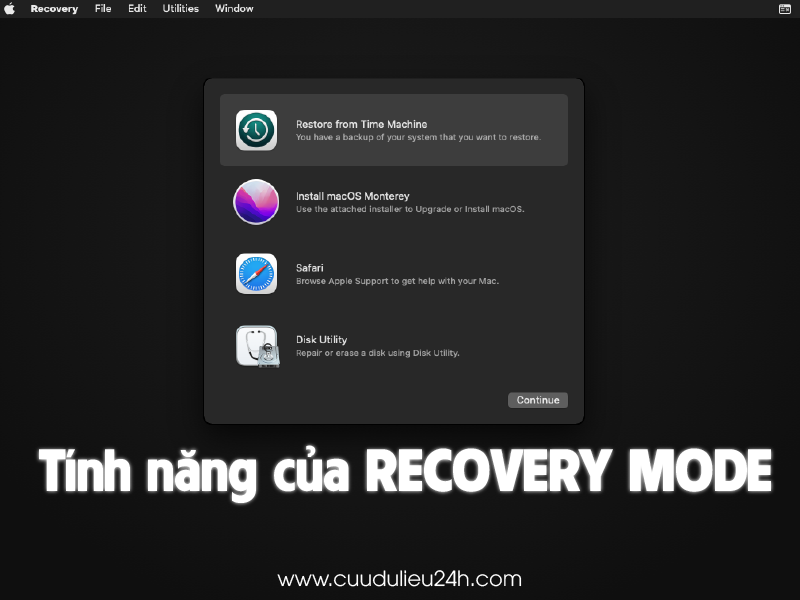
Disk Utility - chế độ phục hồi quan trọng trên MacBook, cho phép bạn kiểm tra, sửa chữa ổ đĩa, và thực hiện các thao tác quản lý ổ cứng. Để thực hiện tính năng này, bạn có thể tiến hành theo các thao tác sau: Khởi chạy Disk Utility => Nhấn chọn Continue => Chọn đĩa mà bạn muốn kiểm tra => Khởi chạy First Aid => Sửa chữa quyền đĩa (nếu cần).
Cài đặt lại macOS
Việc cài đặt macOS là một quy trình quan trọng, giúp bạn có thể khôi phục hệ điều hành và hạn chế khi máy Mac gặp sự cố hệ thống, phần mềm,...Quy trình cài đặt lại macOS cũng khá đơn giản. Đầu tiên bạn tiến hành khởi động chế độ phục hồi (Recovery Mode): Với MacBook Intel bạn nhấn chọn Command (⌘) + R, còn MacBook Apple Silicon (M1, M2) bạn nhấn giữ nút nguồn đến khi Options xuất hiện trên màn hình.
Tiếp đến, bạn tiến hành truy cập vào Recovery Mode, chọn tùy chọn Reinstall macOS trên màn hình => Chọn ổ đĩa cài đặt phù hợp Macintosh HD => Nhấn vào Continue =>Tải xuống và cài đặt macOS.
Lưu ý: Trước khi tiến hành cài đặt lại macOS bạn nên sao lưu giữ liệu trước để tránh bị mất các thông tin quan trọng khi tiến trình thực hiện gặp vấn đề. Bạn có thể sao lưu theo các phương pháp như:
-
Sử dụng Time Machine.
-
Sao lưu thủ công bằng tiện ích lưu trữ đám mây như Google Drive, iCloud, hoặc Dropbox.
-
Kiểm tra lại các dữ liệu đã sao lưu.
Khôi phục từ bản sao lưu Time Machine
Khôi phục hệ thống từ bản sao lưu Time Machine được đánh giá là top các cách hiệu quả mà bạn có thể thực hiện khi gặp sự cố khôi phục dữ liệu. Bạn có thể thực hiện sao lưu theo các bước cơ bản như:
Truy cập vào chế độ phục hồi (Recovery Mode) => Nhấn giữ Command (⌘) + R với MacBook Intel và giữ nút nguồn đến khi xuất hiện Options cho MacBook Apple Silicon (M1, M2) => Chọn bản sao lưu Time Machine => Chọn Restore from Time Machine Backup và nhấn Continue => Kết nối với ổ đĩa sao lưu => Chọn bản sao lưu cụ thể => Khôi phục hệ thống.
Sử dụng nâng cao Chế độ phục hồi MacBook
Nếu bạn đang sử dụng MacBook và muốn tìm hiểu về các cách sử dụng nâng cao các chế độ phục hồi thì không thể bỏ qua bài viết dưới đây:
Terminal
Terminal là một trong các lệnh cơ bản ở chế độ phục hồi, chúng cho phép thực hiện các lệnh dòng lệnh để sửa lỗi, quản lý hệ thống tốt và thực hiện nhiều nhiệm vụ phức tạp như: sửa phân vùng ổ đĩa, sao chép dữ liệu, hoặc khôi phục mật khẩu.
Đối với Terminal, bạn có thể thực hiện theo các thao tác sau: Đầu tiên bạn vào Recovery Mode bằng cách giữ Command (⌘) + R (với Intel) hoặc nút nguồn (với Apple Silicon). Tiếp đến chọn Utilities => Nhấn Terminal và nhập lệnh mong muốn.
Lưu ý: Khi thực hiện chế độ nâng cao này, bạn nên thận trọng khi nhập lệnh vì nhập sai có thể làm mất dữ liệu và hư hỏng hệ thống. Đặc biệt, để hạn chế sai sót bạn nên sao lưu thông tin trước khi thực hiện lệnh.
Thiết lập mật khẩu phần mềm
Mật khẩu phần mềm hay còn được biết đến với cái tên khác như firmware password, giúp bảo vệ MacBook khỏi việc khởi động từ ổ đĩa ngoài hoặc chế độ phục hồi. Bên cạnh đó, mật khẩu phần mềm còn giúp tăng cường bảo mật thiết bị, để thiết lập lệnh nâng cao này bạn nên tham khảo các bước cơ bản sau:
-
Bước 1: Nhấn chọn chế độ phục hồi (Recovery Mode): Đối với MacBook Intel, bạn nhấn giữ Command (⌘) + R khi khởi động. Còn với MacBook Apple Silicon, bạn nhấn và giữ nút nguồn cho đến khi màn hình Options xuất hiện.
-
Bước 2: Tiếp đến, bạn truy cập Firmware Utility => chọn Recovery Mode => tìm kiếm Utilities từ thanh menu và chọn Startup Security Utility.
-
Bước 3: Tiến hành thiết lập mật khẩu bằng cách nhấn chọn Turn On Firmware Password và nhập mật khẩu của bạn => Xác nhận mật khẩu và nhấn Set Password để kết thúc.
Lưu ý: Khi đặt mật khẩu cho phần mềm, bạn cần ghi nhớ mật khẩu vì nếu nhập sai bạn sẽ không thể khởi động vào chế độ phục hồi dữ liệu mac.
Mẹo sử dụng Chế độ phục hồi MacBook thành công
Để có thể sử dụng chế độ phục hồi MacBook thành công, bạn có thể áp dụng mẹo sau:
-
Trước tiên bạn nên tiến hành sao lưu dữ liệu để tránh bị mất thông tin.
-
Tiếp đến, bạn cần chắc chắn MacBook đã được kết nối với nguồn điện để tránh tình trạng máy tắt giữa chừng làm cho phần mềm bị ảnh hưởng nghiêm trọng.
-
Cuối cùng, bạn nên sử dụng và cập nhật những thông tin có sẵn như: Tài khoản Apple ID, mật khẩu,... để tránh trường hợp quên mật khẩu khi sử dụng.
Ngoài ra, nếu bạn đang gặp những khó khăn khi sử dụng chế độ phục hồi Macbook, bạn có thể liên hệ đến các đơn vị để được hỗ trợ.
-
Không thể khởi động máy và truy cập vào chế độ phục hồi.
-
Phần cứng gặp vấn đề, có những tiếng kêu lạ khi hoạt động.
-
Lỗi phần mềm làm các thao tác khôi phục không được thực hiện.
-
Máy đã được thực hiện các thao tác khôi phục nhưng không hiệu quả.
Chế độ phục hồi iMac: Tương đồng và khác biệt với MacBook
Việc sử dụng iMac và Macbook đang dần nhận được nhiều sự quan tâm của người dùng. Mỗi dòng máy sẽ có những điểm nổi bật và khác biệt riêng.
Điểm giống nhau giữa Chế độ phục hồi iMac và MacBook
Hai dòng máy iMac và MacBook đều sử dụng Chế độ phục hồi như một công cụ để khắc phục các sự cố và giúp việc phục hồi được diễn ra hiệu quả khi macOS khi gặp vấn đề. Bên cạnh đó, chế độ phục hồi giữa 2 máy này còn có điểm tương đồng như::
-
Disk Utility: Cho phép sửa chữa ổ đĩa, bạn có thể quản lí, phân vùng và kiểm tra trạng thái ổ cứng.
-
Cài đặt lại macOS: Với chế độ phục hồi macOS bạn có thể dễ dàng cài đặt lại hệ điều hành để khôi phục máy về trạng thái như mới.
-
Terminal: Cung cấp giao diện dòng lệnh để thực hiện các lệnh nâng cao, giúp bạn xử lý các vấn đề phức tạp khi thực hiện quá trình hồi phục.
Điểm khác biệt giữa Chế độ phục hồi iMac và MacBook
Điểm khác biệt giữa chế độ phục hồi iMac và MacBook được xác định qua một số điểm cơ bản cũng như những khía cạnh đáng chú ý như:
-
Một số dòng iMac có thể có thêm tùy chọn khởi động vào chế độ Target Disk Mode còn Macbook thì không.
-
Tùy chọn chế độ Target Disk Mode cho phép iMac hoạt động như một ổ đĩa ngoài cho máy Mac khác, điều mà không có trên các dòng MacBook hiện nay.
Hướng dẫn truy cập Chế độ phục hồi trên iMac
Để có thể truy cập vào chế độ phục hồi trên iMac, bạn nên thực hiện các bước tương tự như trên MacBook. Tuy nhiên, khi truy cập, bạn cần lưu ý những điểm quan trọng như sử dụng bàn phím ngoài có kết nối an toàn, ổn định giúp việc phục hồi máy được diễn ra suôn sẻ hơn.
Các tình huống cần sử dụng Chế độ phục hồi iMac
Có rất nhiều tình huống cần sử dụng chế độ phục hồi iMac, những tình huống này tương tự như trên MacBook, bạn sẽ gặp phải một số các trường hợp như:
-
Hư hỏng và khó xử lý phần cứng.
-
Màn hình đồ hoạ bị hư hỏng.
-
Card đồ họa không ổn định.
Mẹo sử dụng Chế độ phục hồi iMac hiệu quả
Để có thể sử dụng chế độ phục hồi iMac hiệu quả, bạn nên đảm bảo việc kết nối giữa bàn phím và chuột được thực hiện tốt. Đây là một trong những tiêu chí quan trọng giúp việc thực hiện các thao tác trong chế độ phục hồi được diễn ra nhanh chóng, hiệu quả mà không bị gián đoạn. Ngoài ra, bạn cũng cần kiểm tra kết nối mạng khi thực hiện cài đặt lại macOS hoặc khôi phục từ Time Machine, điều này giúp đảm bảo sự ổn định trong quá trình thực hiện.
Trên đây là tổng hợp các nội dung liên quan đến chế độ phục hồi Macbook cũng như các hướng dẫn chi tiết và mẹo khắc phục hiệu quả. Hy vọng rằng với những chia sẻ của cứu dữ liệu 24h bạn sẽ có thể dễ dàng xử lí và khắc phục máy trong thời gian sớm nhất.