Các cách định dạng ổ cứng cho Macbook đơn giản mà bạn có thể làm ngay tại nhà
Mục lục bài viết
Định dạng ổ cứng là một trong những thao tác quan trọng cần phải tối ưu để duy trì ổn định hiệu suất cho Macbook. Bạn cần phải hiểu rõ về định dạng ổ cứng để giúp máy tính của mình khỏe hơn. Bài viết này, Cứu Dữ Liệu 24H sẽ chia sẻ và hướng dẫn chi tiết từ A-Z về thao tác này.
Định Dạng Ổ Cứng Macbook Là Gì?
Định dạng ổ cứng hay còn có tên gọi khác là format. Đây là quá trình làm sạch dữ liệu ở trên ổ cứng hoàn toàn và cài đặt lại hệ thống file system mới. Thao tác này giúp thiết lập ổ cứng về trạng thái ban đầu. Giúp làm mới hệ điều hành và dữ liệu trong máy.
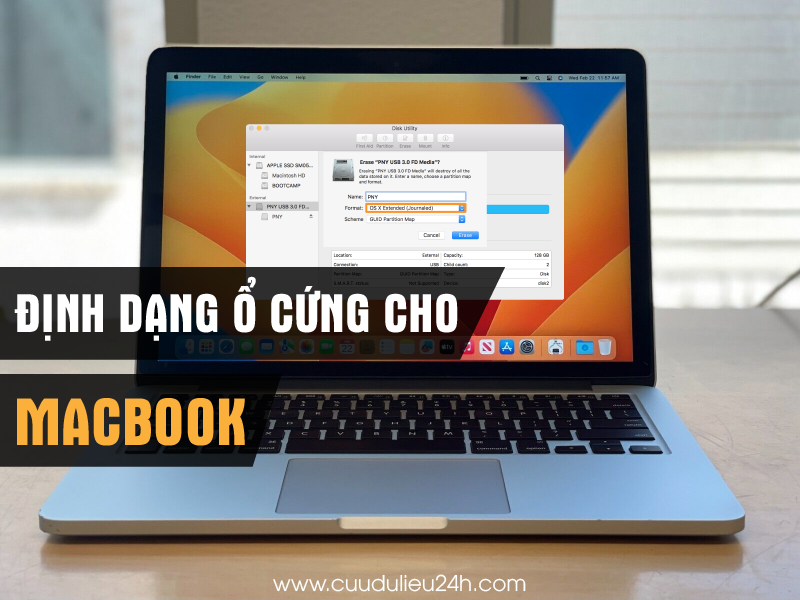
Định dạng ổ cứng là một việc làm rất cần thiết. Nếu bạn đang ở trong các tình huống dưới đây bạn nhất định phải định dạng lại ổ cứng Macbook:
-
Cài đặt mới lại macOS: Khi bạn muốn làm mới hệ thống bằng cách cài đặt lại hệ điều hành. Việc định dạng ổ cứng giúp loại bỏ các tệp tin và dữ liệu đã cũ, không cần thiết
-
Tặng hoặc bán Macbook: Trước khi chuyển nhượng máy tính cá nhân, để đảm bảo dữ liệu không bị đánh cắp bạn nên định dạng lại ô cứng để loại bỏ về thông tin.
-
Ổ cứng gặp lỗi cần sửa chữa: Khi gặp trường hợp ổ cứng bị lỗi hoặc suy giảm về hiệu suất. Bạn có thể định dạng lại ổ cứng để khắc phục sự cố đồng thời giúp hệ thống hoạt động trơn tru hơn
-
Chuyển đổi định dạng hệ thống file: Một số định dạng hệ thống tệp như Mac OS Extended hoặc APFS. Bạn có thể định dạng lại để sử dụng phù hợp hơn trong những tình huống cụ thể đặc biệt khi chuyển ổ từ HDD sang SSD
Việc định dạng ổ cứng mang đến rất nhiều lợi ích cho Macbook. Định dạng lại không chỉ giúp xóa dữ liệu nó còn hỗ trợ nâng cao hiệu suất của máy. Giúp làm sạch dữ liệu rác, các tập tin tạm thời và phục hồi không gian lưu trữ khiến máy hoạt động mượt hơn. Hơn nữa nó còn loại bỏ nhiều lỗi nhỏ có thể làm ảnh hưởng đến hệ thống. Bên cạnh đó định dạng ổ cứng còn nhằm mục đích cải thiện tính bảo mật. Bởi định dạng lại sẽ xóa hoàn toàn mọi dữ liệu thông tin cá nhân đặc biệt khi bạn cho hoặc bán thiết bị.
Cách Định Dạng Ổ Cứng Macbook
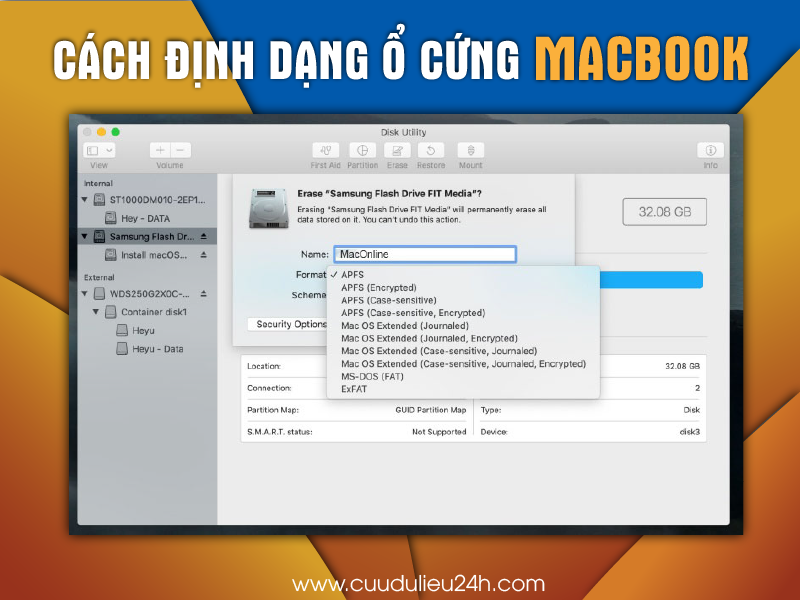
Có nhiều phương thức định dạng ổ cứng Macbook phụ thuộc vào nhu cầu và loại ổ cứng. Nếu bạn chưa biết các cách định dạng có thể tham khảo dưới đây:
Định Dạng Ổ Cứng Macbook Bằng Disk Utility
Disk Utility là một công cụ khá mạnh mẽ được cài sẵn trên macOS giúp bạn định dạng lại ổ cứng dễ dàng. Disk Utility cung cấp cho người dùng mọi tùy chọn cần thiết để định dạng ổ cứng
Do Disk Utility được cài sẵn ở trên macOS nên truy cập cũng khá dễ dàng. Bạn có thể mở Disk Utility bằng macOS recovery bằng cách giữ tổ hợp phím command+R cho đến khi xuất hiện logo của apple. Vào được hệ thống của recovery mode hãy chọn Disk Utility để mở ứng dụng từ menu.
Hoặc sử dụng ứng dụng Disk Utility trong Applications/Utilities để mở Utility. Bạn vào Finder và chọn Applications, tiếp theo vào Utilities và mở Disk Utility. Khi đã vào được Disk Utility bạn làm các bước sau để tiến hành định dạng ổ cứng
-
Chọn ổ cứng cần định dạng: Ở cột bên trái của Disk Utility, chọn ổ cứng mà bạn muốn định dạng
-
Chọn "Erase" (Xóa) ở nút trên cùng sau khi lựa chọn được ổ cứng
-
Nhập tên mới cho ổ cứng của bạn
-
Chọn định dạng hệ thống tệp phù hợp, như APFS (phù hợp cho ổ SSD) hoặc Mac OS Extended (dành cho ổ HDD).
-
Chọn Scheme (Sơ đồ phân vùng): Để đảm bảo Macbook hoạt động ổn định, chọn GUID Partition Map.
-
Nhấp vào Erase để xác nhận và hoàn thành quá trình định dạng. Disk Utility sẽ bắt đầu quá trình xóa và định dạng lại ổ cứng.
Định Dạng Ổ Cứng Ngoài Cho Macbook
Định dạng ổ cứng ngoài cũng quan trọng tương tự như định dạng ở ổ cứng trong. Quy trình này rất cần thiết khi muốn làm sạch ổ ngoài và chuyển đổi sang các tệp tương thích. Để định dạng ổ cứng ngoài bạn cần phải kết nối ổ cứng ngoài qua cáp hoặc cổng USB. Tiếp theo truy cập vào Disk Utility theo thao tác trên. Chọn ổ cứng ngoài trong danh sách ổ cứng đã kết nối và cần định dạng. Cuối cùng thực hiện bước Erase như định dạng trên.
Định Dạng Ổ Cứng SSD Cho Macbook
Ổ cứng SSD có độ bền và hiệu suất cao hơn ổ HDD do vậy mà ngày càng phổ biến. Việc định dạng ổ cứng này bạn cần chú ý vài điểm đặc biệt. Ổ SSD không cần định dạng quá thường xuyên có thể gây ảnh hưởng đến tuổi thọ. Sử dụng tệp APFS cho SSD sẽ tối ưu hóa với hiệu suất cao nhất. Không nên sử dụng Mac OS Extended cho ổ SSD bởi đây là định dạng cũ và sẽ làm giảm hiệu suất.
Về các bước định dạng cho SSD cũng tương tự như Dish Utility. Tuy nhiên ở hệ thống File System chọn APFS cho ổ SSD để đảm bảo hoạt động trơn tru nhất.
Các Định Dạng Ổ Cứng Cho Macbook
Để chọn đúng hình thức định dạng cho ổ cứng, bạn cần phải hiểu rõ về ưu điểm và nhược điểm của mỗi hệ thống tệp. Có hai định dạng phổ biến hiện nay trên ổ cứng Macbook là APFS và Mac OS Extended.
APFS (Apple File System)
APFS (Apple File System) là hệ thống tệp mới và hiện đại nhất của Apple. APFS được ra mắt vào năm 2017 cùng với macOS High Sierra. Đây được coi là định dạng tối ưu nhất dành cho ổ SSD mang lại tính bảo mật và hiệu suất tốt hơn
APFS (Apple File System) sở hữu ưu điểm với tốc độ đọc và ghi được cải thiện đáng kể đặc biệt ở ổ SSD. Tính bảo mật của APFS tốt hơn, nó giúp mã hóa dữ liệu và bảo vệ thông tin người dùng một cách an toàn. Hơn nữa chức năng quản lý tệp tin của APFS cũng rất hiệu quả. Đặc biệt hiệu quả hơn khi thực hiện các tác vụ liên quan đến di chuyển và sao chép dữ liệu lớn.
Mac OS Extended (Journaled)
Mac OS Extended là hệ thống tệp được ra đời trước và lâu hơn APFS. Đây là hệ thống tệp từng là định dạng mặc định trước khi tệp APFS xuất hiện. Hệ thống tệp mac OS được thiết kế và sử dụng chính ở trên ổ cứng HDD
Hệ thống tệp APFS ra đời khiến nhiều người ưu ái hơn là sử dụng hệ thống tệp macOS. Tuy nhiên trong một số trường hợp vẫn phải sử dụng tệp Mac OS Extended. Bạn có thể sử dụng macOS với ổ cứng HDD bởi nó vẫn là ổ cứng cơ học tối ưu nhất. Và đặc biệt khi cần tương thích với những phiên bản macOS cũ. Sử dụng Mac OS Extended sẽ tương thích với hệ điều hành cũ giúp bạn dễ dàng sao lưu.
Chia Phân Vùng Ổ Cứng Macbook
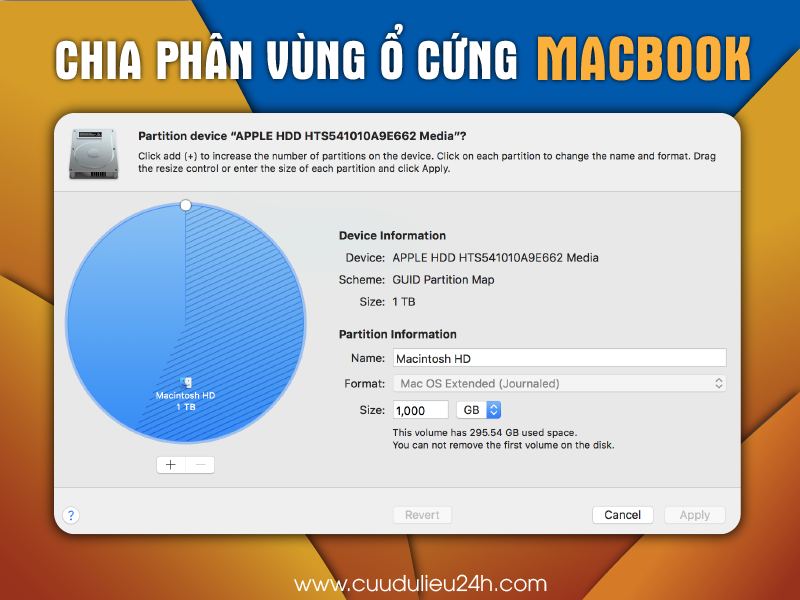
Phân vùng ổ cứng giúp người dùng tác riêng được những không gian lưu trữ với mục đích sử dụng khác nhau. Ví dụ cài đặt hệ điều hành và lưu trữ dữ liệu cá nhân sẽ phân thành các vùng riêng biệt. Phân vùng ổ cứng thường sử dụng Disk Utility và thực hiện như sau
-
Mở Disk Utility: Truy cập vào Disk Utility qua Applications -> Utilities.
-
Chọn ổ cứng: Chọn ổ cứng mà bạn muốn chia phân vùng.
-
Nhấp vào "Partition": Trong giao diện Disk Utility, chọn tùy chọn “Partition”.
-
Thêm phân vùng mới: Nhấp vào dấu “+” để thêm phân vùng mới, đặt tên và kích thước theo ý muốn.
-
Chọn định dạng và xác nhận: Chọn định dạng cho phân vùng mới và nhấn “Apply” để hoàn tất.
Chia phân vùng ổ cứng mang đến nhiều lợi ích lớn cho người dùng. Bạn có thể quản lý dữ liệu hiệu quả hơn, cài đặt đa hệ điều hành và tăng cường bảo mật. Việc phân vùng riêng biệt, người dùng dễ dàng tổ chức và phân chia dữ liệu tách biệt. Điều này mang lại sự thuận tiện và tránh lộn xộn khi phải lưu trữ các tệp lớn mà không ảnh hưởng đến vùng chính hệ điều hành. Việc phân vùng còn giúp bảo vệ dữ liệu khi một vùng xảy ra sự cố. Điều này cũng rất tiện lợi khi muốn cài lại hoặc nâng cấp macOS mà không bị mất dữ liệu. Đặc biệt với ai muốn dùng cả windows và macOS có thể phân vùng dễ dàng. Giúp hỗ trợ cài đặt hệ điều hành mà không cần ổ cứng, dễ dàng chuyển đổi ở hai hệ.
Xóa Sạch Dữ Liệu Ổ Cứng Macbook
Xóa sạch dữ liệu ở ổ cứng macbook là điều cần thiết khi bạn muốn tặng hoặc bán. Hoạt động này chính là một hình thức đảm bảo tính bảo mật cho dữ liệu. Để thực hiện được điều này bạn hãy làm như sau:
-
Mở Disk Utility hoặc có thể vào Applications và chọn Utilities
-
Chọn ổ cứng bạn muốn xóa vào trong danh sách. Chọn nút "Erase" trong cửa sổ và chọn “Security Options” để lựa chọn mức độ xóa bảo mật. Bạn có thể lựa chọn mức độ xóa nhanh đến xóa nhiều lớp để tránh khôi phục lại dữ liệu
-
Xác nhận thao tác xóa, nhấn “Erase” để hoàn tất quá trình
Bạn nên lưu ý về dữ liệu trên ổ cứng sẽ hoàn toàn biến mất. Do đó nếu không muốn mất mát những dữ liệu quan trọng hãy sao lưu trước khi thực hiện xóa.
Khắc Phục Lỗi Khi Định Dạng Ổ Cứng Macbook
Trong quá trình định dạng ổ cứng, bạn có thể gặp phải một số lỗi. Dưới đây là các lỗi phổ biến và cách khắc phục:
Lỗi "Erase Process Has Failed"
Lỗi này xuất hiện khi gặp vấn đề về phần cứng hoặc ngăn chặn quá trình xóa khi có ứng dụng đang hoạt động. Điều này xảy ra nếu có sự xung đột phần mềm hoặc lỗi ổ cứng vật lý. Để khắc phục điều này các bạn làm theo các bước sau
Đầu tiên khởi động lại macbook: Việc khởi động lại giúp giải quyết những trục trặc nhỏ do hệ thống quá tải hoặc bị treo tạm thời
Tiếp theo khởi động chế độ MacOS Recovery nếu khởi động lại không giải quyết được vấn đề. Nhấn tổ hợp phím Command + R để khởi động máy chờ logo Apple xuất hiện. Sau đó vào Disk Utility để xóa ổ cứng từ những môi trường độc lập. Khởi động trong macOS Recovery giúp hệ thống ổn định hơn.
Ổ Cứng Không Hiển Thị Trong Disk Utility
Ổ cứng không hiển thị ở Disk Utility thường do lỗi kết nối. Trường hợp này thường gặp khi bạn sử dụng ổ cứng ngoài qua Thunderbolt hoặc cổng USB. Đầu tiên hãy kiểm tra lại cáp kết nối đảm bảo đã kết nối chắc chắn vào ổ cứng. Nếu ổ cứng chưa xuất hiện, khởi động lại macbook. Nếu ổ cứng vẫn không hiển thị có thể do vấn đề nghiêm trọng từ phần cứng. Với trường hợp này bạn nên liên hệ kỹ thuật viên hoặc mang đến trung tâm bảo hành.
Không Thể Thay Đổi Định Dạng Ổ Cứng
Đây là lỗi phổ biến đặc biệt với ổ cứng có hệ thống MBR và từng định dạng ở hệ điều hành windows. MacOS sẽ yêu cầu về sơ đồ phân vùng GPT để định dạng lại ổ cứng và tối ưu hóa hiệu năng và tính bảo mật.
Giải quyết vấn đề này, bạn vào Disk Utility và chọn chuyển sơ đồ phân vùng từ MBR sang GPT. Để thực hiện bạn cần mở Recovery chọn Terminal và sử dụng lệnh phân vùng để chuyển đòi. Cách này trông khá phức tạp nhưng sẽ là giải pháp hiệu quả nếu Disk Utility không áp dụng được.
Lưu Ý Quan Trọng Khi Định Dạng Ổ Cứng Macbook
Định dạng lại ổ cứng là một thao tác quan trọng. Do vậy khi muốn định dạng bạn cần lưu ý những điểm sau để đảm bảo dữ liệu được an toàn.
-
Sao lưu lại mọi dữ liệu cần thiết và quan trọng trước khi định dạng. Quá trình định dạng sẽ xóa sạch ổ cứng của bạn do vậy hãy sao lưu để tránh mất dữ liệu
-
Lựa chọn đúng định dạng file tùy vào nhu cầu sử dụng. Bạn có thể lựa chọn định dạng Mac OS Extended cho HDD và APFS cho SSD
-
Kiểm tra mọi thông tin kỹ lưỡng trước khi xác nhận xóa để tránh gặp những lỗi không đáng có.
Định dạng ổ cứng Macbook là thao tác cần thiết để bảo mật và giúp máy hoạt động mượt mà. Hiểu rõ về định dạng và biết cách khắc phục giúp bạn tự tin hơn khi xử lý các công việc. Hy vọng bài viết của cuudulieu24h cung cấp cho bạn đủ những thông tin hiệu quả.