Tạo trình cài đặt macOS khởi động bằng Disk Drill 3: Hướng dẫn chi tiết
Mục lục bài viết
Disk Drill 3 không chỉ là một công cụ mạnh mẽ để phục hồi dữ liệu, mà còn cung cấp tính năng tạo ổ đĩa USB macOS có thể khởi động. Tính năng này đặc biệt hữu ích khi bạn cần cài đặt lại macOS, khắc phục sự cố hệ thống hoặc khôi phục dữ liệu từ bản sao lưu Time Machine mà không cần phải tải xuống bộ cài đặt macOS từ App Store.
Trong bài viết này, chúng ta sẽ tìm hiểu cách sử dụng Disk Drill 3 để tạo trình cài đặt khởi động cho macOS, cùng với những lưu ý quan trọng và mẹo để thực hiện thành công.
Giới thiệu về Disk Drill 3 và tính năng tạo ổ đĩa khởi động
Disk Drill 3 là một phần mềm phục hồi dữ liệu nổi tiếng cho macOS, được phát triển bởi CleverFiles. Phần mềm này cung cấp nhiều tính năng mạnh mẽ để khôi phục các loại dữ liệu khác nhau, bao gồm ảnh, video, tài liệu, và nhiều hơn nữa.
Bên cạnh khả năng phục hồi dữ liệu, Disk Drill 3 còn được trang bị tính năng tạo ổ đĩa khởi động cho macOS. Tính năng này cho phép bạn tạo một bản sao của trình cài đặt macOS trên ổ đĩa USB, giúp bạn dễ dàng cài đặt lại hệ điều hành hoặc thực hiện các tác vụ bảo trì hệ thống mà không cần kết nối Internet.
Ưu điểm của việc sử dụng Disk Drill 3 để tạo trình cài đặt khởi động:
-
Đơn giản và dễ sử dụng: Giao diện trực quan của Disk Drill 3 giúp bạn dễ dàng tạo ổ đĩa khởi động chỉ với vài cú nhấp chuột.
-
Nhanh chóng: Quá trình tạo ổ đĩa khởi động diễn ra nhanh chóng, tiết kiệm thời gian cho bạn.
-
Linh hoạt: Bạn có thể sử dụng ổ đĩa khởi động này trên nhiều máy Mac khác nhau.
-
An toàn: Disk Drill 3 đảm bảo tính toàn vẹn của dữ liệu trong quá trình tạo ổ đĩa khởi động.
Chuẩn bị trước khi tạo trình cài đặt khởi động
Trước khi bắt đầu, bạn cần chuẩn bị những thứ sau:
-
Ổ đĩa USB: Có dung lượng tối thiểu 16GB, tốt nhất là USB 3.0 để tăng tốc độ.
-
Máy Mac: Đang chạy macOS 10.11 El Capitan hoặc mới hơn.
-
Kết nối Internet: Ổn định để tải xuống Disk Drill 3 (nếu chưa có) và trình cài đặt macOS.
-
Bản sao lưu dữ liệu: (khuyến nghị) Sao lưu toàn bộ dữ liệu quan trọng trên máy Mac của bạn trước khi thực hiện bất kỳ thay đổi nào.
Hướng dẫn tạo trình cài đặt macOS bằng Disk Drill 3
Bước 1: Tải xuống và cài đặt Disk Drill 3 từ trang web chính thức: https://www.cleverfiles.com/disk-drill-mac/
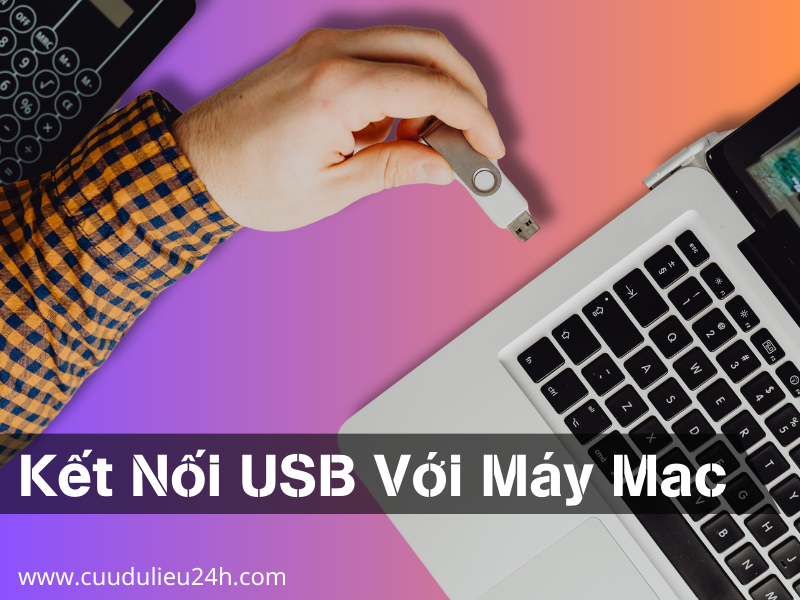
Bước 2: Kết nối ổ đĩa USB với máy Mac của bạn.
Bước 3: Khởi chạy Disk Drill 3.
Bước 4: Trên thanh công cụ, chọn "Create Boot Drive".
Bước 5: Chọn ổ đĩa USB mà bạn đã kết nối.
Bước 6: Chọn "macOS Installer" từ danh sách.
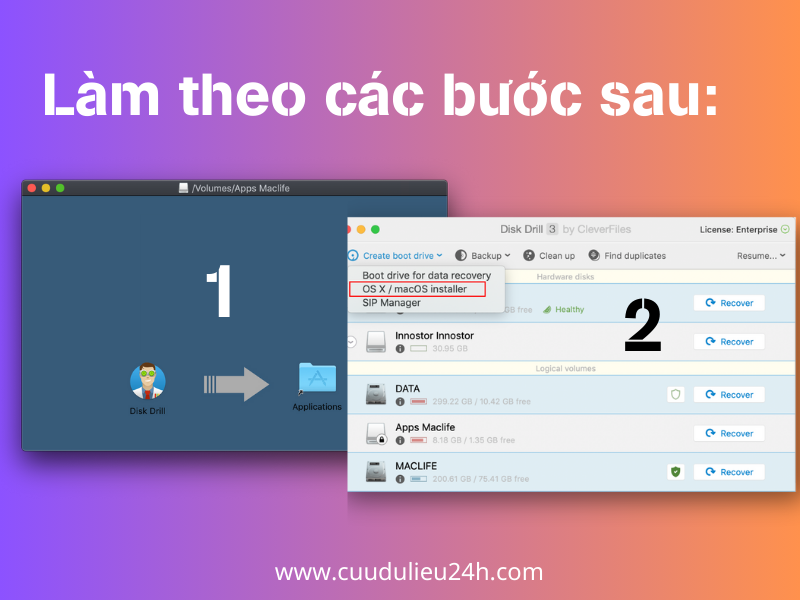
Bước 7: Disk Drill 3 sẽ tự động tìm kiếm trình cài đặt macOS trong thư mục Applications. Nếu không tìm thấy, bạn có thể tải xuống từ App Store hoặc chọn file cài đặt macOS đã tải xuống trước đó.
Bước 8: Nhấp vào "Create" để bắt đầu quá trình tạo trình cài đặt khởi động.
Bước 9: Đợi quá trình hoàn tất. Thời gian tạo sẽ phụ thuộc vào tốc độ ổ USB và dung lượng bộ cài macOS.
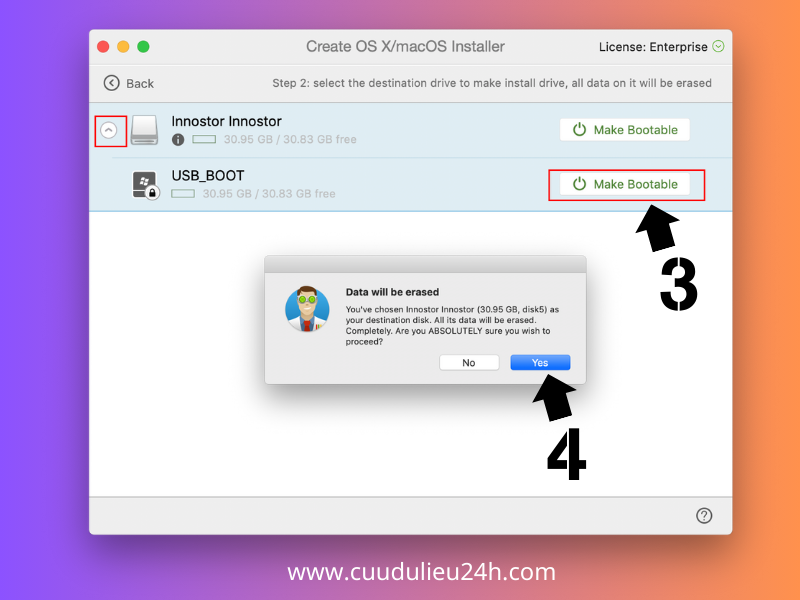
Bước 10: Sau khi hoàn tất, bạn sẽ có một ổ đĩa USB chứa trình cài đặt macOS có thể khởi động.
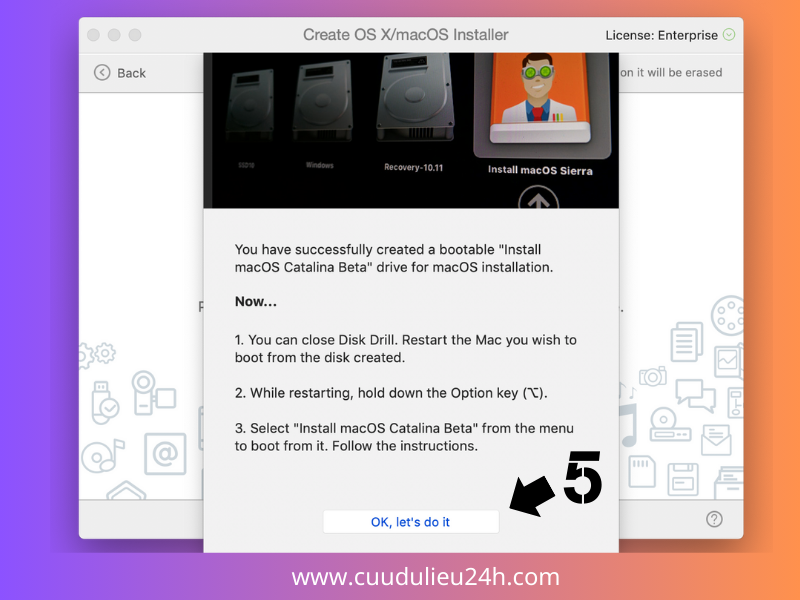
Khởi động Mac từ ổ đĩa cài đặt
Bước 1: Cắm ổ đĩa USB chứa trình cài đặt macOS vào máy Mac mà bạn muốn cài đặt.
Bước 2: Khởi động hoặc khởi động lại máy Mac.
Bước 3: Ngay khi nghe thấy tiếng chuông khởi động, nhấn giữ phím Option (⌥).
Bước 4: Màn hình Startup Manager sẽ xuất hiện, hiển thị danh sách các ổ đĩa có thể khởi động.
Bước 5: Sử dụng phím mũi tên hoặc chuột để chọn ổ đĩa USB chứa trình cài đặt macOS (thường có tên "Install macOS [tên phiên bản]").
Bước 6: Nhấn Enter để khởi động từ ổ đĩa USB.
Bước 7: Máy Mac sẽ khởi động vào chế độ macOS Recovery. Từ đây, bạn có thể cài đặt lại macOS, sử dụng Disk Utility để sửa chữa ổ đĩa, hoặc khôi phục dữ liệu từ bản sao lưu Time Machine.
Một số lưu ý khi sử dụng Disk Drill 3 để tạo trình cài đặt khởi động
-
Phiên bản macOS: Disk Drill 3 hỗ trợ tạo trình cài đặt khởi động cho macOS 10.11 El Capitan hoặc mới hơn.
-
Dung lượng ổ đĩa: Đảm bảo ổ đĩa USB có đủ dung lượng để chứa trình cài đặt macOS.
-
Định dạng ổ đĩa: Disk Drill 3 sẽ tự động định dạng ổ đĩa USB sang định dạng phù hợp. Tuy nhiên, bạn nên sao lưu dữ liệu trên ổ đĩa trước khi thực hiện, vì quá trình định dạng sẽ xóa sạch dữ liệu.
-
Kết nối Internet: Trong một số trường hợp, Disk Drill 3 có thể cần kết nối Internet để tải xuống các thành phần bổ sung.
Giải đáp một số câu hỏi thường gặp
Tôi có thể sử dụng Disk Drill 3 để tạo trình cài đặt khởi động cho Windows không?
Không, Disk Drill 3 chỉ hỗ trợ tạo trình cài đặt khởi động cho macOS.
Ổ đĩa USB của tôi không xuất hiện trong Disk Drill 3. Tôi nên làm gì?
-
Đảm bảo ổ đĩa USB đã được kết nối đúng cách với máy Mac.
-
Kiểm tra xem ổ đĩa USB có được định dạng chính xác không.
-
Thử sử dụng một cổng USB khác.
-
Khởi động lại máy Mac và thử lại.
Tôi có thể sử dụng ổ đĩa khởi động này để cài đặt macOS trên nhiều máy Mac không?
Có, bạn có thể sử dụng ổ đĩa khởi động này để cài đặt macOS trên nhiều máy Mac khác nhau, miễn là chúng tương thích với phiên bản macOS trên ổ đĩa.
Tôi gặp lỗi khi tạo trình cài đặt khởi động. Tôi nên làm gì?
-
Kiểm tra kết nối Internet của bạn.
-
Đảm bảo ổ đĩa USB có đủ dung lượng trống.
-
Thử sử dụng một ổ đĩa USB khác.
-
Liên hệ với bộ phận hỗ trợ của CleverFiles để được trợ giúp.
Kết luận:
Disk Drill 3 là một công cụ hữu ích để tạo trình cài đặt khởi động cho macOS. Với giao diện đơn giản và dễ sử dụng, bạn có thể nhanh chóng tạo một ổ đĩa USB chứa trình cài đặt macOS để cài đặt lại hệ điều hành, khắc phục sự cố hoặc khôi phục dữ liệu.
Hy vọng bài viết này đã cung cấp cho bạn những thông tin cần thiết để tạo trình cài đặt khởi động macOS bằng Disk Drill 3. Nếu có bất kỳ câu hỏi nào, hãy để lại bình luận bên dưới.