

Cảnh báo sớm bad sector – Cách dùng HDDScan kiểm tra ổ cứng tránh mất dữ liệu
Mục lục bài viết
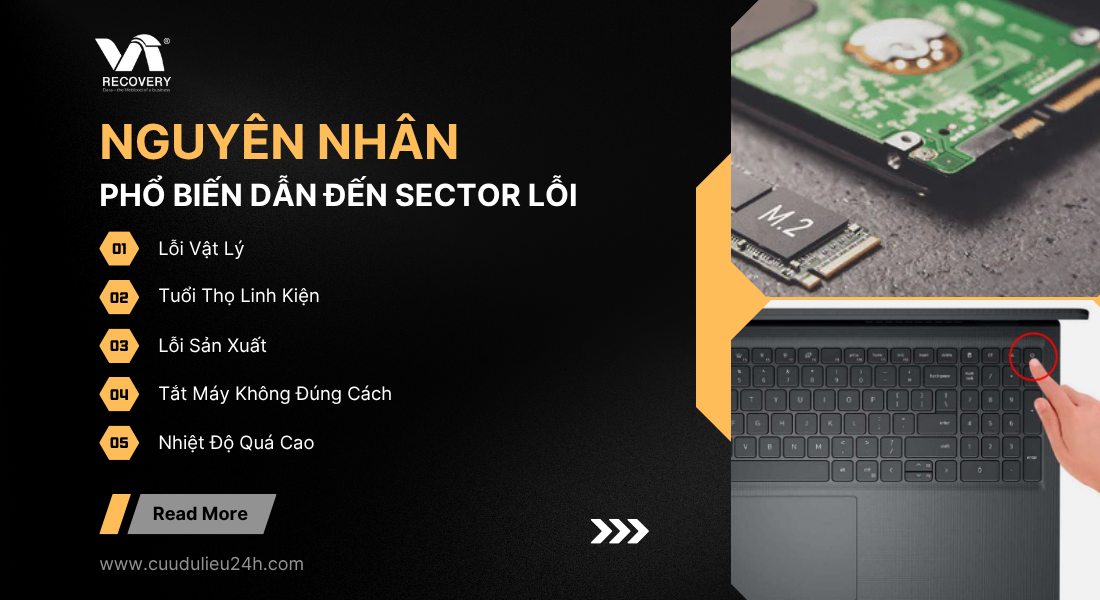
Ổ cứng bắt đầu chạy chậm bất thường? Máy tính hay bị treo, hoặc bạn nghe thấy tiếng “lạch cạch” phát ra từ trong case? Đây không phải dấu hiệu ngẫu nhiên – mà rất có thể là lời cảnh báo từ ổ cứng đang xuất hiện bad sector – kẻ giết chết dữ liệu âm thầm nhưng tàn khốc. HDDScan chính là công cụ giúp bạn phát hiện và phòng ngừa thảm họa này trước khi quá muộn.
Nếu bạn đang lo lắng vì dữ liệu cá nhân, tài liệu quan trọng hay file kế toán doanh nghiệp có nguy cơ biến mất chỉ sau một lần khởi động sai, thì bài viết này là dành cho bạn. Từ cách sử dụng HDDScan kiểm tra sector lỗi, hiểu đúng thông số SMART, đến hành động khi phát hiện lỗi nặng – chúng tôi sẽ giúp bạn chủ động bảo vệ dữ liệu quý giá ngay hôm nay.
Giới thiệu vấn đề & ngữ cảnh thực tế
Ổ cứng là nơi lưu trữ mọi dữ liệu quan trọng – từ hệ điều hành, phần mềm đến tài liệu cá nhân, hình ảnh, video và thông tin doanh nghiệp. Tuy nhiên, theo thời gian sử dụng hoặc do điều kiện vận hành không lý tưởng (sốc điện, nhiệt độ cao, rung lắc...), ổ cứng có thể phát sinh lỗi vật lý gọi là "bad sector". Đây là những vùng nhớ bị hỏng khiến dữ liệu lưu trong đó không thể đọc hoặc ghi được nữa.
Bad sector không chỉ làm chậm hệ thống, gây treo máy mà còn là nguyên nhân hàng đầu dẫn đến mất dữ liệu vĩnh viễn. Đáng nói, phần lớn người dùng chỉ phát hiện ra sự tồn tại của bad sector khi mọi thứ đã quá muộn: ổ cứng không nhận, dữ liệu không mở được, hoặc tệ hơn là mất sạch không thể cứu.
Để ngăn chặn thảm họa này, việc kiểm tra định kỳ tình trạng sector ổ cứng là vô cùng cần thiết – nhất là khi phát hiện các dấu hiệu chậm, treo, lỗi file hoặc ổ cứng phát ra âm thanh lạ. HDDScan là một trong những công cụ miễn phí nhưng cực kỳ hiệu quả giúp bạn kiểm tra chính xác tình trạng sector, đo hiệu suất đọc, và nhận diện các vùng ổ bị lỗi tiềm ẩn.
Bài viết này, Cứu dữ liệu 24h sẽ hướng dẫn bạn cách sử dụng HDDScan từ A đến Z: từ tải, cài đặt, đến chạy test chi tiết và cách đọc hiểu kết quả. Đồng thời, chúng tôi cũng sẽ chỉ ra các sai lầm thường gặp khi xử lý bad sector và cách lựa chọn công cụ hoặc dịch vụ chuyên sâu nếu phát hiện ổ cứng gặp vấn đề nghiêm trọng. Đây là bước đầu tiên và quan trọng nhất để bảo vệ dữ liệu của bạn khỏi mất mát không thể phục hồi.
Cách tải & cài đặt HDDScan đúng chuẩn
Để bắt đầu quá trình kiểm tra sector lỗi trên ổ cứng, việc cài đặt phần mềm HDDScan là bước không thể thiếu. HDDScan là công cụ miễn phí, gọn nhẹ và hỗ trợ nhiều chuẩn giao tiếp ổ cứng như SATA, IDE, SCSI, SSD... đặc biệt phù hợp với cả người dùng phổ thông lẫn kỹ thuật viên dữ liệu.
Bước 1: Truy cập website chính thức để tải phần mềm
Nhấp vào đây để tải download, chọn phiên bản mới nhất (thường là file ZIP) tương thích với hệ điều hành bạn đang dùng.
Lưu ý: HDDScan không cần cài đặt, chỉ cần giải nén và chạy file thực thi.
Bước 2: Giải nén và chuẩn bị chạy phần mềm
Dùng phần mềm WinRAR hoặc 7-Zip để giải nén tập tin tải về. Sau đó, mở thư mục và chạy file HDDScan.exe dưới quyền Admin (click chuột phải > Run as Administrator) để phần mềm có toàn quyền truy cập thiết bị lưu trữ.
Bước 3: Kiểm tra nhận diện ổ cứng
Giao diện chính của HDDScan sẽ hiện danh sách các thiết bị lưu trữ đang kết nối. Chọn đúng ổ cứng bạn cần kiểm tra sector lỗi (lưu ý tên và dung lượng để tránh nhầm lẫn).
Bước 4: Cấu hình và chuẩn bị kiểm tra
Nhấn nút “SMART” để xem tổng quan tình trạng ổ cứng thông qua các chỉ số kỹ thuật (S.M.A.R.T). Nếu có nhiều thông báo lỗi hoặc chỉ số bất thường, hãy chuyển sang tab “Tests” và chọn loại kiểm tra phù hợp – phổ biến nhất là “Read” để đọc toàn bộ sector trên ổ.
Lưu ý kỹ thuật khi cài đặt HDDScan
- Phần mềm không hỗ trợ ổ cứng kết nối qua Box USB thông thường – nên kết nối qua cổng SATA trực tiếp trên mainboard nếu có thể.
- Tránh chạy các tác vụ khác hoặc copy dữ liệu trong khi test để tránh gây sai số hoặc treo hệ thống.
- Không nên tắt máy đột ngột khi đang test, có thể khiến sector lỗi lan rộng hơn.
Với những bước đơn giản như trên, bạn đã có thể bắt đầu kiểm tra sức khỏe ổ cứng một cách chuyên nghiệp ngay tại nhà – bước đầu tiên để bảo vệ dữ liệu quan trọng khỏi nguy cơ mất mát do bad sector.
Xem thêm: Dịch Vụ Khôi Phục Dữ Liệu Ổ Cứng Bị Bad Tại Cuudulieu24h
Hướng dẫn chi tiết cách chạy kiểm tra sector

Việc kiểm tra sector lỗi bằng HDDScan không chỉ giúp bạn phát hiện những điểm hỏng tiềm ẩn trên ổ cứng mà còn cung cấp dữ liệu cần thiết để đưa ra quyết định xử lý tiếp theo. Dưới đây là quy trình từng bước để thực hiện việc này một cách chính xác:
Bước 1: Mở phần mềm HDDScan
Sau khi đã giải nén và chạy file HDDScan.exe, bạn sẽ thấy giao diện chính hiện danh sách các thiết bị lưu trữ. Hãy chọn đúng ổ cứng bạn cần kiểm tra.
Bước 2: Chọn tab "Tests"
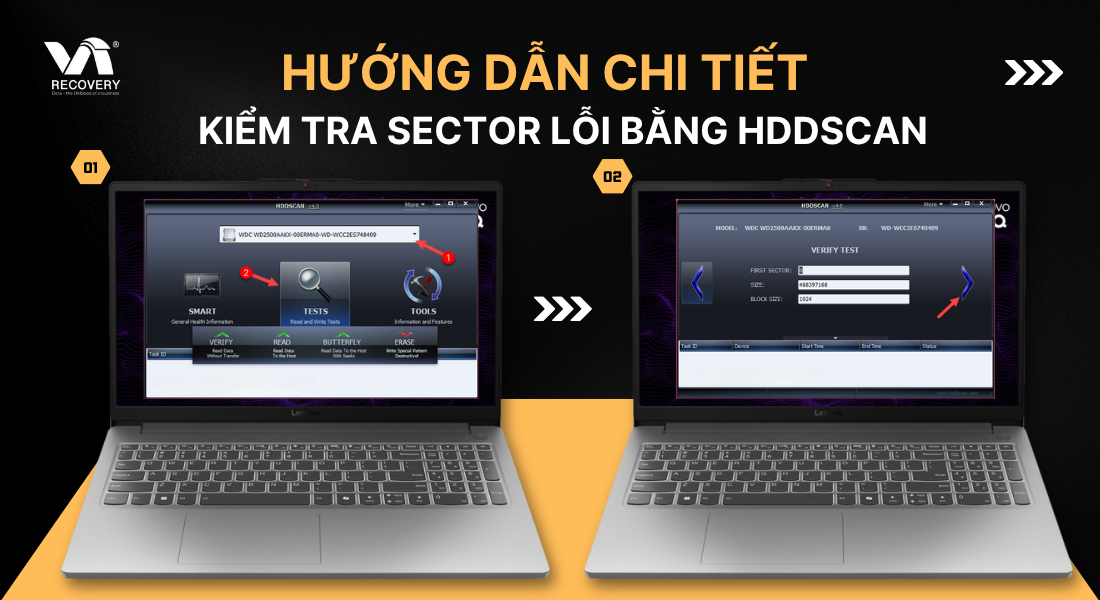
Ở giao diện chính, nhấn chọn ổ cứng > nhấn nút "New Task" > chọn "Surface Tests". Tại đây, bạn sẽ thấy các chế độ test như Read, Butterfly, Erase. Chọn Read để thực hiện kiểm tra đọc sector – an toàn nhất và không ghi dữ liệu lên ổ.
Bước 3: Thiết lập phạm vi kiểm tra
Bạn có thể kiểm tra toàn bộ ổ hoặc chỉ một phần. Nếu không rành về cấu trúc sector, hãy để mặc định để kiểm tra toàn bộ. Nhấn "Add Test" để bắt đầu.
Bước 4: Theo dõi quá trình kiểm tra
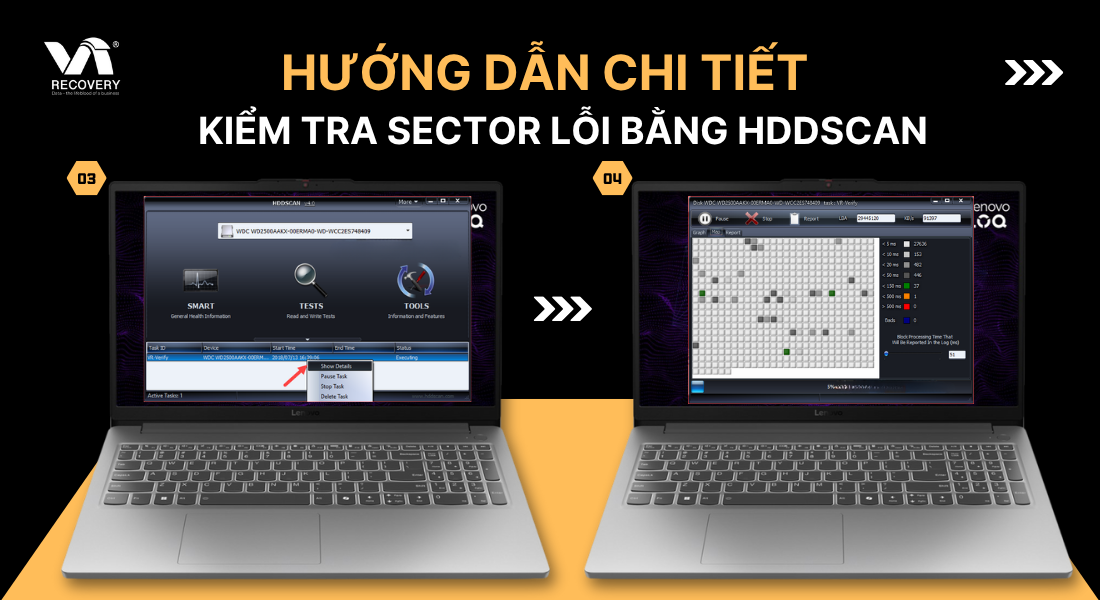
Sau khi bắt đầu, HDDScan sẽ hiện bảng theo dõi với biểu đồ màu sắc cho từng nhóm sector:
- Xanh lá: đọc nhanh, sector bình thường.
- Vàng: đọc chậm, có dấu hiệu suy yếu.
- Cam hoặc đỏ: lỗi hoặc không đọc được – dấu hiệu bad sector.
Bước 5: Dừng test nếu thấy dấu hiệu bất thường
Nếu bạn thấy số lượng lớn sector đọc chậm hoặc không đọc được tăng nhanh, nên dừng kiểm tra và sao lưu dữ liệu ngay lập tức, tránh tình trạng lỗi lan rộng.
Một số lưu ý kỹ thuật:
- Không kiểm tra ổ đang dùng để khởi động hệ điều hành.
- Không thực hiện thao tác ghi đè khi chưa sao lưu dữ liệu quan trọng.
- Nên kết nối ổ cứng trực tiếp qua SATA thay vì qua USB Box để đảm bảo độ chính xác.
Việc nắm vững quy trình kiểm tra sector bằng HDDScan sẽ giúp bạn tự đánh giá sức khỏe ổ cứng, lên kế hoạch backup hoặc phục hồi dữ liệu kịp thời. Đây là bước cực kỳ quan trọng trong công tác bảo vệ dữ liệu cá nhân và doanh nghiệp, nhất là khi bạn phát hiện các dấu hiệu bất thường từ thiết bị lưu trữ.
Giải thích kết quả – hiểu đúng chỉ số test
Sau khi chạy kiểm tra sector bằng HDDScan, bạn sẽ nhận được kết quả hiển thị qua biểu đồ màu sắc và danh sách các block với thời gian phản hồi (response time). Việc hiểu đúng các chỉ số này là yếu tố then chốt giúp bạn đánh giá mức độ hư hỏng và quyết định bước xử lý tiếp theo.
Các chỉ số quan trọng cần lưu ý:
- Response Time (Thời gian phản hồi): Là thời gian HDD mất để truy xuất dữ liệu từ sector. Nếu phần lớn sector có thời gian phản hồi dưới 50ms thì ổ cứng vẫn ổn. Ngược lại, nếu nhiều block có response > 500ms hoặc không phản hồi, đó là dấu hiệu ổ đĩa đang suy yếu nghiêm trọng.
- Block Error (Lỗi khối): Những block có thời gian đọc = 0 hoặc bị lỗi sẽ được tô màu đỏ hoặc xám, tùy theo phần mềm và cấu hình hiển thị.
- Số lượng block màu vàng/cam: Cho thấy các sector đọc chậm, ổ đĩa có nguy cơ phát triển thêm bad sector trong tương lai gần.
Diễn giải bảng màu kết quả:
- Xanh lá (Dưới 50ms): Ổn định, hoạt động tốt.
- Vàng (50–150ms): Cần theo dõi thêm, nên backup dữ liệu sớm.
- Cam (150–500ms): Sector có vấn đề – dấu hiệu ổ cứng sắp hỏng.
- Đỏ (>500ms hoặc không đọc được): Sector hỏng – dữ liệu tại đây có thể đã mất.
Hành động nên làm sau khi hiểu kết quả:
- Nếu chỉ có vài block vàng: Tiến hành backup dữ liệu quan trọng và kiểm tra định kỳ.
- Nếu nhiều block cam hoặc đỏ: Không nên tiếp tục sử dụng. Sao lưu toàn bộ dữ liệu và cân nhắc thay thế ổ cứng hoặc gửi đến trung tâm phục hồi dữ liệu chuyên nghiệp.
- Nếu ổ cứng là ổ hệ điều hành: Càng phải xử lý nhanh để tránh mất toàn bộ dữ liệu và hệ thống bị sập.
Việc hiểu đúng kết quả kiểm tra không chỉ giúp bạn nắm rõ tình trạng sức khỏe ổ cứng, mà còn là cơ sở để đưa ra lựa chọn tối ưu – tự xử lý, sao lưu dự phòng hay liên hệ dịch vụ cứu dữ liệu trong phòng sạch nếu cần. Không nên chủ quan với bất kỳ dấu hiệu cảnh báo nào từ HDDScan – bởi mất dữ liệu thật sự không thể quay lại nếu bạn chậm trễ.
Cách xử lý nếu phát hiện sector lỗi nặng
Khi HDDScan phát hiện nhiều sector lỗi nặng (tô màu đỏ hoặc xám), điều đó báo hiệu ổ cứng đang trong tình trạng nguy cấp và không còn đáng tin cậy cho việc lưu trữ dữ liệu. Lúc này, việc xử lý cần thực hiện một cách thận trọng và ưu tiên bảo vệ dữ liệu hơn là tiếp tục sử dụng ổ cứng.
Bước 1: Ngưng sử dụng ổ cứng ngay lập tức
Không thực hiện thêm bất kỳ thao tác đọc/ghi nào – đặc biệt là không tiến hành format hay chạy các công cụ sửa lỗi như chkdsk, vì có thể làm lỗi trầm trọng hơn hoặc gây mất dữ liệu vĩnh viễn.
Bước 2: Sao lưu toàn bộ dữ liệu nếu còn truy cập được
Dùng phần mềm chuyên dụng như R-Studio, HDClone hoặc Data Extractor để tiến hành clone hoặc sao lưu từng sector. Ưu tiên sao chép dữ liệu quan trọng trước vì ổ có thể hỏng thêm trong quá trình đọc.
Bước 3: Xác định loại lỗi – vật lý hay logic
- Nếu lỗi chỉ xảy ra ở vài sector nhưng ổ vẫn nhận dạng tốt → khả năng lỗi logic, có thể cứu bằng phần mềm.
- Nếu ổ chậm, không nhận, phát tiếng lạ → có thể là lỗi cơ học hoặc firmware, cần xử lý bằng thiết bị chuyên dụng trong phòng sạch.
Bước 4: Liên hệ trung tâm cứu dữ liệu chuyên sâu
Với lỗi vật lý hoặc nhiều sector chết, nên mang ổ đến đơn vị phục hồi dữ liệu chuyên nghiệp có trang bị PC3000 hoặc công nghệ tương đương. Họ có thể khôi phục dữ liệu từ các vùng bad sector bằng kỹ thuật bypass, ghost sector hoặc mapping thủ công.
Bước 5: Không tự sửa nếu không có kinh nghiệm
Không nên thử nạp firmware, tháo ổ cứng hoặc thay bo mạch nếu không có chuyên môn – điều này có thể gây mất dữ liệu vĩnh viễn.
Kết luận:
Khi phát hiện sector lỗi nặng, hành động đầu tiên luôn là ngưng sử dụng và sao lưu càng sớm càng tốt. Tiếp theo là xác định mức độ lỗi và liên hệ đơn vị chuyên nghiệp nếu cần. Bỏ qua dấu hiệu cảnh báo có thể dẫn đến hậu quả nghiêm trọng: mất dữ liệu không thể phục hồi, tê liệt hệ thống và tổn thất tài chính.
Khi nào nên dùng dịch vụ cứu dữ liệu chuyên nghiệp
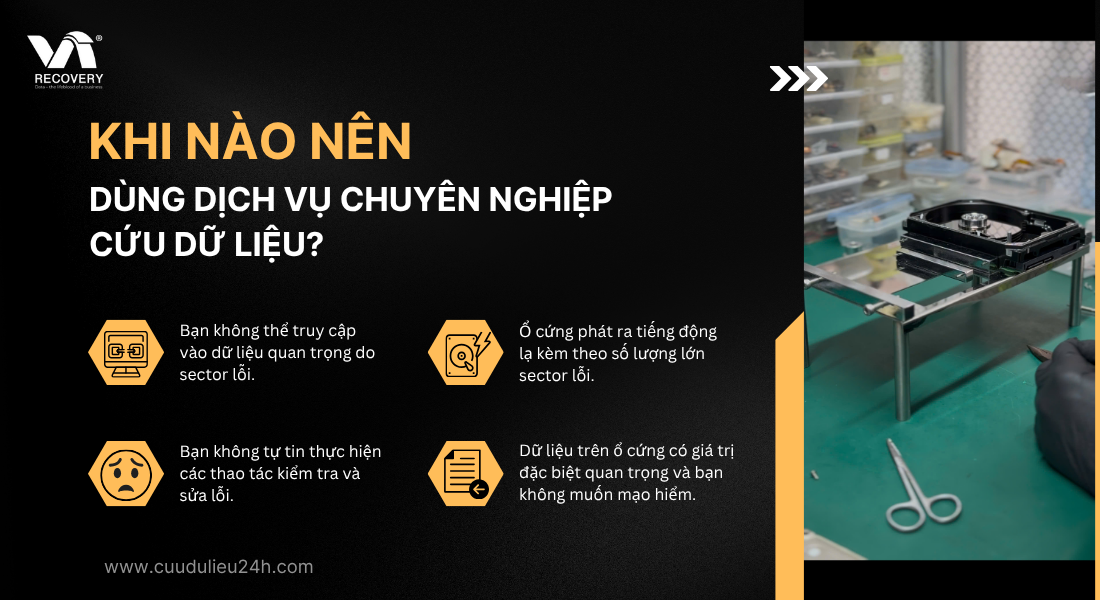
Việc tự kiểm tra và xử lý bad sector bằng các công cụ như HDDScan là bước quan trọng để phát hiện sớm vấn đề và giảm thiểu rủi ro mất dữ liệu. Tuy nhiên, có những trường hợp mà người dùng nên cân nhắc sử dụng dịch vụ cứu dữ liệu chuyên nghiệp để đảm bảo an toàn và hiệu quả tối đa.
1. Khi ổ cứng không nhận hoặc bị lỗi firmware
Nếu ổ cứng không được hệ điều hành nhận diện, hoặc có dấu hiệu lỗi firmware (như không hiển thị đúng dung lượng, tên ổ biến dạng), bạn cần thiết bị chuyên dụng như PC3000 để truy cập và xử lý dữ liệu trong chế độ safe mode. Đây là trường hợp không thể xử lý bằng phần mềm thông thường.
2. Xuất hiện tiếng động lạ từ ổ cứng
Ổ cứng phát ra tiếng “cạch cạch”, “click” hoặc quay không đều là dấu hiệu của lỗi cơ học – có thể do đầu đọc hư, motor kẹt hoặc mâm từ bị ảnh hưởng. Những lỗi này đòi hỏi mở ổ cứng trong phòng sạch Class 100 để phục hồi dữ liệu an toàn.
3. Có nhiều sector lỗi nặng, dữ liệu không thể sao lưu
Khi HDDScan hoặc các phần mềm kiểm tra báo nhiều sector đọc chậm hoặc không thể đọc (màu cam/đỏ), khả năng phục hồi dữ liệu qua phần mềm rất thấp. Cần phải dùng kỹ thuật ghost sector, map dữ liệu thủ công hoặc xử lý bằng bo mạch thay thế.
4. Dữ liệu cực kỳ quan trọng hoặc nhạy cảm
Với dữ liệu quan trọng như tài liệu kinh doanh, hồ sơ kế toán, dữ liệu camera an ninh..., bạn không nên mạo hiểm tự xử lý. Sự can thiệp sai có thể khiến dữ liệu mất vĩnh viễn và không thể khôi phục lại.
5. Không có kinh nghiệm kỹ thuật hoặc thiết bị hỗ trợ
Việc thử sửa ổ cứng, chạy lại firmware, thay mạch... khi không có kinh nghiệm rất dễ dẫn đến rủi ro nghiêm trọng. Các trung tâm chuyên cứu dữ liệu có đầy đủ thiết bị, quy trình và kinh nghiệm xử lý hàng ngàn ca lỗi khác nhau.
Tóm lại: Khi nhận thấy vấn đề vượt ngoài khả năng kiểm soát, dữ liệu có giá trị cao hoặc có dấu hiệu lỗi phần cứng nghiêm trọng – hãy ngừng thao tác ngay và liên hệ đơn vị phục hồi dữ liệu uy tín. Hành động sớm có thể cứu toàn bộ dữ liệu, tiết kiệm thời gian và tránh tổn thất tài chính đáng tiếc.
Câu hỏi thường gặp (FAQ)
HDDScan có miễn phí không?
Có. HDDScan là phần mềm miễn phí hoàn toàn và không yêu cầu cài đặt – chỉ cần tải về, giải nén và chạy.
Phần mềm HDDScan có dùng được cho ổ SSD không?
Có, HDDScan hỗ trợ kiểm tra cả ổ cứng HDD truyền thống và ổ SSD, tuy nhiên các chỉ số SMART của SSD có thể khác biệt, cần chú ý khi đọc kết quả.
HDDScan có thể sửa lỗi sector được không?
Không. HDDScan chỉ là công cụ chẩn đoán, không có chức năng sửa lỗi hoặc phục hồi dữ liệu. Nếu phát hiện lỗi nặng, nên dùng phần mềm phục hồi dữ liệu chuyên dụng hoặc liên hệ dịch vụ cứu dữ liệu.
Kiểm tra HDDScan có gây hại ổ cứng không?
Nếu chỉ dùng chế độ “Read” thì hoàn toàn an toàn. Tuy nhiên, tránh dùng các chế độ ghi như “Erase” nếu bạn không chắc chắn vì có thể gây mất dữ liệu.
Dữ liệu trong sector lỗi có phục hồi được không?
Phụ thuộc mức độ lỗi và loại lỗi (logic hay vật lý). Nếu là lỗi logic, dữ liệu có thể phục hồi bằng phần mềm. Nếu là lỗi vật lý, cần thiết bị chuyên dụng và kỹ thuật phòng sạch để can thiệp.
Kết luận
Kiểm tra sector lỗi bằng HDDScan không chỉ là một biện pháp bảo dưỡng định kỳ, mà còn là bước đi chiến lược giúp bạn ngăn chặn những thảm họa dữ liệu có thể xảy ra bất cứ lúc nào. Khi được thực hiện đúng cách, nó giúp phát hiện sớm các dấu hiệu suy yếu ổ cứng, cho bạn đủ thời gian để sao lưu và bảo vệ thông tin quan trọng.
Nếu bạn đang gặp các vấn đề như máy tính chậm, treo bất thường hoặc ổ cứng phát tiếng lạ – đừng chần chừ. Hãy tải ngay HDDScan và bắt đầu kiểm tra ổ đĩa của mình. Đừng để mất dữ liệu trở thành một bài học đắt giá!
Trong trường hợp nghiêm trọng, đừng tự mình xử lý nếu thiếu kinh nghiệm hoặc thiết bị chuyên dụng. Hãy liên hệ đội ngũ chuyên gia cứu dữ liệu để được hỗ trợ kịp thời, chính xác và an toàn. Gọi ngay 0888 711775 hoặc nhắn Zalo – kỹ thuật viên của chúng tôi sẵn sàng kiểm tra và tư vấn MIỄN PHÍ trong 30 giây.














