

KHÁM PHÁ NGAY TÌNH TRẠNG SSD – CrystalDiskInfo GIÚP BẠN BẢO VỆ DỮ LIỆU
Mục lục bài viết

Ổ cứng SSD của bạn có đang âm thầm chết từng ngày mà bạn không biết? Khi máy tính bắt đầu phản hồi chậm, ứng dụng khởi động lâu bất thường, hoặc bạn bất ngờ mất quyền truy cập vào các tệp quan trọng – đó không phải là lỗi phần mềm, mà có thể là dấu hiệu sớm cho một ổ cứng đang dần sụp đổ. Từ các lỗi bad sector tiềm ẩn, firmware không ổn định, cho đến hiện tượng nóng lên bất thường, tất cả đều có thể âm thầm phá hủy dữ liệu quý báu của bạn từng giờ.
Bạn không cần là kỹ sư phần cứng để nhận biết điều này. CrystalDiskInfo là công cụ giám sát SMART SSD hàng đầu – miễn phí, dễ sử dụng, và có thể cung cấp cho bạn cái nhìn toàn diện về tình trạng thật sự của ổ cứng. Từ số giờ hoạt động, tổng dung lượng đã ghi, đến tình trạng cảnh báo sức khỏe, tất cả đều được hiển thị rõ ràng chỉ trong vài giây.
Đừng đợi đến khi hệ điều hành sập nguồn hoặc dự án bị mất toàn bộ chỉ vì một ổ SSD chết lặng. Hãy kiểm tra ngay hôm nay. Chủ động bảo vệ dữ liệu là hành động thông minh nhất bạn có thể làm trong thế giới số hiện đại.
CrystalDiskInfo là gì?
Nếu bạn đang tìm kiếm một công cụ giám sát ổ cứng hiệu quả, dễ dùng và hoàn toàn miễn phí, thì CrystalDiskInfo chính là lựa chọn hàng đầu. Đây là phần mềm mã nguồn mở sử dụng giao thức SMART để theo dõi, đánh giá và cảnh báo sớm các vấn đề về ổ đĩa SSD/HDD — từ tình trạng bad sector, lỗi firmware đến các dấu hiệu lão hóa chip nhớ.
CrystalDiskInfo được phát triển bởi nhóm kỹ sư Nhật Bản (Crystal Dew World) và hỗ trợ hầu hết các loại ổ đĩa hiện nay, bao gồm SATA, NVMe, USB và ổ đĩa máy chủ. Chỉ với vài cú nhấp chuột, bạn có thể kiểm tra được nhiệt độ, tổng thời gian sử dụng (Power-On Hours), dữ liệu đã ghi (Total Host Writes), cũng như sức khỏe tổng thể của ổ đĩa (Health Status).
Tính năng nổi bật của CrystalDiskInfo:
-
Giao diện trực quan, phân màu cảnh báo rõ ràng (xanh – tốt, vàng – cảnh báo, đỏ – nguy hiểm).
-
Hỗ trợ phiên bản portable, không cần cài đặt.
-
Cảnh báo nhiệt độ vượt ngưỡng và lỗi SMART tự động.
-
Hỗ trợ tiếng Việt đầy đủ.
-
Hiển thị nhiều ổ đĩa cùng lúc, phân biệt được SSD/HDD và chuẩn giao tiếp (SATA, NVMe).
So sánh với các công cụ khác:
CrystalDiskInfo nổi bật hơn so với các phần mềm như Hard Disk Sentinel, HD Tune Pro hay Samsung Magician ở chỗ không giới hạn nhà sản xuất ổ đĩa, không thu phí bản quyền và đặc biệt dễ sử dụng ngay cả với người không chuyên. Đây là công cụ được nhiều kỹ thuật viên, IT manager và người dùng cá nhân sử dụng trong bảo trì định kỳ.
Tại sao nên dùng CrystalDiskInfo?
Vì dữ liệu là tài sản vô giá. Sử dụng CrystalDiskInfo giúp bạn phát hiện sớm các vấn đề và hành động trước khi ổ đĩa chết hoàn toàn. Đặc biệt trong môi trường doanh nghiệp, việc dự báo và phòng ngừa downtime là yếu tố then chốt để tiết kiệm chi phí và bảo vệ hệ thống.
Hãy tải ngay CrystalDiskInfo và kiểm tra tình trạng SSD của bạn chỉ trong 30 giây. Một thao tác nhỏ hôm nay – có thể cứu cả kho dữ liệu ngày mai.
Lợi ích của việc kiểm tra SSD thường xuyên
Việc kiểm tra định kỳ sức khỏe ổ cứng SSD không chỉ là hành động phòng ngừa sự cố, mà còn là một phần thiết yếu trong chiến lược bảo vệ dữ liệu cá nhân và tối ưu hiệu suất hệ thống. Dưới đây là hai lợi ích quan trọng nhất mà bạn sẽ nhận được khi thực hiện việc này một cách thường xuyên:
Phòng ngừa mất dữ liệu
Ổ cứng SSD, dù hiện đại đến đâu, vẫn có giới hạn về tuổi thọ và khả năng chịu lỗi. Một trong những thảm họa công nghệ thường gặp nhất chính là mất dữ liệu – đôi khi chỉ vì một chi tiết nhỏ như sector lỗi, firmware bất ổn định hay thậm chí chỉ là sự cố tăng nhiệt đột ngột. Việc kiểm tra định kỳ SSD bằng CrystalDiskInfo giúp người dùng phát hiện các dấu hiệu bất thường từ sớm: như sự gia tăng bad sector, tổng số dung lượng ghi vượt ngưỡng an toàn, hoặc trạng thái sức khỏe (Health Status) chuyển sang mức cảnh báo (Caution).
Việc phát hiện sớm các lỗi này có thể giúp bạn sao lưu dữ liệu trước khi nó bị tổn hại, chủ động thay thế thiết bị để tránh gián đoạn công việc hoặc hệ thống hoạt động. Đặc biệt trong môi trường doanh nghiệp, việc mất dữ liệu có thể kéo theo thiệt hại hàng trăm triệu đồng – điều hoàn toàn có thể phòng ngừa chỉ bằng vài cú click kiểm tra định kỳ.
Ngoài ra, CrystalDiskInfo còn có tính năng theo dõi lịch sử SMART giúp bạn lập kế hoạch bảo trì và dự báo được thời điểm ổ đĩa cần được thay thế. Điều này cực kỳ quan trọng nếu bạn đang quản lý nhiều thiết bị lưu trữ hoặc đang vận hành máy chủ chứa dữ liệu lớn.
Tối ưu hóa hiệu suất và tốc độ
Một trong những lý do phổ biến khiến máy tính chạy chậm là do ổ cứng bắt đầu xuống cấp. SSD tuy nhanh, nhưng khi bắt đầu có lỗi hoặc ghi/đọc quá mức cho phép, tốc độ truyền tải dữ liệu sẽ suy giảm nghiêm trọng. Các ứng dụng mở lâu hơn, hệ điều hành phản hồi chậm, và hiệu suất tổng thể giảm đáng kể. Kiểm tra định kỳ với CrystalDiskInfo giúp bạn đánh giá xem SSD có đang hoạt động trong giới hạn hiệu suất lý tưởng hay không.
Thông qua các chỉ số như Total Host Writes, Power-On Hours, hoặc chỉ báo nhiệt độ, bạn sẽ biết được liệu SSD đang làm việc quá sức, hay có dấu hiệu nghẽn hiệu năng từ bên trong. Việc này giúp bạn quyết định thời điểm nâng cấp, dọn dẹp hoặc tái cấu hình lại dữ liệu cho phù hợp với dung lượng còn lại của ổ.
Bên cạnh đó, việc kiểm tra định kỳ cũng góp phần duy trì hiệu suất đồng đều cho toàn bộ hệ thống, từ việc boot máy, xử lý file lớn, đến quản lý cơ sở dữ liệu. Với CrystalDiskInfo, bạn có thể nhận ra vấn đề sớm trước khi máy tính bắt đầu ì ạch không rõ lý do, và tối ưu hiệu suất tổng thể một cách chủ động, thay vì bị động sửa lỗi khi đã quá muộn.
Nguyên nhân dẫn đến SSD hỏng
Dù được đánh giá cao về độ bền và tốc độ, SSD vẫn có những điểm yếu kỹ thuật mà người dùng cần hiểu rõ để phòng ngừa kịp thời. Những lỗi xảy ra trên SSD không chỉ ảnh hưởng đến hiệu suất hoạt động mà còn có thể dẫn đến mất dữ liệu không thể phục hồi. Hãy cùng khám phá các nguyên nhân phổ biến khiến SSD hỏng hóc dưới đây.
Bad sector, firmware, lỗi ROM v.v...
Ổ cứng thể rắn (SSD) tuy được đánh giá cao về hiệu suất và độ bền, nhưng vẫn có thể gặp hư hỏng nghiêm trọng do các yếu tố liên quan đến phần cứng và phần mềm điều khiển. Một trong những nguyên nhân phổ biến nhất là sự xuất hiện của bad sector – những vùng nhớ bị lỗi khiến việc ghi và đọc dữ liệu trở nên không ổn định hoặc không thể thực hiện. Với ổ SSD, khi xuất hiện bad sector, thông tin thường không được báo lỗi rõ ràng như HDD, dẫn đến việc người dùng chủ quan và không phát hiện kịp thời.
Ngoài ra, firmware lỗi hoặc lỗi ROM (Read-Only Memory) – nơi chứa các tập lệnh điều khiển chip nhớ – cũng là tác nhân đáng ngại. Khi firmware gặp sự cố, toàn bộ SSD có thể không thể khởi động, thậm chí biến mất khỏi BIOS. Những sự cố này thường đến bất ngờ và không thể khắc phục bằng các phần mềm thông thường.
Một điểm quan trọng là các SSD giá rẻ hoặc không rõ nguồn gốc thường sử dụng bộ điều khiển kém chất lượng, dễ bị lỗi logic hoặc mất ổn định sau một thời gian sử dụng. Vì vậy, việc sử dụng phần mềm giám sát như CrystalDiskInfo giúp phát hiện những dấu hiệu bất thường từ firmware hoặc lỗi ghi ROM sớm hơn rất nhiều so với khi lỗi đã xảy ra và làm mất dữ liệu.
Điều kiện nhiệt độ và môi trường
SSD hoạt động tốt nhất trong dải nhiệt độ từ 0°C đến khoảng 70°C. Tuy nhiên, trong thực tế, nhiều người dùng – đặc biệt là game thủ hoặc các hệ thống workstation – vận hành thiết bị trong điều kiện nhiệt độ cao kéo dài. Sự tích nhiệt liên tục có thể làm suy giảm nhanh chóng tuổi thọ chip nhớ NAND và bộ điều khiển.
Bên cạnh đó, môi trường bụi bẩn, ẩm thấp, hoặc có nhiều điện từ trường (EMI) cũng gây ảnh hưởng tiêu cực đến SSD. Các cổng kết nối lỏng lẻo hoặc không được làm sạch đúng cách có thể gây nhiễu tín hiệu, làm tăng tỷ lệ lỗi ghi/đọc. Trong môi trường doanh nghiệp, nơi máy chủ hoạt động 24/7, việc duy trì điều kiện vận hành ổn định là tối quan trọng để tránh tình trạng quá nhiệt hoặc hỏng hóc bất ngờ.
Điểm đặc biệt là khi SSD bị nóng bất thường, CrystalDiskInfo có thể gửi cảnh báo nhiệt độ để người dùng kịp thời kiểm tra hệ thống tản nhiệt hoặc tạm ngừng tác vụ nặng. Đây là một trong những tính năng giá trị giúp duy trì tuổi thọ ổ cứng và phòng ngừa mất dữ liệu do điều kiện môi trường không lý tưởng. Chính vì vậy, kiểm tra nhiệt độ và cảnh báo SMART thường xuyên là cách phòng vệ đơn giản mà hiệu quả.
Dấu hiệu SSD gặp sự cố

Trong quá trình sử dụng máy tính, nhiều người thường bỏ qua những cảnh báo sớm về hư hỏng ổ cứng vì không nhận biết được các dấu hiệu tiềm ẩn. Việc nhận diện đúng và sớm những bất thường nhỏ có thể giúp bạn tránh được những tổn thất lớn về dữ liệu trong tương lai.
Hiện tượng thực tế
Khi một ổ cứng SSD bắt đầu gặp trục trặc, người dùng thường cảm nhận được qua các dấu hiệu bất thường trong quá trình sử dụng – mặc dù chúng không luôn rõ ràng hay đồng nhất. Một trong những biểu hiện dễ nhận thấy nhất là máy tính đột nhiên chạy chậm, thời gian khởi động kéo dài, hoặc các ứng dụng phản hồi chậm hơn nhiều so với bình thường.
Một số trường hợp phổ biến khác bao gồm:
-
Màn hình xanh chết chóc (BSOD) xuất hiện đột ngột, đặc biệt khi đang xử lý tập tin lớn hoặc chạy các ứng dụng nặng.
-
Tệp tin bị lỗi, không thể mở hoặc bị mất hoàn toàn, mặc dù trước đó vẫn sử dụng bình thường.
-
Ổ đĩa biến mất khỏi BIOS hoặc hệ điều hành không nhận diện được SSD, buộc người dùng phải khởi động lại hoặc tháo lắp thiết bị nhiều lần.
-
Thông báo lỗi SMART xuất hiện hoặc CrystalDiskInfo hiển thị tình trạng ổ cứng là "Caution" hoặc "Bad".
Điều quan trọng là, không nên xem nhẹ những biểu hiện này. Nếu người dùng chủ quan hoặc nghĩ đó chỉ là lỗi phần mềm thông thường, khả năng mất dữ liệu đột ngột sẽ tăng cao – đặc biệt trong các hệ thống không có sao lưu dự phòng.
Sai lầm khi chẩn đoán nguyên nhân
Một sai lầm thường gặp là người dùng chỉ tập trung khắc phục phần mềm như cài lại Windows, gỡ bỏ ứng dụng hay reset hệ thống mà bỏ qua khả năng phần cứng đang gặp vấn đề. Thực tế, khi SSD bắt đầu xuống cấp, hiệu suất hệ thống sẽ giảm dần theo thời gian nhưng lại không tạo ra lỗi cụ thể dễ xác định. Do đó, việc nhầm lẫn giữa lỗi phần mềm và lỗi ổ cứng rất phổ biến.
Một số người dùng khác lại cho rằng vì SSD không phát ra tiếng kêu như HDD nên không thể hỏng. Đây là một hiểu lầm nghiêm trọng. SSD không có bộ phận cơ học, nhưng điều đó không đồng nghĩa với việc nó không thể hỏng đột ngột hoặc mất dữ liệu.
Cũng cần lưu ý rằng một số lỗi chỉ xảy ra ở cấp độ logic – ví dụ như lỗi phân vùng, lỗi bảng FAT, hay hỏng firmware – sẽ khiến người dùng không thể truy xuất dữ liệu nhưng ổ cứng vẫn hiển thị bình thường trong hệ điều hành. Những lỗi này rất khó nhận biết nếu không có công cụ như CrystalDiskInfo hoặc phần mềm phân tích chuyên dụng.
Để tránh các sai lầm trong chẩn đoán, hãy xây dựng thói quen kiểm tra định kỳ tình trạng SSD. Việc này không chỉ giúp phát hiện các dấu hiệu cảnh báo sớm mà còn giúp bạn phân biệt rõ ràng giữa lỗi hệ thống và lỗi phần cứng, từ đó đưa ra giải pháp xử lý phù hợp và kịp thời.
Hướng dẫn sử dụng CrystalDiskInfo

CrystalDiskInfo không chỉ là một công cụ đơn giản để xem tình trạng ổ cứng, mà còn là giải pháp phòng ngừa rủi ro mất dữ liệu vô cùng hiệu quả. Để tận dụng toàn bộ giá trị của phần mềm này, bạn cần biết cách cài đặt đúng, sử dụng linh hoạt và hiểu rõ các chỉ số kỹ thuật mà nó cung cấp.
Cách tải và cài đặt
Để sử dụng CrystalDiskInfo, bạn cần thực hiện theo các bước đơn giản sau:
-
Truy cập trang chính thức: Truy cập địa chỉ https://crystalmark.info/en/software/crystaldiskinfo/ để tải bản mới nhất. Hoặc nhập vào đây để tải DOWNLOAD. Có nhiều phiên bản: Standard Edition, Shizuku Edition (hình nền anime), và Portable (không cần cài đặt).
-
Tải về và cài đặt:
-
Nếu dùng bản cài đặt: Sau khi tải, chạy file
.exevà làm theo hướng dẫn. Quá trình cài đặt nhanh và không kèm phần mềm rác. -
Nếu dùng bản Portable: Giải nén file
.zip, chạy trực tiếp fileDiskInfo64.exehoặcDiskInfo32.exetùy hệ điều hành.
-
-
Khởi động phần mềm: Sau khi mở, CrystalDiskInfo sẽ lập tức quét và hiển thị thông tin ổ cứng có trong hệ thống.
Giao diện phần mềm khá trực quan, hỗ trợ tiếng Việt. Bạn có thể chuyển ngôn ngữ qua tab “Language” để thuận tiện hơn khi theo dõi.
Cách đọc và hiểu các tham số SMART
Khi mở CrystalDiskInfo, bạn sẽ thấy danh sách các ổ đĩa hiện có và chi tiết thông số SMART. Dưới đây là cách hiểu các chỉ số quan trọng:
- Health Status (Tình trạng sức khỏe): Hiển thị tổng quan trạng thái ổ đĩa – "Good" (Tốt), "Caution" (Cảnh báo), hoặc "Bad" (Nguy hiểm). Đây là chỉ số tổng hợp dựa trên nhiều thông số SMART.
- Temperature (Nhiệt độ): Theo dõi nhiệt độ thời gian thực, nếu vượt quá 60°C thì cần kiểm tra lại tản nhiệt.
- Power-On Hours: Tổng số giờ ổ đĩa đã hoạt động. Dùng để ước tính tuổi thọ thực tế.
- Power Cycle Count: Số lần ổ cứng đã được bật/tắt.
- Total Host Writes / Reads: Lượng dữ liệu đã ghi hoặc đọc – rất quan trọng đối với SSD vì tuổi thọ phụ thuộc vào tổng dung lượng ghi.
- Reallocated Sectors Count: Số sector bị lỗi đã được chuyển vùng. Nếu con số này tăng, ổ cứng có nguy cơ hỏng.
- Current Pending Sector Count và Uncorrectable Sector Count: Nếu không bằng 0, bạn cần sao lưu dữ liệu ngay lập tức.
Tất cả các chỉ số trên sẽ được tô màu tương ứng (xanh lá = ổn, vàng = cảnh báo, đỏ = nguy hiểm) giúp bạn dễ dàng đưa ra hành động phù hợp: tiếp tục sử dụng, sao lưu dự phòng hay thay thế ổ đĩa.
Lưu ý: Không nên chỉ nhìn vào một chỉ số đơn lẻ, mà cần kết hợp nhiều yếu tố và theo dõi sự thay đổi theo thời gian để đánh giá đúng tình trạng ổ đĩa. CrystalDiskInfo không chỉ giúp phát hiện vấn đề mà còn là công cụ giám sát dài hạn lý tưởng.
Phân tích tình trạng ổ cứng qua CrystalDiskInfo
Việc hiểu và giải thích các thông số SMART là bước không thể thiếu trong quá trình giám sát và bảo vệ ổ cứng SSD. CrystalDiskInfo cung cấp các chỉ số kỹ thuật chi tiết, nhưng để tận dụng được tối đa giá trị của những thông tin này, bạn cần biết đâu là dấu hiệu an toàn – và đâu là cảnh báo cho một sự cố sắp xảy ra.
Health Status, Total Writes, Power-On Hours
Phân tích các chỉ số SMART trên CrystalDiskInfo là bước quan trọng giúp người dùng đánh giá chính xác tình trạng ổ cứng SSD. Trong đó, ba tham số then chốt cần đặc biệt lưu ý là "Health Status", "Total Writes", và "Power-On Hours" – vì chúng cung cấp cái nhìn tổng quát nhất về tuổi thọ, hiệu suất và độ tin cậy của thiết bị.
Health Status là chỉ số đánh giá tổng quan sức khỏe ổ đĩa. Thông thường, khi CrystalDiskInfo hiển thị trạng thái "Good" (Tốt), bạn có thể yên tâm sử dụng. Tuy nhiên, nếu chuyển sang "Caution" (Cảnh báo) hoặc "Bad" (Xấu), đó là dấu hiệu rõ rệt của hư hỏng tiềm ẩn, như bad sector gia tăng, lỗi không sửa được hoặc số lần ghi vượt giới hạn kỹ thuật của SSD. Với trạng thái "Caution", nên sao lưu ngay dữ liệu quan trọng và theo dõi sát; còn với "Bad" – cần dừng sử dụng để tránh mất dữ liệu.
Total Writes (Tổng dữ liệu đã ghi) là chỉ số đặc biệt quan trọng với SSD, bởi loại ổ này có giới hạn số lần ghi (Write Cycle). Khi tổng số GB đã ghi vượt ngưỡng thiết kế, các ô nhớ NAND bắt đầu lão hóa, làm tăng nguy cơ lỗi. Một ổ SSD tầm trung thường có giới hạn khoảng 150TBW (Terabytes Written); CrystalDiskInfo hiển thị thông tin này theo chuẩn của từng hãng, giúp người dùng biết liệu ổ cứng của mình đã gần đạt giới hạn hay chưa.
Power-On Hours thể hiện tổng thời gian ổ cứng đã được sử dụng. Dựa vào chỉ số này, bạn có thể ước tính tuổi thọ còn lại, hoặc phát hiện các ổ đĩa đã bị sử dụng trước (trong trường hợp mua hàng cũ). Nếu kết hợp chỉ số này với Total Writes, bạn có thể xác định mức độ "khai thác" ổ đĩa – ví dụ: một ổ đã chạy 15.000 giờ nhưng chỉ ghi 2TB thì có thể do máy sử dụng ít, nhưng nếu cùng giờ chạy mà đã ghi 120TB thì rõ ràng ổ đó đã làm việc ở cường độ cao.
Khi nào là nguy cơ, khi nào là bình thường
Không phải lúc nào các con số cũng nói lên tình trạng xấu. Điều quan trọng là đặt các chỉ số trong ngữ cảnh sử dụng thực tế. Ví dụ, một ổ SSD dùng cho laptop văn phòng có thể hiển thị 95% Health Status sau 2 năm hoạt động là hoàn toàn bình thường. Nhưng với máy chủ 24/7 hoặc máy dựng video, chỉ số này cần được đánh giá nghiêm ngặt hơn.
Một số dấu hiệu cần lưu ý để xác định nguy cơ:
- Health Status từ "Caution" trở xuống.
- Total Writes vượt 80% mức TBW của nhà sản xuất.
- Nhiệt độ vượt quá 60°C thường xuyên.
- Có sector lỗi được ghi nhận hoặc Reallocated Sector Count tăng.
- Current Pending Sector Count khác 0.
Ngược lại, nếu các chỉ số nằm trong vùng an toàn, ổ đĩa vận hành ổn định và không phát sinh lỗi, thì bạn có thể yên tâm tiếp tục sử dụng. Tuy nhiên, khuyến nghị nên lập lịch kiểm tra hàng tháng, đặc biệt với máy tính chứa dữ liệu quan trọng.
Phân tích SMART không thay thế cho việc sao lưu, nhưng là công cụ đắc lực để dự báo rủi ro. Vì vậy, đừng chỉ kiểm tra khi gặp sự cố – hãy kiểm tra định kỳ, và hành động trước khi dữ liệu biến mất.
Khi nào nên sử dụng dịch vụ chuyên nghiệp
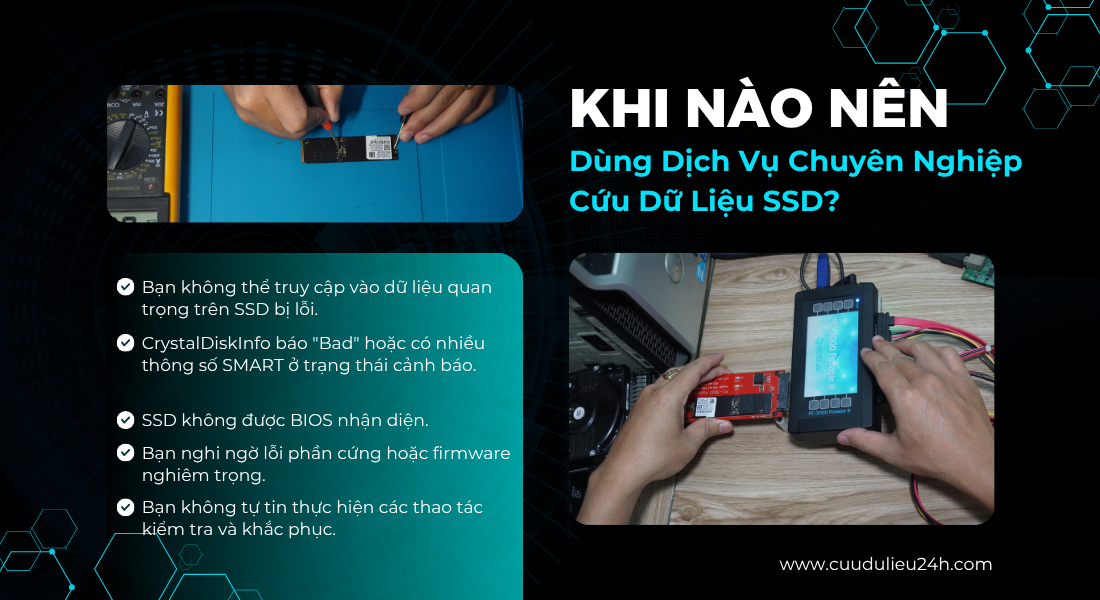
SSD lỗi không phải trò đùa – và càng không nên là nơi thử nghiệm kỹ năng kỹ thuật tại nhà. Dữ liệu không thể tạo lại một khi chip NAND chết hẳn, firmware bị lỗi nghiêm trọng hay sector hỏng lan rộng. Trong hơn 10 năm phục hồi dữ liệu cho doanh nghiệp, tổ chức và cá nhân – tôi đã chứng kiến quá nhiều trường hợp "hối tiếc muộn màng" vì cố gắng tự xử lý.
CrystalDiskInfo chỉ cảnh báo – còn khắc phục sự cố nghiêm trọng cần có tay nghề, thiết bị chuyên dụng và môi trường sạch tuyệt đối. Khi SSD không nhận BIOS, bị khóa read-only, báo sai dung lượng, hoặc không phản hồi – mọi phần mềm miễn phí đều trở nên bất lực. Mỗi lần cắm rút ổ, format nhầm hoặc ghi đè dữ liệu chỉ khiến cơ hội phục hồi nhỏ lại.
Lợi ích khi sử dụng dịch vụ chuyên nghiệp:
-
Khả năng giải mã firmware đã hỏng, lỗi ROM bị mã hóa.
-
Sử dụng máy chuyên dụng để đọc trực tiếp chip NAND dù controller đã chết.
-
Phân tích và sửa lỗi logic phức tạp (bad sector, bảng phân vùng, MFT...)
-
Truy xuất dữ liệu trong phòng sạch Class 100, ngăn chặn nhiễu tĩnh điện và hạt bụi siêu nhỏ phá hoại chip nhớ.
So sánh:
| Tiêu chí | Phần mềm miễn phí | Dịch vụ chuyên nghiệp |
|---|---|---|
| Phát hiện lỗi đơn giản | ✅ | ✅ |
| Sửa lỗi firmware | ❌ | ✅ |
| Trích xuất chip nhớ | ❌ | ✅ |
| Môi trường phòng sạch | ❌ | ✅ |
| Tỷ lệ phục hồi thành công | Dưới 30% | Trên 90% |
Hành động đề xuất:
-
Nếu ổ không hiển thị, báo RAW, hoặc trạng thái "Bad" – dừng ngay mọi thao tác.
-
Không cắm lại ổ vào máy khác, không format, không chạy thêm phần mềm.
-
Liên hệ trung tâm phục hồi dữ liệu ngay để được tư vấn miễn phí.
Đừng để sự cố nhỏ biến thành thảm họa số. Một cuộc gọi – có thể cứu cả sự nghiệp.
Câu hỏi thường gặp về CrystalDiskInfo (FAQ)
Dưới đây là những câu hỏi phổ biến nhất người dùng thường đặt ra khi sử dụng CrystalDiskInfo, giúp bạn nắm vững phần mềm một cách nhanh chóng và hiệu quả.
CrystalDiskInfo có miễn phí không?
Có. CrystalDiskInfo hoàn toàn miễn phí, không quảng cáo, không giới hạn tính năng và được phát triển dưới dạng mã nguồn mở bởi nhóm kỹ sư Crystal Dew World. Bạn có thể sử dụng cả phiên bản cài đặt và bản portable tùy nhu cầu mà không phải trả phí bản quyền.
Phần mềm có hỗ trợ tiếng Việt không?
Có. Giao diện CrystalDiskInfo hỗ trợ đa ngôn ngữ, bao gồm cả tiếng Việt. Bạn có thể thay đổi ngôn ngữ tại menu “Language” để thuận tiện trong quá trình sử dụng.
CrystalDiskInfo có thể kiểm tra ổ cứng HDD và SSD không?
CrystalDiskInfo hỗ trợ hầu hết các loại ổ cứng phổ biến hiện nay, bao gồm cả HDD (ổ cơ) và SSD (ổ thể rắn), từ chuẩn giao tiếp SATA đến NVMe. Ngoài ra, phần mềm cũng có thể đọc được thông tin từ một số ổ cứng di động kết nối qua USB.
Dữ liệu SMART có thể bị sai lệch không?
Thông thường, dữ liệu SMART được lấy trực tiếp từ firmware của ổ cứng, nên độ chính xác khá cao. Tuy nhiên, một số ổ đĩa đời cũ hoặc ổ OEM có thể giới hạn hoặc mã hóa dữ liệu SMART, khiến phần mềm không hiển thị đủ thông số.
CrystalDiskInfo có tự động cảnh báo khi ổ cứng gặp vấn đề không?
Có. Phần mềm có tính năng cảnh báo khi nhiệt độ vượt ngưỡng hoặc tình trạng sức khỏe chuyển sang trạng thái “Caution” hoặc “Bad”. Bạn có thể thiết lập cảnh báo âm thanh hoặc thông báo hệ thống trong phần cài đặt.
Có nên dựa hoàn toàn vào CrystalDiskInfo để đánh giá ổ cứng không?
CrystalDiskInfo là công cụ giám sát hiệu quả nhưng không thay thế hoàn toàn cho các bước kiểm tra chuyên sâu. Khi phát hiện bất thường, bạn nên kết hợp với phần mềm chuyên dụng hoặc tham khảo ý kiến kỹ thuật viên để đưa ra quyết định chính xác.
Kết luận và Hành động đề xuất
Ổ SSD lỗi là sát thủ thầm lặng – và CrystalDiskInfo là công cụ duy nhất bạn có thể dùng MIỄN PHÍ để phát hiện nó trước khi quá muộn. Hãy tưởng tượng chỉ vài giây kiểm tra định kỳ có thể cứu toàn bộ dữ liệu công ty, dự án tốt nghiệp hay ảnh kỷ niệm gia đình bạn. Tại sao không bắt đầu ngay hôm nay?
Bạn sẽ nhận được gì? Toàn quyền kiểm soát tình trạng ổ đĩa. Cảnh báo kịp thời về bad sector, firmware bất ổn, nhiệt độ nguy hiểm. Cơ hội phòng ngừa mất dữ liệu – trước khi mọi thứ trở nên không thể cứu vãn.
So với việc phải trả hàng triệu đồng để truy xuất trong phòng sạch hoặc mua ổ mới, 30 giây kiểm tra mỗi tuần bằng CrystalDiskInfo là khoản đầu tư khôn ngoan nhất mà bạn có thể làm.
Hành động ngay, không chờ đợi:
- Tải CrystalDiskInfo và kiểm tra ổ đĩa NGAY BÂY GIỜ.
- Dừng sử dụng nếu có cảnh báo màu vàng hoặc đỏ.
- Gọi/Zalo 0888 711775 đội kỹ thuật để nhận tư vấn chính xác, miễn phí.
- Gửi ổ SSD đến trung tâm phục hồi nếu nghi ngờ lỗi firmware hoặc mất truy cập.
Thế giới số không tha thứ cho sự trì hoãn. Bảo vệ dữ liệu là bảo vệ chính mình. Một hành động hôm nay – thay đổi cả tương lai.














