

Ổ cứng gắn ngoài không nhận? Cẩn thận mất sạch dữ liệu chỉ vì 1 lần cắm sai!
Mục lục bài viết

Ổ cứng gắn ngoài đột nhiên không hiển thị trong máy tính, đèn báo nháy liên tục nhưng không thấy dữ liệu? Bạn hoảng loạn vì toàn bộ hình ảnh, tài liệu quan trọng đang nằm trong ổ? Đây là sự cố cực kỳ phổ biến và nếu không xử lý đúng cách, bạn có thể mất sạch dữ liệu chỉ trong vài phút thao tác sai.
Trong bài viết này, bạn sẽ được hướng dẫn chi tiết, chuyên sâu theo tiêu chuẩn kỹ thuật mới nhất 2025:
- Nhận biết chính xác các dạng lỗi "không nhận"
- Hiểu nguyên nhân – từ đơn giản đến phức tạp
- Xử lý theo đúng quy trình kỹ thuật (đừng cắm – gỡ – cài phần mềm lung tung)
- Cách phục hồi dữ liệu nếu ổ không thể mở được
- Khi nào cần dùng dịch vụ cứu dữ liệu chuyên nghiệp để bảo vệ tài sản số
Giới thiệu vấn đề & ngữ cảnh thực tế
Ổ cứng gắn ngoài là thiết bị lưu trữ phổ biến nhờ tính tiện dụng, dễ di chuyển và dung lượng lớn. Tuy nhiên, theo thống kê từ các trung tâm phục hồi dữ liệu năm 2024, hơn 35% ca cứu dữ liệu đến từ lỗi “ổ cứng không nhận” – tức là thiết bị cắm vào máy tính nhưng không hiển thị ổ đĩa hoặc không truy cập được dữ liệu.
Vấn đề không chỉ xảy ra ở người dùng phổ thông mà còn rất thường gặp trong môi trường văn phòng, doanh nghiệp, kỹ thuật viên IT. Sự cố này có thể xảy ra bất ngờ, dù trước đó ổ vẫn đang hoạt động bình thường. Điều nguy hiểm là: rất nhiều người vì hoảng loạn đã thử đủ cách – đổi cáp, đổi máy, cài driver, format lại ổ – và khiến dữ liệu bị mất vĩnh viễn.

Một số tình huống thực tế:
- Bạn sao lưu ảnh cưới, video gia đình, hồ sơ cá nhân trên ổ WD 1TB. Hôm nay cắm vào thì máy báo ổ không định dạng.
- Nhân viên văn phòng mở ổ để lấy file báo cáo, máy báo “USB device not recognized”. Ổ trước đó vẫn hoạt động bình thường.
- Kỹ thuật viên IT cắm ổ di động vào máy chủ, Disk Management báo RAW, không thể truy xuất dữ liệu.
Nguyên nhân không chỉ là lỗi đơn giản như cáp hỏng hay driver bị xung đột. Có những trường hợp do lỗi firmware, ROM lỗi, hoặc bad sector nặng – đòi hỏi thiết bị chuyên dụng mới có thể truy cập được dữ liệu.
Trong những phần tiếp theo, chúng ta sẽ cùng phân tích:
- Các dạng lỗi “không nhận ổ” và cách phân biệt
- Những sai lầm khiến dữ liệu không thể cứu
- Giải pháp kỹ thuật từng bước – từ cơ bản đến nâng cao
- Khi nào bạn nên ngưng thao tác và gửi ổ đến trung tâm chuyên sâu
Ổ cứng gắn ngoài không nhận là gì? – Định nghĩa & phân loại lỗi
Khi nói đến "ổ cứng không nhận", không phải lúc nào cũng có nghĩa là ổ đã hỏng hoàn toàn. Đây là một thuật ngữ mô tả tình trạng ổ cứng gắn ngoài không thể truy cập, không hiển thị trong File Explorer (Windows) hoặc Finder (macOS), hoặc không hiển thị đúng tên/dung lượng trong Disk Management.
Trên thực tế, lỗi này có thể chia làm ba nhóm lớn, mỗi nhóm có nguyên nhân, triệu chứng và cách xử lý khác nhau:
1. Không nhận do lỗi logic hoặc phần mềm:
- Dấu hiệu: Máy vẫn phát hiện có thiết bị USB nhưng không mở được, hiển thị RAW, hoặc báo “You need to format the disk”.
- Nguyên nhân: Bảng phân vùng (partition table) bị hỏng, file system lỗi, driver xung đột.
- Giải pháp: Có thể dùng phần mềm như R-Studio, UFS Explorer để trích xuất dữ liệu trước khi tạo lại phân vùng.
2. Không nhận do lỗi phần cứng nhẹ:
- Dấu hiệu: Ổ quay nhưng không nhận trong Disk Management hoặc hiển thị sai dung lượng.
- Nguyên nhân: Bad sector nặng, lỗi firmware, controller không truyền dữ liệu đúng.
- Giải pháp: Cần clone ổ bằng thiết bị phần cứng chuyên dụng như PC3000 để cứu dữ liệu từ các vùng chưa lỗi.
3. Không nhận do lỗi phần cứng nghiêm trọng:
- Dấu hiệu: Ổ không quay, phát tiếng click – click, hoặc báo sai model, dung lượng 0MB.
- Nguyên nhân: Lỗi ROM, motor chết, chip controller chết, board mạch hư.
- Giải pháp: Không nên cắm thử nhiều lần – cần đưa vào phòng sạch (clean room) để xử lý vật lý trước khi cứu dữ liệu.
Việc phân biệt các nhóm lỗi là điều tối quan trọng để chọn đúng hướng xử lý. Không ít trường hợp vì nhận định sai (ví dụ tưởng lỗi logic nhưng thực tế ổ đang chết controller), người dùng tự cài phần mềm khôi phục khiến dữ liệu bị ghi đè và không thể phục hồi được nữa.
Lợi ích khi khôi phục đúng cách và kịp thời
Việc phát hiện và xử lý đúng lỗi ổ cứng gắn ngoài không chỉ giúp bạn lấy lại dữ liệu bị mất mà còn giúp ngăn chặn hậu quả nghiêm trọng hơn. Dưới đây là những lợi ích cụ thể khi bạn hành động đúng và kịp thời:
1. Bảo toàn dữ liệu quan trọng
Nhiều người để dữ liệu ảnh gia đình, tài liệu tài chính, hợp đồng, và file dự án lớn trong ổ gắn ngoài. Nếu xử lý đúng, bạn có thể phục hồi được gần như toàn bộ dữ liệu, kể cả những phần đã lỗi một phần hoặc chưa truy cập được.
2. Tránh mất tiền cho thiết bị mới hoặc dịch vụ không cần thiết
Nếu phát hiện sớm và clone ổ ra đúng cách, bạn không cần phải thay ổ mới hoặc trả chi phí khôi phục quá cao do can thiệp sai. Ngoài ra, một số lỗi đơn giản như firmware treo, ổ chưa mount, có thể sửa nhanh với chi phí gần như bằng 0.
3. Hạn chế rủi ro lan rộng nếu ổ bị virus hoặc lỗi logic
Khi ổ bị lỗi logic do virus hoặc lỗi hệ thống file, việc xử lý kịp thời giúp tránh tình trạng lây lan sang các ổ khác trong máy tính. Điều này đặc biệt quan trọng với doanh nghiệp có hệ thống chia sẻ nội bộ.
4. Tăng cơ hội phục hồi tối đa
Phần lớn dữ liệu bị mất không phải do lỗi ngay lập tức, mà do bị ghi đè trong quá trình người dùng cố gắng truy xuất lại. Càng ít thao tác sau sự cố, tỉ lệ phục hồi càng cao. Nếu bạn ngưng kịp thời và chuyển cho chuyên gia, tỉ lệ phục hồi có thể đạt đến 90%.
5. Giúp hệ thống hoạt động ổn định trở lại
Khi xử lý triệt để từ nguyên nhân gốc, bạn không chỉ khôi phục dữ liệu mà còn ngăn hệ thống tiếp tục lỗi tương tự. Việc sửa lỗi driver, thay cáp đúng chuẩn, cập nhật firmware… giúp tăng tuổi thọ ổ và hệ thống vận hành ổn định hơn.
Tóm lại: Khôi phục dữ liệu không chỉ là cứu file – mà còn là hành động bảo vệ giá trị số, uy tín, tài sản của bạn. Xử lý đúng – ngay từ ban đầu – là yếu tố sống còn trong bất kỳ tình huống nào liên quan đến lỗi ổ cứng gắn ngoài.
Nguyên nhân phổ biến khiến ổ cứng gắn ngoài không nhận
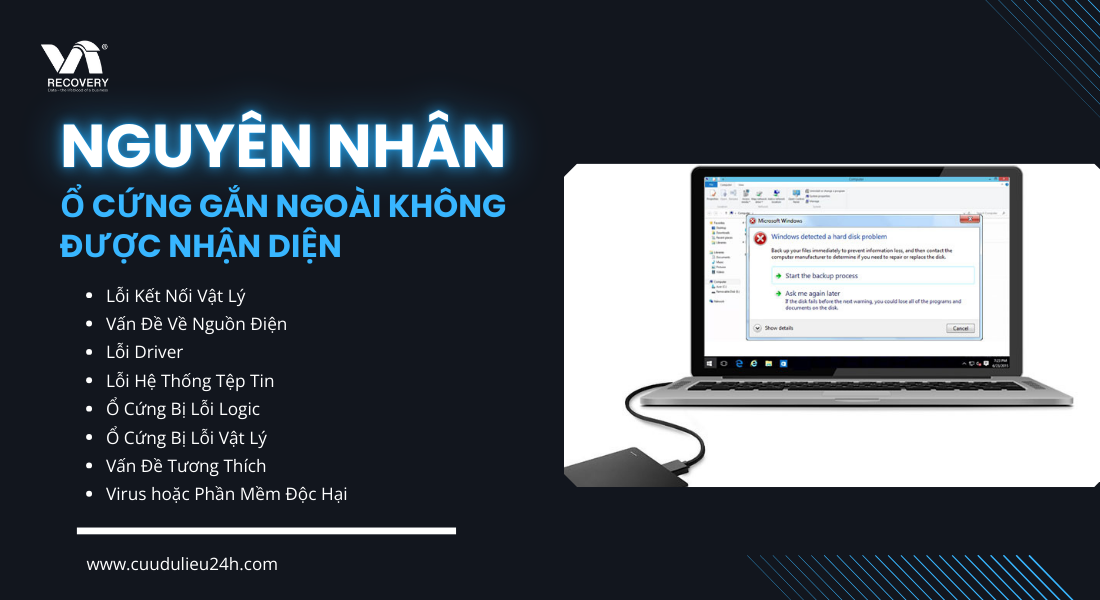
Khi ổ cứng gắn ngoài không nhận, người dùng thường hoang mang và dễ mắc sai lầm vì không xác định được nguyên nhân gốc. Dưới đây là những nguyên nhân phổ biến nhất, được phân tích theo từng nhóm lỗi để bạn có thể định vị chính xác và có hướng xử lý phù hợp:
1. Lỗi cáp kết nối hoặc cổng USB
Đây là nguyên nhân đơn giản nhất nhưng lại bị bỏ qua nhiều nhất. Cáp kết nối USB có thể bị đứt ngầm, cắm không sát, hoặc sử dụng cáp rẻ không đủ nguồn. Ngoài ra, cổng USB máy tính cũng có thể hỏng, nhất là cổng phía trước case hoặc laptop đã cũ.
2. Lỗi driver, thiếu driver hoặc xung đột
Windows và macOS đều cần driver để nhận diện ổ. Nếu driver bị lỗi hoặc thiếu, ổ sẽ hiện dạng “Unknown device” hoặc báo lỗi khi cắm. Trường hợp cài nhầm driver có thể khiến ổ báo RAW hoặc không mount được.
3. Hệ thống file bị hỏng (RAW, Unallocated)
Lỗi này thường xảy ra do rút ổ sai cách, mất điện đột ngột, hoặc nhiễm virus làm hỏng bảng phân vùng (partition table). Khi đó, ổ vẫn quay, đèn vẫn sáng nhưng không hiển thị trong File Explorer.
4. Ổ bị bad sector hoặc lỗi phần cứng nhẹ
Ổ bị bad sector sẽ khiến máy treo khi truy cập hoặc không thể mount được. Các lỗi như firmware treo, lỗi đọc ghi cũng dẫn đến tình trạng ổ quay nhưng không truy cập được dữ liệu.
5. Ổ cứng lỗi nặng: ROM chết, cháy board, không quay
Các dấu hiệu như không quay motor, đèn không sáng, hoặc phát tiếng click – click là dấu hiệu lỗi vật lý. Trường hợp này cần đến thiết bị chuyên dụng và môi trường phòng sạch (clean room) để xử lý.
6. Virus làm ẩn file hoặc mã hóa
Một số virus làm ẩn dữ liệu hoặc thay đổi thuộc tính file thành hệ thống. Nặng hơn, ransomware có thể mã hóa toàn bộ dữ liệu và ổ sẽ không hiển thị dung lượng thực.
Dấu hiệu nhận biết hoặc sai lầm người dùng thường mắc
Nhiều người dùng thường nhầm lẫn giữa dấu hiệu ổ hỏng với lỗi tạm thời, hoặc vì hoảng loạn mà thao tác sai – khiến dữ liệu đáng lẽ còn có thể cứu lại trở nên không thể phục hồi. Dưới đây là những dấu hiệu đặc trưng cảnh báo ổ gắn ngoài đang gặp sự cố, và các sai lầm nghiêm trọng người dùng thường mắc phải:
Dấu hiệu nhận biết lỗi ổ cứng không nhận
-
Ổ quay nhưng không hiển thị trong máy tính: Bạn nghe tiếng ổ quay hoặc thấy đèn sáng nhưng không xuất hiện trong File Explorer – đây có thể là lỗi phân vùng hoặc firmware.
-
Ổ hiện RAW, Unallocated trong Disk Management: Là dấu hiệu lỗi bảng phân vùng hoặc hỏng file system. Tuyệt đối không nên format khi thấy tình trạng này.
-
Ổ kêu tít – tít, click – click: Cảnh báo kẹt motor, đầu đọc hỏng, nghiêm trọng hơn có thể là xước đĩa từ. Tiếng động bất thường là tín hiệu người dùng cần ngưng sử dụng ngay.
-
Ổ báo sai dung lượng hoặc không hiển thị dung lượng: Có thể lỗi firmware, ROM bị lỗi, hoặc virus can thiệp hệ thống phân vùng.
-
Thông báo “USB device not recognized”, “You need to format the disk”: Lỗi driver, xung đột phần mềm hoặc lỗi logic. Nếu click format, dữ liệu có thể bị ghi đè vĩnh viễn.
Sai lầm nghiêm trọng người dùng thường mắc
- Cắm thử nhiều lần, đổi máy, đổi cáp liên tục: Điều này có thể khiến firmware treo hoàn toàn hoặc ổ ghi đè dữ liệu hệ thống.
- Format ổ để sửa lỗi RAW: Format sẽ ghi lại MBR/GPT, xóa header cũ khiến dữ liệu bị mất phân vùng, giảm khả năng khôi phục.
- Dùng phần mềm miễn phí không rõ nguồn gốc: Một số phần mềm ghi trực tiếp vào sector gây hỏng dữ liệu gốc nếu không thao tác đúng.
- Tự tháo ổ, cạy bo mạch, thay IC: Sai sót vật lý có thể làm mất kết nối ROM, gây lỗi không thể xử lý kể cả với thiết bị chuyên dụng.
Hãy ghi nhớ: ổ cứng gắn ngoài không nhận không phải lúc nào cũng là lỗi nặng – nhưng xử lý sai luôn dẫn đến hậu quả nặng. Biết cách nhận diện đúng và ngừng thao tác kịp thời là chìa khóa cứu dữ liệu trong mọi tình huống.
Quy trình xử lý khi ổ cứng không nhận

Khi phát hiện ổ cứng gắn ngoài không nhận, việc đầu tiên bạn cần làm không phải là tìm phần mềm cứu dữ liệu hay mang đi sửa ngay – mà là dừng thao tác, đánh giá đúng tình trạng và tiến hành theo quy trình từng bước để đảm bảo an toàn tối đa cho dữ liệu bên trong.
Bước 1 – Kiểm tra nguồn, cáp, và cổng kết nối
- Đổi sang cáp chính hãng, ngắn và có hỗ trợ nguồn đủ.
- Cắm vào cổng USB sau máy tính bàn (hạn chế dùng cổng trước, hub chia USB).
- Tránh sử dụng ổ qua dock rẻ tiền hoặc cáp chuyển không rõ nguồn gốc.
Bước 2 – Kiểm tra Disk Management (Windows) hoặc Disk Utility (macOS)
- Xem ổ có hiển thị không, nếu hiện RAW, Unallocated, hoặc báo “No Media” là lỗi phân vùng.
- Ghi lại tên model, dung lượng thực tế nếu có hiển thị.
Bước 3 – Dừng ngay nếu thấy dấu hiệu bất thường
- Không format, không chạy CHKDSK nếu hệ thống gợi ý.
- Nếu thấy tiếng click, tít – hoặc ổ quay mà không mount – nên ngưng cắm và chuyển sang bước tiếp theo.
Bước 4 – Clone ổ nếu nghi ngờ lỗi phần cứng
- Dùng thiết bị như PC3000, DFL hoặc DeepSpar để clone ổ sang bản an toàn sector-by-sector.
- Không bao giờ thao tác trên ổ gốc nếu dữ liệu quan trọng.
Bước 5 – Dùng phần mềm chuyên dụng để phân tích dữ liệu
- R-Studio: mạnh với lỗi RAW, logic, hoặc ổ báo phân vùng không hợp lệ.
- UFS Explorer: có thể mở ổ bị lỗi MBR/GPT, hỗ trợ file ẩn, hệ thống file exFAT, HFS+, NTFS.
- Với trường hợp file bị phân mảnh hoặc có định dạng đặc thù, dùng WinHex để quét và dựng thủ công.
Quy trình xử lý đúng không chỉ giúp tránh mất thêm dữ liệu mà còn nâng cao tỉ lệ phục hồi lên đến 90–95% nếu được thực hiện sớm và đúng cách. Hãy nhớ: dữ liệu chỉ có một – đừng thử sai quá nhiều lần.
Công cụ & phần mềm hỗ trợ phân tích / phục hồi
Trong quá trình phục hồi ổ cứng gắn ngoài không nhận, việc lựa chọn đúng công cụ sẽ quyết định đến 80% khả năng thành công. Dưới đây là danh sách các phần mềm và thiết bị phần cứng mà các trung tâm cứu dữ liệu chuyên nghiệp tin dùng:
Phần mềm phân tích và phục hồi
- R-Studio: Hỗ trợ phục hồi từ ổ lỗi logic, định dạng RAW, phân vùng bị mất. Có thể làm việc với hệ thống file NTFS, FAT32, exFAT, HFS+, APFS.
- UFS Explorer Professional: Chuyên xử lý tình huống phân vùng bị ẩn, lỗi MBR/GPT hoặc ổ cứng gắn ngoài dùng hệ thống file của Mac/Linux.
- WinHex: Công cụ phân tích hex mạnh, dùng để dựng lại file bị phân mảnh, khôi phục dữ liệu từ sector chưa mount hoặc định dạng đặc thù.
- DMDE: Giao diện đơn giản hơn nhưng cực mạnh với chức năng build lại MFT (NTFS), FAT tables, tạo lại volume.
Công cụ phần cứng hỗ trợ chuyên sâu
- PC3000 Portable / Express: Thiết bị tiêu chuẩn ngành dùng để xử lý lỗi firmware, bad sector nặng, read ROM, sửa lỗi controller hoặc không nhận model ổ.
- DeepSpar Disk Imager: Dùng để clone ổ có bad sector – có thể bỏ qua vùng lỗi, ghi log và tạm dừng khi gặp bad.
- DFL (Data Field Lab): Chuyên trị lỗi phần mềm, firmware và điều khiển đầu đọc ổ HDD/SSD.
Công cụ hỗ trợ kiểm tra tình trạng ổ
- CrystalDiskInfo: Kiểm tra sức khỏe ổ đĩa qua S.M.A.R.T. attributes.
- HDDScan: Quét sector, phát hiện điểm chết và log lại bad block.
- Victoria HDD/SSD: Giao diện chuyên sâu để test tốc độ đọc/ghi, kiểm tra error scan.
Kết hợp giữa phần mềm mạnh và thiết bị phần cứng chuyên dụng sẽ giúp xử lý chính xác từng lỗi – từ lỗi nhẹ như phân vùng RAW đến lỗi nặng như không nhận firmware, chết controller. Tuyệt đối không dùng các phần mềm crack, tool miễn phí không rõ nguồn gốc – dễ gây ghi đè và làm sai lệch cấu trúc dữ liệu.
Khi nào nên dùng dịch vụ chuyên nghiệp
Trong một số trường hợp, việc tự xử lý có thể khiến tình trạng ổ cứng trở nên nghiêm trọng hơn. Nếu bạn nhận thấy bất kỳ dấu hiệu nào dưới đây, hãy dừng mọi thao tác và liên hệ ngay đơn vị cứu dữ liệu chuyên sâu:
1. Ổ kêu lạch cạch, không quay hoặc có tiếng động lạ
Đây là dấu hiệu của lỗi phần cứng vật lý – có thể là hỏng đầu đọc, motor, hoặc mạch nguồn. Nếu tiếp tục cắm thử, bạn có thể làm xước bề mặt đĩa từ, khiến dữ liệu mất vĩnh viễn.
2. Ổ báo sai model, dung lượng 0MB hoặc không mount được
Lỗi này thường do firmware hoặc ROM bị lỗi – chỉ thiết bị như PC3000 mới truy cập được ở cấp độ controller. Không phần mềm nào giải quyết được lỗi này từ Windows.
3. Đã thử phần mềm miễn phí nhưng không thấy dữ liệu hoặc báo lỗi
Nếu đã quét mà không thấy dữ liệu, có thể bảng phân vùng đã hỏng hoặc bị thay đổi. Dừng lại để tránh ghi đè không chủ ý lên vùng cần khôi phục.
4. Ổ chứa dữ liệu quan trọng: kế toán, camera, bằng chứng pháp lý
Các dữ liệu dạng này cần phục hồi đúng cấu trúc, đúng timestamp và có khả năng kiểm tra xác thực (CRC/SHA256). Điều này chỉ có thể thực hiện được tại trung tâm chuyên nghiệp.
5. Ổ đã từng bị tháo hoặc can thiệp vật lý
Các ổ đã tháo bo mạch, thay cáp, cạy chip nếu không đúng kỹ thuật sẽ dễ làm mất mối nối hoặc sai địa chỉ ROM. Gửi ngay đến trung tâm có phòng sạch (cleanroom) để xử lý đúng cách.
Câu hỏi thường gặp (FAQ)

Ổ cứng gắn ngoài báo RAW có khôi phục được không?
Có. Nếu ổ chưa bị ghi đè, dữ liệu hoàn toàn có thể khôi phục bằng phần mềm như R-Studio hoặc UFS Explorer.
Ổ không quay, có tiếng click – còn cứu được không?
Có thể, nhưng phải thao tác trong phòng sạch (cleanroom) với thiết bị phần cứng chuyên dụng. Tuyệt đối không tự tháo ra kiểm tra.
Dữ liệu đã bị format có phục hồi được không?
Nếu chưa ghi đè dữ liệu mới, khả năng phục hồi vẫn cao. Tuy nhiên, cần clone ổ trước và phân tích bằng phần mềm chuyên dụng.
Tự dùng phần mềm miễn phí có an toàn không?
Phần lớn không an toàn nếu bạn không biết phân biệt lỗi. Dễ gây ghi đè, làm mất dữ liệu vĩnh viễn.
Mất bao lâu để cứu dữ liệu ổ gắn ngoài?
Thời gian phụ thuộc vào mức độ lỗi. Với lỗi nhẹ: 2–4 giờ. Với lỗi firmware hoặc bad sector: từ 6–48 giờ.
Kết luận & Hành động gợi ý
Dữ liệu quan trọng không thể thay thế. Khi ổ cứng gắn ngoài không nhận, đừng chần chừ thử sai. Mỗi thao tác sai có thể khiến bạn đánh mất cơ hội phục hồi duy nhất.
Nếu bạn đang gặp tình huống tương tự, hãy:
- Gọi ngay hotline kỹ thuật 0888 711775 để kiểm tra lỗi miễn phí
- Gửi hình ảnh ổ, báo lỗi qua Zalo để nhận tư vấn trực tiếp từ chuyên gia
- Tham khảo bảng giá & quy trình cứu dữ liệu tại https://cuudulieu24h.com/bang-gia-cuu-du-lieu.html
Hành động đúng – sớm – chuyên sâu chính là cách duy nhất để bảo vệ dữ liệu và tài sản số của bạn.














