Các giải pháp tốt nhất để xử lý Màn hình Macbook bị đen tại nhà đơn giản
Mục lục bài viết
Màn hình Macbook bị đen khiến nhiều người nghĩ rằng thiết bị của mình đã hỏng nặng. Tuy nhiên không phải cứ màn hình đen là hỏng trầm trọng. Đôi khi cách khắc phục lỗi này khá dễ mà ai cũng có thể làm tại nhà. Ở bài viết sau đây chúng ta cùng đi tìm hiểu về các nguyên nhân và cách khắc phục màn hình Macbook bị đen!
Màn hình Macbook bị đen là gì?
Mô tả hiện tượng màn hình Macbook bị đen, không hiển thị hình ảnh: Macbook là một thương hiệu cao cấp, được nhiều người tin dùng. Tuy nhiên, với thiết bị điện tử nào thì cũng có khả năng gặp vấn đề. Một trong những lỗi thường gặp nhất là màn hình bị đen, không hiển thị hình ảnh, gây ảnh hưởng đến trải nghiệm của người dùng.

Phân biệt các trường hợp:
- Màn hình đen hoàn toàn, không lên nguồn: Người dùng không thể thấy bất kỳ hình ảnh, nội dung nào trên màn hình. Bên cạnh đó không thể tương tác với máy tính, Macbook không phản hồi khi nhấn nút nguồn hay các phím chức năng khác.
- Màn hình đen nhưng vẫn có đèn nền, có tiếng quạt: Màn hình lúc này vẫn chỉ là một màu đen, nhưng vẫn có đèn nền. Bên cạnh đó tiếng quạt vẫn kêu cho thấy Macbook vẫn đang chạy..
- Màn hình đen sau khi khởi động macOS: Một trường hợp khác, đó là khi khởi động macOS xong, màn hình đen. Rất có thể thiết bị của bạn đã gặp vấn đề với hệ điều hành.
Ảnh hưởng của lỗi: Mất dữ liệu, gián đoạn công việc: Màn hình Macbook bị đen gây ảnh hưởng nghiêm trọng đến công việc của người dùng. Nó có thể làm mất các dữ liệu quan trọng, từ đó gây gián đoạn trong công việc của người dùng.
Nguyên nhân khiến màn hình Macbook bị đen
Lỗi kết nối
Cáp màn hình bị lỏng hoặc hỏng: Dây cáp màn hình của Macbook bị hỏng hoặc lỏng cũng có thể là nguyên nhân khiến màn hình Macbook không hiển thị. Cáp kết nối màn hình với mainboard và các thành phần khác bị hỏng, không thể truyền tín hiệu đến màn hình, dẫn tới tình trạng màn hình bị đen. Cáp trên không màn hình bị hỏng có thể do lỏng hoặc đứt, gãy,...
Lỗi kết nối giữa màn hình và bo mạch chủ: Cũng có thể do lỗi kết nối giữa màn hình và bo mạch chủ gặp trục trặc, nên không thể kết nối với nhau, dẫn đến màn hình Macbook bị đen.
Lỗi phần cứng
Màn hình LCD bị hỏng (bể, vỡ, điểm chết...): Có thể màn hình LCD của Macbook đã hỏng do va đập mạnh vào đâu đó. Đây là nguyên nhân phổ biến nhất. Màn hình bị lỗi bắt nguồn từ cao áp, nó gặp sự cố hoặc không được cung cấp năng lượng đủ bởi vỉ cao làm nó bị cháy, không thể hoạt động được.
Đèn nền màn hình bị hỏng: Lỗi này có thể do nhà sản xuất hoặc do sử dụng Macbook quá lâu. Đèn nền đã hết tuổi thọ hoặc do rơi, va đập mạnh khiến ảnh hưởng tới đèn nền.
Card đồ họa bị lỗi: Một nguyên nhân khác khiến màn hình Macbook bị lỗi là Video Graphics Array, viết tắt là VGA. Khi VGA chết, màn hình không thể xuất hình ảnh. Lỗi này chủ yếu do bạn thường xuyên chạy đồ họa nặng làm máy bị quá nhiệt, ảnh hưởng đến hiệu suất của chip VGA.
Lỗi phần mềm
Lỗi hệ điều hành macOS: Hệ điều hành macOS bị lỗi khiến Macbook không thể khởi động được. Do đó người dùng chỉ thấy màn hình màu đen xuất hiện.
Xung đột phần mềm: Có thể bạn đã cài đặt những phần mềm xung đột với hệ điều hành của Macbook. Do đó, thiết bị không thể tiếp tục hoạt động, dẫn đến màn hình chỉ hiển thị một màu đen.
Lỗi SMC (System Management Controller): Một số dấu hiệu cho thấy Macbook đang bị lỗi SMC đó là đèn nền bàn phím, đèn báo các trạng thái hiển thị không chính xác, đèn báo trạng thái pin không hoạt động hoặc đèn nền màn hình không chính xác khi ánh sáng thay đổi,...
Các nguyên nhân khác
Pin Macbook bị chai hoặc hỏng: Pin Macbook đã dùng quá lâu sẽ dẫn đến chai pin, hỏng pin. Khi đó, máy tính không thể hoạt động nên màn hình chỉ hiển thị màu đen.
Macbook bị rơi, va đập: Đây là nguyên nhân khá phổ biến của lỗi Macbook màn hình đen. Người dùng vô tình làm rơi hay va đập thiết bị mạnh dẫn đến hỏng máy tính.
Macbook bị vào nước: Macbook có một chip bảng logic chuyển đổi nguồn điện từ pin thành điện áp chính xác cho đèn nền. Khi ẩm ướt, chúng sẽ bị hỏng. Vì vậy nếu bạn vô tình làm đổ nước vào Macbook hay đặt nó lên bề mặt ẩm ướt có thể dẫn đến tình trạng hỏng màn hình.
Cách sửa lỗi màn hình Macbook bị đen
Vậy làm thế nào để sửa lỗi màn hình Macbook bị đen. Nhìn chung có khá nhiều cách tùy theo nguyên nhân dẫn đến lỗi Macbook bị đen là gì. Dưới đây là một số biện pháp phổ biến nhất mà bạn có thể tham khảo.
Kiểm tra kết nối

Kiểm tra cáp màn hình: Đầu tiên, hãy kiểm tra kết nối cáp màn hình Macbook của bạn. Hãy chắc chắn rằng cáp không bị lỏng hay hỏng. Nếu hỏng, cần thay thế, sửa chữa kịp thời để không ảnh hưởng đến khả năng hiển thị của màn hình. Nếu để cáp hỏng lâu còn có thể làm cháy các thành phần bên trong.
Kết nối Macbook với màn hình ngoài: Cần xem xét Macbook đã kết nối được với màn hình ngoài hay chưa. Nếu màn hình bị đen và xuất hiện các vạch sọc thì có thể kết nối đã hỏng.
Khởi động lại Macbook

Buộc khởi động lại Macbook (giữ nút nguồn 10 giây): Khởi động lại Macbook là cách đơn giản nhất để khắc phục các lỗi thường gặp. Khi khởi động lại, máy tính sẽ tắt các tiến trình đang chạy đồng thời khởi động lại hệ thống. Từ đó giúp Macbook đạt được trạng thái ổn định hơn và có thể giải quyết được một số vấn đề khác.
Điều chỉnh độ sáng màn hình

Tăng độ sáng màn hình bằng phím tắt: Nhấn tổ hợp phím Shift, Control và Power để tắt màn hình. Chờ một vài giây, sau đó nhấn phím bất kỳ để bật màn hình, Kiểm tra độ sáng đã được điều chỉnh hay không? Nếu không, hãy thử các bước như sử dụng bàn phím để điều chỉnh độ sáng hay tìm kiếm điều chỉnh độ sáng ở cài đặt. Để điều chỉnh độ sáng, bạn có thể dùng phím F1 và F2. Phím F1 để giảm độ sáng màn hình, còn F2 ngược lại.
Đặt lại SMC (System Management Controller)
Hướng dẫn cách reset SMC cho Macbook Intel và Apple Silicon: SMC là một chip quan trọng giúp kiểm soát phần cứng quan trọng trên máy như bàn phím, màn hình, nhiệt độ. Do đó đặt lại SMC cũng là một cách khắc phục nhanh chóng tình trạng màn hình Macbook bị đen. Tuy nhiên, cách cài đặt có thể khác nhau tùy theo từng Macbook loại sử dụng.

Với Macbook có pin gắn liền: Đầu tiên, tắt nguồn, rút phích cắm. Chờ 15 giây rồi cắm lại. Lúc này khi nguồn vẫn tắt, nhấn tổ hợp phím Shift + Control + Option và nút nguồn cùng một lúc, giữ trong khoảng 10 giây. Cuối cùng, hãy mở máy lại bằng cách nhấn nút nguồn.
Với Macbook có pin tháo rời: Đầu tiên, tắt nguồn và tháo pin ra. Sau đó nhấn giữ nút nguồn trong 5 giây. Cuối cùng, gắn lại pin và bật máy lên.
Khắc phục lỗi màn hình Macbook bị đen: Các giải pháp nâng cao
Ngoài các cách sửa chữa thông thường, cũng có các giải pháp nâng cao hơn khi khắc phục lỗi màn hình Macbook bị đen. Dưới đây là bốn cách phổ biến nhất.
Chạy Apple Diagnostics
Hướng dẫn sử dụng Apple Diagnostics để kiểm tra lỗi phần cứng.
Khởi động vào Safe Mode
Hướng dẫn khởi động Macbook vào Safe Mode.
Kiểm tra xem lỗi có còn xuất hiện trong Safe Mode không.
Cài đặt lại macOS
Hướng dẫn cài đặt lại macOS từ macOS Recovery.
Bước 1: Nhấn và giữ tổ hợp phím Command +R khi khởi động để truy cập vào macOS Recovery.

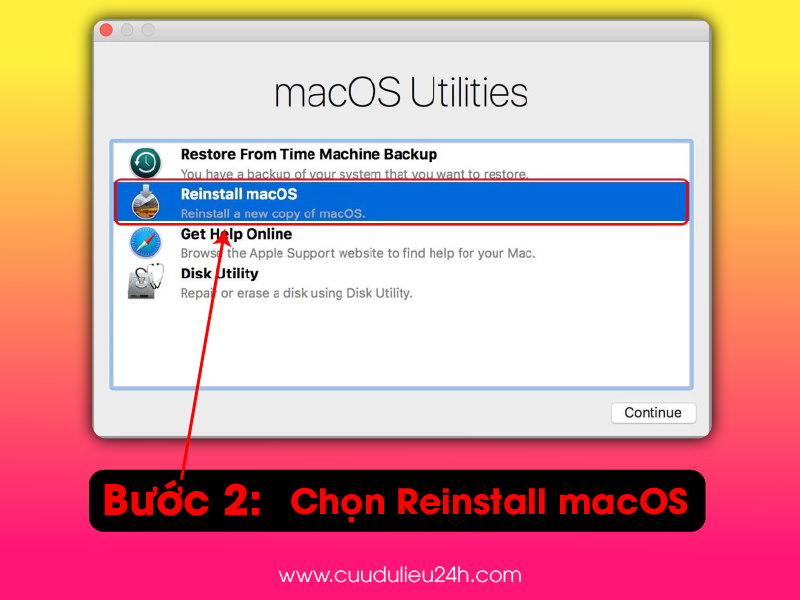
Bước 2: Khi màn hình hiện macOS Utilities, họn Reinstall macOS. Tiếp tục chọn Reinstall macOS từ macOS Utilities. Lúc này hệ thống sẽ yêu cầu lựa chọn ổ đĩa để cài đặt.
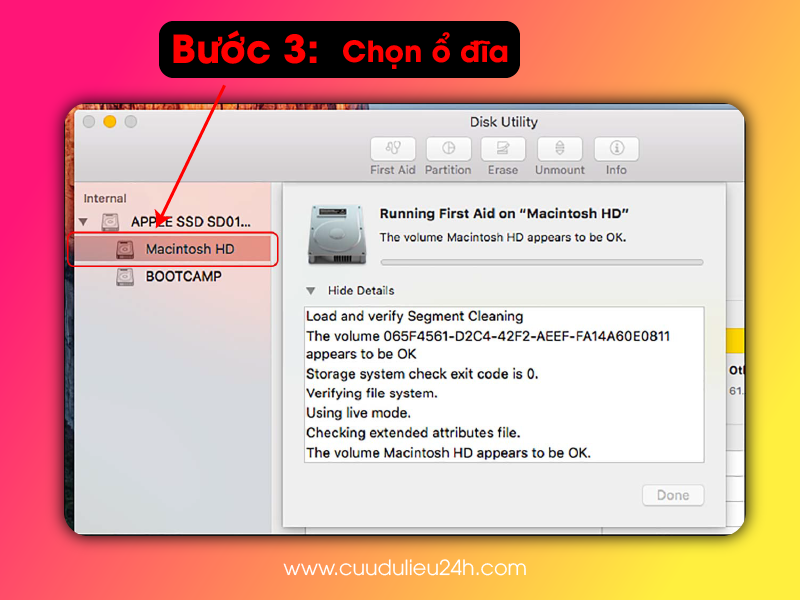
Bước 3: Chọn ổ đĩa Macintosh HD. Trong khi hệ thống khôi phục cài đặt, hãy mở máy và không gập màn hình lại. Quá trình cài đặt có thể sẽ kéo dài trong vài phút.
Bước 4: Tại màn hình của macOS Utilities hãy chọn Disk Utility. Chọn View rồi ấn Show All Device. Tiếp tục chọn ổ đĩa và ấn nút Erase và thiết lập Name, Format , Scheme.
Bước 5: Nhấn nút Erase thêm một lần nữa. Sau khi hoàn tất hãy thoát Disk Utility rồi chọn Reinstall macOS.
Cảnh báo về việc mất dữ liệu khi cài đặt lại macOS: Khi tiến hành cài đặt lại macOS, rất có thể bạn sẽ mất các dữ liệu quan trọng. Do đó bạn cần tiến hành sao lưu dữ liệu trước khi cài đặt lại macOS để tránh rủi ro mất dữ liệu.
Đặt lại NVRAM/PRAM
Hướng dẫn cách reset NVRAM/PRAM trên Macbook.
Bước 1: Shutdown máy. Sau đó nhấn nút nguồn
Bước 2: Trước khi màn hình xám xuất hiện, nhấn tổ hợp phím Command + Option + P và R cùng lúc.
Bước 3: Nhấn giữ các phím trên cho đến khi máy khởi động lại và bạn nghe thấy âm thanh khởi động 2 lần. Cuối cùng thả các phím ra.
Lưu ý: khi NVRAM.PRAM được thiết lập lại, một số thiết lập sẽ được đưa về mặc định. Tuy nhiên, điều này không làm ảnh hưởng đến các dữ liệu hay tập tin cá nhân của người dùng.
Phòng tránh lỗi màn hình Macbook bị đen
Để phòng tránh lỗi màn hình Macbook bị đen, cần lưu ý một số điều sau đây:
-
Sử dụng và bảo quản Macbook cẩn thận: Trong quá trình sử dụng, hãy bảo quản tốt thiết bị của mình. Tránh để Macbook ở những nơi ẩm ướt hay điều kiện thời tiết không tốt, dẫn đến ẩm ướt thiết bị.
-
Tránh va đập, rơi rớt: Hạn chế tối đa việc va đập Macbook. Việc va đập mạnh có thể khiến Macbook hỏng cả phần cứng lẫn phần mềm bên trong, từ đó dẫn đến màn hình không thể hiển thị.
-
Không để Macbook tiếp xúc với nước: Như đã nói ở trên, khi Macbook tiếp xúc với nước sẽ dẫn đến hỏng màn hình. Vì vậy tránh để đổ nước lên thiết bị hay để thiết bị tiếp xúc với các bề mặt ẩm ướt.
-
Cập nhật macOS thường xuyên: Cập nhật hệ điều hành macOS thường xuyên cũng là một cách để bảo vệ thiết bị của bạn khỏi tình trạng màn hình đen.
-
Vệ sinh Macbook định kỳ: Nên vệ sinh định kỳ Macbook để làm sạch bụi bẩn. Với các phần cứng như pin, hay các dây linh kiện, nếu chưa thành thạo, bạn không nên tự ý tháo lắp tại nhà, nên mang đến những trung tâm sửa chữa uy tín.
Khi nào cần mang Macbook đi sửa?
-
Đã thử mọi cách nhưng vẫn không khắc phục được lỗi: Nếu đã thử mọi cách nhưng vẫn không thể khắc phục được tình trạng lỗi màn hình đen trên Macbook thì có lẽ thiết bị của bạn đã hư hỏng khá nặng. Lúc này cần mang đến trung tâm sửa chữa để kiểm tra bởi các kỹ thuật viên chuyên nghiệp.
-
Nghi ngờ lỗi phần cứng (màn hình, card đồ họa...): Nếu lỗi phần cứng, yêu cầu phải sửa chữa thay thế thì chắc chắn bạn không thể làm điều này tại nhà. Cần mang đến trung tâm có linh kiện chính hãng để được tư vấn, thay thế.
-
Cần khôi phục dữ liệu quan trọng: Nếu bạn có các dữ liệu quan trọng trong Macbook thì không nên sửa chữa tại nhà. Bởi lẽ, nếu tự ý sửa chữa sẽ vô tình xóa mất các dữ liệu này. Nên đến các trung tâm để được tư vấn về quá trình sửa chữa và khôi phục được các dữ liệu quan trọng.
Dịch vụ sửa chữa Macbook chuyên nghiệp

-
Giới thiệu dịch vụ sửa chữa Macbook tại cuudulieu24h.com.: Dịch vụ sửa chữa Macbook có đội ngũ kỹ sư được tuyển chọn với trình độ chuyên môn cao, được đào tạo bài bản và luôn cố gắng hết mình để mang đến lòng tin của khách hàng.
-
Cam kết chất lượng, uy tín, bảo mật dữ liệu: Cứu dữ liệu 24h cam kết về chất lượng, uy tín và bảo mật dữ liệu. Bất kỳ sửa chữa hay thay thế nào cũng được thông báo đến khách hàng và phải được khách hàng cho phép. Các linh kiện đảm bảo về chất lượng, chính hãng. Ngoài ra thông tin cá nhân cũng như các dữ liệu trong máy sẽ được bảo vệ tối đa, tránh truy cập trái phép. Do đó, bạn có thể hoàn toàn yên tâm lựa chọn nơi đây là nơi sửa chữa Macbook chuyên nghiệp, uy tín khi thiết bị của bạn gặp vấn đề.
Trên đây là các nguyên nhân, cách khắc phục của lỗi màn hình Macbook bị đen. Hy vọng những thông tin này sẽ hữu ích cho bạn, giúp bạn có thêm hiểu biết, cách xử lý khi thiết bị của mình gặp trục trặc.