Phần Mềm Cứu Dữ Liệu Tại Nhà – Giải Pháp Tự Phục Hồi File Đã Xóa, Mất, Format Nhầm
Mục lục bài viết
Bạn vừa xóa nhầm một file quan trọng? USB không nhận? Ổ cứng báo lỗi RAW? Trước khi bạn vội vàng mang thiết bị ra tiệm, hãy dừng lại vài phút – có thể bạn hoàn toàn tự khôi phục dữ liệu tại nhà chỉ với một phần mềm phù hợp.
Trong bài viết này, tôi – Võ Ngọt, kỹ thuật viên hơn 15 năm kinh nghiệm trong ngành khôi phục dữ liệu – sẽ hướng dẫn bạn cách sử dụng các phần mềm cứu dữ liệu tại nhà tốt nhất 2025, khi nào nên dùng, khi nào không, và đặc biệt là cách tránh mất dữ liệu vĩnh viễn vì thao tác sai.
Khi Nào Có Thể Tự Cứu Dữ Liệu Tại Nhà Bằng Phần Mềm?

Không phải lúc nào bạn cũng cần tới thiết bị chuyên dụng hay dịch vụ kỹ thuật. Trong nhiều trường hợp nhẹ, bạn có thể tự xử lý bằng phần mềm – miễn là bạn hiểu đúng vấn đề và không làm sai ngay từ đầu.
Những tình huống phần mềm có thể hỗ trợ tốt:
- Xóa nhầm file hoặc thư mục, kể cả khi đã dọn thùng rác
- Ghost nhầm ổ chứa dữ liệu
- Format nhầm USB, ổ di động hoặc thẻ nhớ
- Mất phân vùng, ổ chuyển sang RAW
- Virus ẩn file, không hiển thị dữ liệu
- Sao chép file bị gián đoạn làm mất dữ liệu
Tóm lại: Chỉ khi ổ cứng vẫn còn nhận, không có tiếng kêu, không bị lỗi vật lý thì bạn hoàn toàn có thể thử phần mềm trước.
Lưu Ý Quan Trọng Trước Khi Dùng Phần Mềm Khôi Phục

Phần mềm chỉ xử lý được lỗi logic. Nếu bạn sai ngay từ thao tác đầu tiên, dữ liệu có thể mất vĩnh viễn:
- Không ghi dữ liệu mới vào phân vùng bị mất. Ví dụ: đừng lưu file mới vào ổ D vừa bị format.
- Không khôi phục vào phân vùng đang bị lỗi. Hãy luôn khôi phục ra ổ rời, USB, hoặc ổ khác.
- Không nên dùng phần mềm cho SSD đã xóa. Do cơ chế TRIM, dữ liệu thường bị xóa sạch ngay lập tức.
- Ổ bị kêu, chết cơ, lỗi firmware, RAID mất cấu trúc → không nên dùng phần mềm → Gọi kỹ thuật.
Các Phần Mềm Cứu Dữ Liệu Tốt Nhất Tại Nhà (Miễn Phí & Chuyên Dụng Cho Dữ Liệu Bị Xóa, Thẻ Nhớ, MRT)
Dưới đây là danh sách phần mềm tôi thường giới thiệu cho khách – đã thử nghiệm trong hàng trăm ca thực tế:
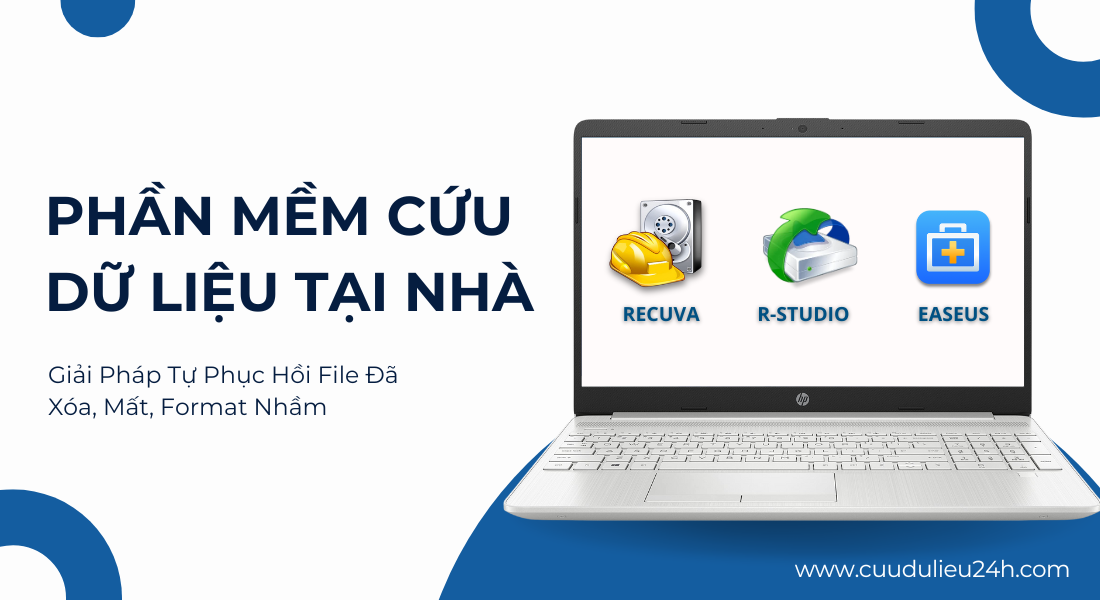
1. ReclaiMe File Recovery – Giao diện dễ dùng, mạnh cho người không chuyên
-
Phù hợp: Xóa nhầm, RAW, mất phân vùng, ổ format nhầm
-
Ưu điểm: Không cần cài đặt, chạy trực tiếp, tự động quét
-
Lưu ý: Khôi phục tốt cả trên USB, ổ cứng di động
2. R-Studio – Phần mềm cứu dữ liệu chuyên sâu, hỗ trợ RAID & ổ lỗi
-
Phù hợp: Format sai, ghost nhầm, ổ báo lỗi MBR, virus mã hóa
-
Ưu điểm: Tốc độ nhanh, xử lý dữ liệu nâng cao, hỗ trợ RAID
-
Lưu ý: Giao diện hơi phức tạp, nên đọc kỹ hướng dẫn
3. EaseUS Data Recovery – Phổ biến nhất, dễ thao tác
-
Phù hợp: Xóa nhầm, mất file, USB không hiển thị
-
Ưu điểm: Giao diện kéo – thả, hỗ trợ tiếng Việt, 3 bước đơn giản
-
Lưu ý: Miễn phí 2GB, bản Pro khôi phục sâu hơn
4. SF Ware Data Recovery – Dễ dùng, phục hồi USB, thẻ nhớ
-
Phù hợp: Mất file do virus, lỗi USB, thẻ nhớ không đọc được
-
Ưu điểm: Nhẹ, chạy mượt, có bản Portable
-
Tính năng thêm: Sửa file video, ảnh lỗi, file Outlook
5. PhotoRec – Mã nguồn mở, miễn phí hoàn toàn
-
Phù hợp: Phục hồi file từ USB, thẻ nhớ, ổ di động
-
Ưu điểm: Không giới hạn dung lượng, chạy trên nhiều OS
-
Lưu ý: Không có giao diện đồ họa → phải biết dòng lệnh
6. MiniTool Power Data Recovery – Quét sâu, giao diện đơn giản
-
Phù hợp: Format nhầm, phân vùng RAW, lỗi nhẹ
-
Ưu điểm: Có bản Portable, hỗ trợ định dạng nhiều loại ổ
-
Miễn phí: 1GB dữ liệu
7. MRT Data Recovery – Chuyên sâu cho kỹ thuật viên
-
Phù hợp: Ổ chết cơ, lỗi firmware, sector bị bad vật lý
-
Yêu cầu: Cần phần cứng MRT + đào tạo sử dụng
-
Khuyến nghị: Dành cho kỹ thuật, không dành cho người dùng cá nhân
So Sánh Phần Mềm Cứu Dữ Liệu Miễn Phí vs Có Phí
| Tiêu chí | Miễn phí (PhotoRec, MiniTool, EaseUS Free) | Trả phí (R-Studio, ReclaiMe, MRT) |
|---|---|---|
| Tính năng | Cơ bản, giới hạn định dạng hoặc dung lượng | Phục hồi nâng cao, hỗ trợ RAID, ổ lỗi |
| Dễ sử dụng | Cao (EaseUS), Thấp (PhotoRec CLI) | Trung bình đến cao (tùy phần mềm) |
| Phù hợp | Mất file mới xóa, lỗi nhẹ | Format ổ, RAW, lỗi bảng phân vùng |
| Giới hạn dung lượng | Có (thường 1–2GB) | Không |
Trường Hợp Phần Mềm Không Hiệu Quả – Cần Làm Gì?
“Phần mềm không phải thuốc tiên – nó chỉ cứu được dữ liệu khi điều kiện còn cho phép.”
– Võ Ngọt
Khi nào nên dừng thử và gọi kỹ thuật?
- Phần mềm không thấy file nào hoặc báo “0 sector found”
- File khôi phục được không mở được hoặc bị hỏng
- Ổ không nhận, phát tiếng kêu, lỗi firmware
- Mất cấu trúc RAID, dữ liệu trong NAS, SAN, VM
- File máy ảo, SQL Server bị hỏng, không mount được
Đừng thử quá nhiều lần → CÀNG LÀM → CÀNG GHI ĐÈ → MẤT LUÔN!
FAQ – Câu Hỏi Thường Gặp Khi Tự Cứu Dữ Liệu Tại Nhà
1. Phần mềm miễn phí có hiệu quả không?
→ Có, với file mới xóa, USB lỗi nhẹ, mất phân vùng RAW.
2. Nên dùng phần mềm nào dễ nhất?
→ EaseUS hoặc ReclaiMe.
3. Có nên cứu file trực tiếp vào ổ bị mất?
→ Tuyệt đối không. Hãy dùng USB rời để lưu dữ liệu phục hồi.
4. Phần mềm cứu SSD bị xóa được không?
→ Gần như không thể nếu ổ đã bật TRIM. Gọi dịch vụ chuyên sâu.
5. Dùng phần mềm không hiệu quả thì sao?
→ Ngưng ngay, không thao tác thêm. Gọi ngay kỹ thuật để còn khả năng cứu.
Dịch Vụ Cứu Dữ Liệu Tận Nơi Nếu Phần Mềm Không Hiệu Quả
Tại Cuudulieu24h, chúng tôi tiếp nhận hàng trăm thiết bị cần khôi phục dữ liệu mỗi tháng – phần lớn là “đã thử phần mềm không được”.
Chúng tôi hỗ trợ:
- Miễn phí kiểm tra – không phục hồi không tính phí
- Văn phòng chúng tôi có tại TP.HCM – Hà Nội – Đà Nẵng
- Thiết bị chuyên dụng: PC-3000, MRT Ultra, Flash Extractor
Xử lý mọi loại thiết bị:
- HDD, SSD, USB, thẻ nhớ, đầu ghi camera, NAS, RAID
- Máy chủ, máy ảo, SQL Server
Hotline kỹ thuật: 0888 711 775. Gửi yêu cầu tại: Cuudulieu24h.com
Kết Luận
Sử dụng phần mềm cứu dữ liệu tại nhà là bước đầu tốt – nếu bạn hiểu rõ mình đang làm gì.
Nhưng đừng quên: cứu đúng lúc là cứu được – cứu sai lúc là mất luôn.
Nếu file quá quan trọng, đừng đánh cược với phần mềm. Hãy để kỹ thuật viên hỗ trợ đúng cách, đúng thiết bị.
“Lấy lại dữ liệu – không chỉ là phục hồi file, mà là giữ lại cả công sức, cả kỷ niệm, cả dự án mà bạn đã dành tâm huyết.”
– Võ Ngọt