Khắc phục lỗi máy tính bật không lên đơn giản tại nhà
Mục lục bài viết
Thật khó chịu nếu màn hình của bạn bật không lên nguồn và bạn không biết bắt đầu từ đâu. Khắc phục sự cố có thể giúp bạn xác định được nguyên do và bắt đầu lại. Nếu máy hình máy tính của bạn không thể lên nguồn được, rất khó để biết bắt đầu nên giải quyết từ đâu. Máy tính ngày nay thường rất phức tạp, vì vậy không thể rõ ngay vấn đề nằm ở đâu.
Do sự đa dạng của các cấu hình phần cứng, không thể chẩn đoán tất cả các sự cố có thể xảy ra. Thay vào đó, chúng tôi mô tả các bước bạn có thể thực hiện để xác định và giải quyết vấn đề. Cho dù bạn đang thiết kế một máy tính chưa từng khởi động thành công hay đang cố gắng giải quyết một vấn đề mới với một máy tính đang hoạt động trước đó, các giải pháp chẩn đoán này đều hữu ích.
Nguyên nhân khiến cho máy tính bật không lên nguồn
Tình trạng máy tính xách tay và máy tính để bàn không khởi động được có thể ảnh hưởng không nhỏ đến quá trình học tập và làm việc. Đây là một vấn đề phổ biến và nhiều người lo lắng về nó.
Vậy đâu là nguyên nhân của vấn đề trên? Bạn có muốn bật lỗi như một cách sửa máy tính của mình để có kết quả tốt nhất? Các bài viết dưới đây sẽ giải đáp chi tiết những thắc mắc này và giúp bạn giải đáp vấn đề.
Bài viết cùng chủ đề: Top 9 cách khắc phục lỗi không tắt được máy tính đơn giản
Sử dụng chức năng chẩn đoán
"Máy tính bật không lên" có nhiều nghĩa. Để rõ ràng, chúng tôi giả định rằng khi bạn nhấn nút nguồn trên vỏ máy, hệ thống không phản hồi gì cả hoặc máy tính bật trong khoảng một giây rồi lại tắt.
Nếu máy tính của bạn bật và bạn không nhìn thấy bất kỳ thứ gì trên màn hình hoặc nếu bạn chỉ thấy màn hình thiết lập BIOS và bạn không thể truy cập hệ điều hành, hãy thực hiện hướng dẫn khắc phục sự cố "Tại sao tôi không thể khởi động Windows?" tham khảo.
Tìm hiểu thêm về các phần cứng máy tính khác nhau thông qua quá trình chẩn đoán. Nếu bạn có thắc mắc về việc lắp ráp phần cứng máy tính hoặc các bộ phận cụ thể, bạn có thể sử dụng hướng dẫn thiết kế máy tính này làm tài liệu tham khảo.
Ngoài ra, bạn cũng cần nhìn xa trông rộng để tìm ra tình huống gần mình nhất. Bằng cách đó, bạn có thể thấy những gì bạn có thể mong đợi trước khi bắt đầu quá trình chẩn đoán, nhưng không phải tất cả các vấn đề đều áp dụng được. Vì vậy, hãy bắt đầu với các bước có vẻ hiệu quả nhất đối với bạn.
Kiểm tra các cáp
Nếu hệ thống của bạn được cấp nguồn (như được chỉ ra bởi đèn LED trong máy tính của bạn), bạn có thể chuyển sang trực tiếp ở bước 3.
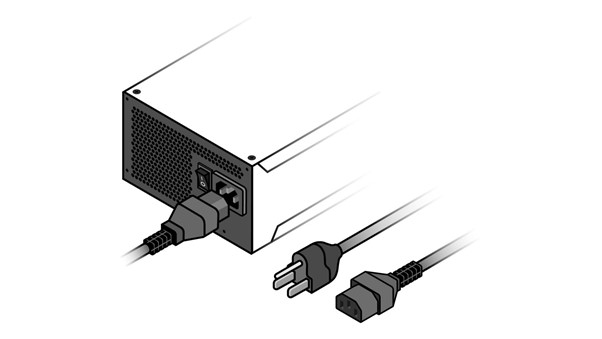
Vì vậy, hãy tiến hành từ những bước bắt đầu ở sợi cáp của nhà bạn.
- Kết nối thiết bị mà bạn biết đang hoạt động (chẳng hạn như đèn) và quan sát thiết bị đó để đảm bảo ổ cắm hoạt động bình thường.
- Đảm bảo rằng bộ bảo vệ chống sét lan truyền hoặc ổ cắm được cắm chắc chắn vào ổ cắm và công tắc nguồn đang bật. Kết nối các thiết bị khác với ổ cắm điện để đảm bảo chúng hoạt động bình thường.
- Đảm bảo rằng công tắc nguồn của máy tính của bạn đã được bật lại.
- Đảm bảo rằng dây nguồn của máy tính của bạn được kết nối chắc chắn với nguồn điện và ổ cắm điện, vì dây có thể bị lỏng ra sau một thời gian.
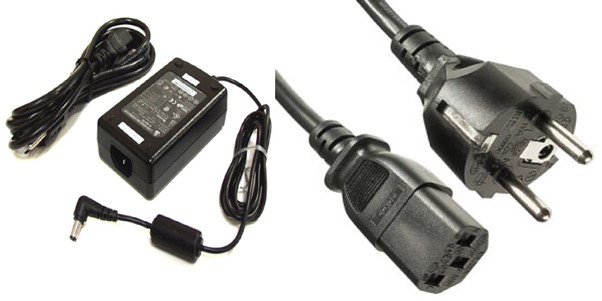
Sau khi kiểm tra lại kết nối từ máy tính với tường, bạn cần kiểm tra dây nguồn (còn được gọi là cáp C13) của máy tính đã được kết nối với nguồn điện của bạn chưa.
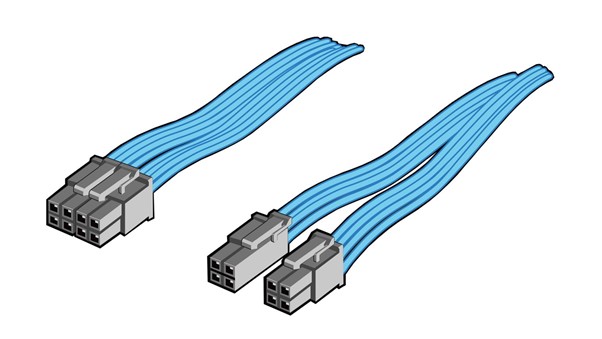
- Nhiều màn hình sử dụng cùng một loại cáp như bộ nguồn cho máy tính để bàn. Nếu vậy, hãy thay thế cáp màn hình bằng cáp máy tính và xem màn hình của bạn có bật không. Nếu không, hãy kiểm tra máy tính của bạn bằng cáp cấp nguồn cho màn hình của bạn.
- Nếu bạn không có cáp dự phòng, hãy mua cáp C13 thay thế. Hãy nhớ rằng bạn nên sử dụng cáp dày, đặc biệt là khi thiết lập một máy tính tiêu tốn nhiều điện năng. Thay thế cáp bạn đang sử dụng bằng cáp có cùng kích thước.
Khi bạn đã biết thông tin về dây và ổ cắm, bạn cần chú ý đến dây trong hộp.
Kiểm tra đường dây ở bên trong
Bước tiếp theo là kiểm tra bên trong máy để đảm bảo không có dây điện bị lỏng hoặc hư hỏng. Nếu bạn đang làm việc với một hệ thống được lắp ráp sẵn, hãy lưu ý rằng việc mở nó ra sẽ vi phạm bảo hành của bạn. Vì vậy, nên tham khảo ý kiến của nhà sản xuất máy trước khi tiến hành.
Trước khi thực hiện bất kỳ thao tác nào khác trên máy tính, trước tiên hãy rút cáp từ nguồn điện của máy tính vào ổ cắm điện. Ngoài ra, hãy đảm bảo ngắt kết nối các thiết bị ngoại vi như bàn phím, chuột, ổ cứng ngoài và cáp màn hình được kết nối với máy tính của bạn.
Thiết bị USB hoặc cáp màn hình có thể gây ra sự cố về nguồn. Nếu máy tính của bạn khởi động mà không có cáp nào được kết nối, hãy kết nối từng cáp riêng lẻ và kiểm tra cho đến khi bạn tìm thấy thiết bị ngoại vi có vấn đề. Sau đó khởi động mà không cần cáp hoặc kiểm tra bằng cáp dự phòng.
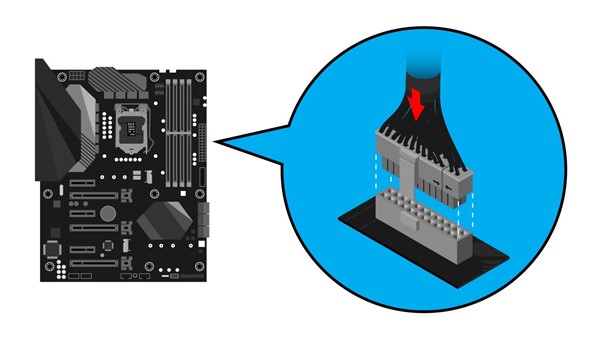
Nếu bạn đã thử tất cả các cách trên mà đèn LED trạng thái linh kiện không bật, nguồn điện có thể bị lỗi.
Nếu bạn có nguồn điện dự phòng mà bạn biết là đang hoạt động bình thường, hãy kết nối cáp CPU và cáp bo mạch chủ 24 chân với nguồn điện mới để xem bo mạch chủ có được cấp nguồn hay không.
Trong trường hợp này, có thể có sự cố với nguồn điện cũ của bạn. Bạn có thể liên hệ với nhà sản xuất bộ cấp nguồn bị lỗi và tiến hành bước tiếp theo.
Xem thêm: Cpu máy tính tính là gì? Máy tính tại sao cần phải trang bị CPU nhanh nhất!
Kiểm tra các mã POST
Hệ thống có thể được cấp nguồn, như được chỉ ra bởi đèn phần cứng bên trong, nhưng nó vẫn không khởi động đúng cách. Nếu hệ thống vẫn không phản hồi khi bạn nhấn nút nguồn trên vỏ hoặc nếu hệ thống bật trong 1 giây rồi lại tắt, hãy làm theo các bước sau:
- Mã POST và các bíp
Mã POST thường có hai chữ số và chỉ ra vị trí hệ thống gặp sự cố phần cứng trong quá trình khởi động. Mã này thường giúp xác định nguyên nhân của sự cố. Ví dụ: nếu mã POST của bạn chỉ ra lỗi khởi tạo bộ nhớ, bạn biết rằng bạn cần bắt đầu khắc phục sự cố RAM.
Nhiều bo mạch chủ có màn hình thập lục phân hiển thị mã này và cung cấp thông tin chi tiết về nơi bắt đầu quá trình chẩn đoán. Nếu bo mạch chủ của bạn không có màn hình tích hợp, bạn có thể sử dụng thẻ kiểm tra POST được kết nối với khe PCIe để hiển thị mã này.
Mã bíp là một mã thoại tương tự như POST. Ví dụ: bạn có thể nghe thấy tiếng bíp khi máy tính của bạn khởi động. Các tín hiệu âm thanh này có khả năng chẩn đoán tương tự như mã POST. Ví dụ: ba tiếng bíp có nghĩa là card đồ họa không được phát hiện và GPU cần được kết nối lại.
Đèn trên cây vẫn phát sáng nhưng màn hình lại không hiển thị
Khi khởi động máy, đèn cây bật sáng đèn nguồn nhưng máy không hoạt động. Vậy có vấn đề gì với máy tính của bạn không? Trong trường hợp này, bạn cần tiến hành loại bỏ lỗi nguồn và tiến hành kiểm tra tất cả các bộ phận của máy tính.
Tín hiệu đèn vẫn còn phát sáng
Đèn nguồn thường được đặt ở vị trí dễ nhìn nhất, và trong khi có nhiều cách bố trí đèn trên dòng PC hiện nay trên thị trường, hầu hết thường được đặt ở phía trước của thân cây. Nếu bấm nút nguồn, quạt hoạt động, cây hoạt động tốt, đèn vẫn sáng thì có thể loại trừ nguyên nhân do máy tính mất nguồn và xem thiết bị khác.
Numlock sáng lên, chuột sáng lên nhưng màn hình không bật
Kiểm tra nguồn của màn hình và xem chỉ báo nguồn trên màn hình có sáng không. Nếu đèn nền màn hình không được bật, bạn có thể thấy những điều sau:
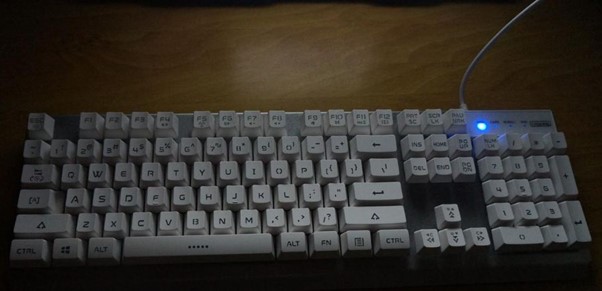
- Đèn không bật được do dây nguồn của máy tính bị hư hỏng. Bạn sẽ cần thay dây nguồn bằng dây mới.
- Cáp VGA, HDMI hoặc DVI kết nối khởi động với màn hình bị hỏng. Người dùng phải thay cáp mới để màn hình hoạt động tốt. Bạn có thể mang màn hình từ máy khác để kiểm tra tình trạng của dây cáp trước khi thay dây mới.
Trong một số trường hợp, nút nguồn màn hình bị hỏng có thể khiến màn hình PC của bạn ngừng hoạt động. Tuy nhiên, mặc dù tỷ lệ xảy ra lỗi này rất thấp nhưng nó vẫn có thể xảy ra.
Do đó, sau khi kiểm tra chi tiết máy tính, bạn cần kiểm tra lại nút nguồn. Nếu nút nguồn bị hư, bạn phải mang máy đến cửa hàng sửa chữa để được sửa chữa ngay.
Nếu màn hình của bạn vẫn không hoạt động sau khi thử tất cả các phương pháp trên, màn hình PC của bạn có thể bị hỏng. Lúc này, hãy liên hệ với trung tâm sửa chữa máy tính uy tín càng sớm càng tốt để được hỗ trợ.
Màn hình chạy và đèn báo nguồn sáng lên, nhưng không có gì hiển thị trên màn hình
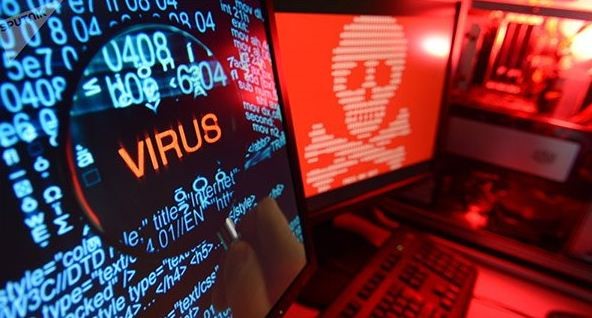
Nếu máy hoạt động bình thường, đèn báo nguồn sáng nhưng màn hình chưa hiện hình ảnh chứng tỏ phần mềm máy có vấn đề. Để chẩn đoán rằng máy tính của bạn sẽ không bật, bạn cần thực hiện kiểm tra phần mềm trên thiết bị của mình. Có thể máy bạn bị windows hết hạn sử dụng, nhiễm virus, windows bị lỗi.
Giải pháp như sau:
- Nếu máy tính của bạn bị nhiễm virus, bạn cần cài đặt phần mềm diệt virus trả phí để khắc phục triệt để tình trạng này và tránh tình trạng mất dữ liệu như sử dụng phần mềm miễn phí.
- Sau khi giấy phép Windows của máy tính hết hạn, bạn có thể cài đặt Windows hoặc cài đặt phiên bản Windows mới để giữ cho máy tính của bạn hoạt động bình thường.
Bài viết bổ ích: Restore Win 10 không lo mất dữ liệu
Cách xác định máy tính bật không lên
Nếu bạn bật màn hình lên mà không có gì hiển thị: Bạn cần tháo pin và kết nối sạc để kiểm tra máy tính xem có bị hỏng pin hoặc khóa pin hay không. Bạn nên kiểm tra đèn nền bàn phím để xem máy tính của bạn đã khởi động chưa.
Bạn có thể kiểm tra bàn phím không bị chập điện bằng cách tháo bàn phím và bật công tắc nguồn. Đây là những nguyên nhân đơn giản bạn có thể tự làm tại nhà nhưng nên đưa đến trung tâm để kiểm tra.
Khi bạn bật màn hình lên thì màn hình sáng lên, nhưng tôi không thể đăng nhập vào hệ điều hành. Nếu gặp lỗi này, bạn cần cài đặt lại Windows và bật lại. Nếu máy tính của bạn hoạt động bình thường, hệ điều hành của bạn đã bị hỏng.
Nếu không, bo mạch chính hoặc đĩa cứng của máy tính bị lỗi. Vì vậy, lời khuyên cho bạn là nên mang máy đến trung tâm sửa chữa để đảm bảo máy tính của bạn không bị hư hỏng nặng.
Trên đây là những thông tin liên quan đến cách xử lý khi máy tính bật không lên. Hy vọng với các nội dung trên bạn sẽ có cái nhìn tổng quan nhất về những nội dung phía trên.