Hướng dẫn từng bước fix lỗi MacBook bị lỗi Folder dấu chấm hỏi?
Mục lục bài viết
Khi khởi động MacBook, chỉ hiện lên thư mục có kèm dấu chấm hỏi. Đây là một lỗi khá phổ biến đối với những ai đang dùng MacBook. Tuy nhiên, bạn không cần quá lo lắng, vì cách khắc phục tình trạng này cũng khá đơn giản. Ở bài viết ngày, hôm nay chúng ta cùng đi tìm hiểu nguyên nhân và cách khắc phục của tình trạng MacBook lỗi folder dấu chấm hỏi?
MacBook lỗi folder chấm hỏi là gì?

Giải thích ý nghĩa của folder dấu chấm hỏi khi khởi động MacBook: Đây là tình trạng khiến người dùng MacBook không thể thực hiện các thao tác và sử dụng các lệnh trên máy tính. Ý nghĩa của biểu tượng này tức là MacBook của bạn không thể tìm thấy thư mục khởi động hoặc do người dùng chưa cài đặt MACOS
Phân tích nguyên nhân gây ra lỗi: MacBook lỗi folder dấu chấm hỏi là tình trạng không quá hiếm gặp. Có nhiều nguyên nhân dẫn đến tình trạng này, xuất phát từ phần cứng hoặc phần mềm. Vậy nguyên nhân dẫn đến sự cố này cụ thể là gì?
- Lỗi ổ cứng (HDD, SSD): Đây là lỗi xuất hiện do trong lúc sử dụng, người dùng vô ý làm rơi hoặc va đập MacBook với lực tương đối mạnh. Từ đó khiến cho ổ đĩa khởi động hệ điều hành hay ổ SSD của máy bị hư hỏng. Nếu nguyên nhân đến từ lỗi phần cứng này, rất khó để xử lý tại nhà mà cần đến các trung tâm chính hãng để sửa chữa.
- Lỗi cáp kết nối ổ cứng: Lỗi này xảy ra có thể do hỏng cáp kết nối giữa MacBook và ổ cứng. Hoặc do ổ cứng rời bị hỏng gây ra lỗi kết nối không hoạt động của MacBook. Cũng có thể do máy không nhận ổ cứng do một số lỗi trên mainboard khiến các kết nối, linh kiện gặp vấn đề.
- Lỗi hệ điều hành macOS: Đây là lỗi do phần mềm. Trong quá trình sử dụng có thể bạn đã cài đặt các ứng dụng xung đột với phần mềm của MacBook. Hoặc do hệ điều hành macOS hiện tại đã quá cũ, khiến MacBook không thể hiện động như bình thường được nữa.
- Lỗi EFI/NVRAM: Đây là một phần nhỏ bộ nhớ, dùng để lưu trữ các cài đặt nhất định. Nếu MacBook lỗi folder dấu chấm hỏi do lỗi EFI/NVRAM, bạn cần thiết lập lại chúng để sửa lỗi.
Dấu hiệu nhận biết MacBook bị lỗi folder dấu chấm hỏi
Mô tả chi tiết về biểu hiện của lỗi: dấu hiệu nhận biết MacBook lỗi folder dấu chấm hỏi rất đơn giản. Chủ yếu bạn sẽ thấy hai dấu hiệu cơ bản nhất là:
- Xuất hiện folder có dấu chấm hỏi nhấp nháy trên màn hình: Khi khởi động MacBook, thay vì tìm được ổ đĩa trên màn hình thì lại xuất hiện thư mục có dấu hỏi chấm. Khi mắc lỗi này, người dùng không thể tiếp tục truy cập hay thực hiện bất cứ thao tác nào trên thiết bị. Bạn cần khắc phục tình trạng này thì mới sử dụng tiếp được.
- MacBook không thể khởi động vào hệ điều hành: Khi MacBook không thể khởi động được, người dùng thường lo lắng cho rằng máy tính của mình đang gặp vấn đề rất nghiêm trọng. Tuy nhiên rất có thể đây là dấu hiệu của việc MacBook lỗi folder dấu chấm hỏi.
Phân biệt các trường hợp lỗi:
- Lỗi tạm thời: MacBook vẫn khởi động được sau một lúc. Nếu MacBook chỉ bị lỗi trong một khoảng thời gian ngắn, sau đó vẫn khởi động lại được thì có thể đây là lỗi tạm thời, người dùng không gặp bất tiện gì. Tuy nhiên cũng không nên chủ quan với tình trạng này, hãy tìm ra nguyên nhân và cách khắc phục để sửa chữa kịp thời.
- Lỗi nghiêm trọng: MacBook không thể khởi động. Nếu MacBook không thể khởi động được nữa tức là thiết bị đã bị hư hỏng nặng. Với lỗi nghiêm trọng này bạn không nên tự xử lý tại nhà mà nên mang đến những nơi sửa chữa, thay thế uy tín để giải quyết triệt để tình trạng.
Cách sửa lỗi MacBook bị folder dấu chấm hỏi
Kiểm tra và chọn đúng đĩa khởi động
Hướng dẫn chi tiết cách kiểm tra và thay đổi đĩa khởi động: Bạn hãy mở nắp sau của MacBook, tháo ổ cứng, lau sạch các chân tiếp xúc của linh kiện. Tiếp theo, hãy lắp lại hoàn chỉnh như lúc đầu và khởi động lại để kiểm tra kết quả. Tuy nhiên, cách này chỉ nên được áp dụng khi bạn biết tháo lắp và có kiến thức về thiết bị này.
Giải thích về đĩa mạng chuẩn và ảnh cài đặt mạng: Khi lựa chọn ổ đĩa khởi động mạng, hãy đảm bảo rằng bạn chọn đĩa mạng chuẩn chứ không phải ảnh cài đặt mạng. Nếu chọn nhầm, sẽ cài đặt lại phần mềm hệ thống và xóa nội dung ổ đĩa. Biểu tượng của đũa mạng chuẩn là hình quả quả cầu với thư mục. Còn ảnh cài đặt mạng là hình quả địa cầu có mũi tên hướng xuống màu lục.
Thiết lập lại PRAM/NVRAM
Hướng dẫn cách reset PRAM/NVRAM trên các dòng MacBook.
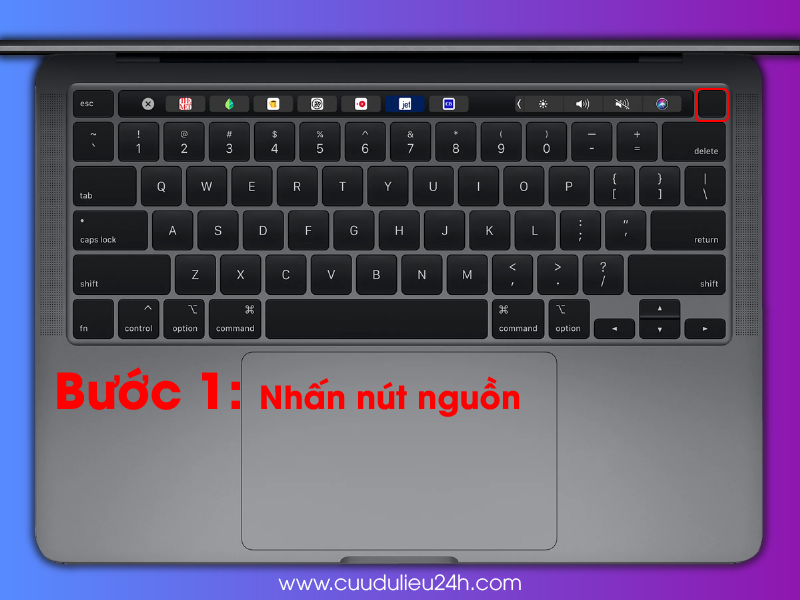
Bước 1: Shutdown máy. Sau đó nhấn nút nguồn
Bước 2: Trước khi màn hình xám xuất hiện, nhấn tổ hợp phím Command + Option + P và R cùng lúc.
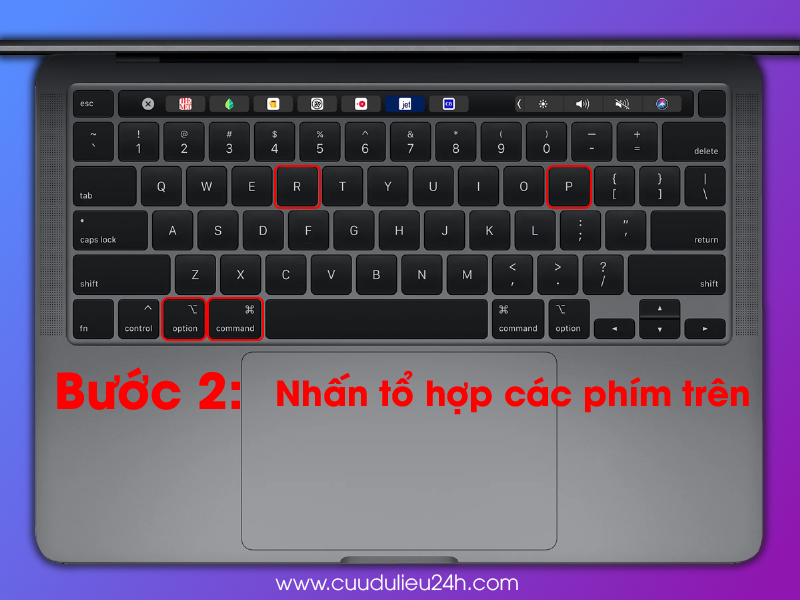
Bước 3: Nhấn giữ các phím trên cho đến khi máy khởi động lại và bạn nghe thấy âm thanh khởi động 2 lần. Cuối cùng thả các phím ra.
Lưu ý về việc sao lưu dữ liệu trước khi thực hiện. Bạn cần tạo một bản sao lưu nếu thiết bị của bạn chưa có. Cắm một ổ đĩa ngoài vào MacBook, mở Disk Utility rồi chọn tab Erase rồi xóa ổ đĩa ngoài đi. Sau đó chọn Reinstall macOS trên cửa sổ Utility. Việc sao lưu dữ liệu để đảm bảo các thông tin quan trọng trên máy tính sẽ không mất đi khi reset lại thiết bị.
Sửa chữa ổ đĩa bằng Disk Utility
Hướng dẫn truy cập Disk Utility thông qua macOS Recovery (Intel và Apple Silicon).
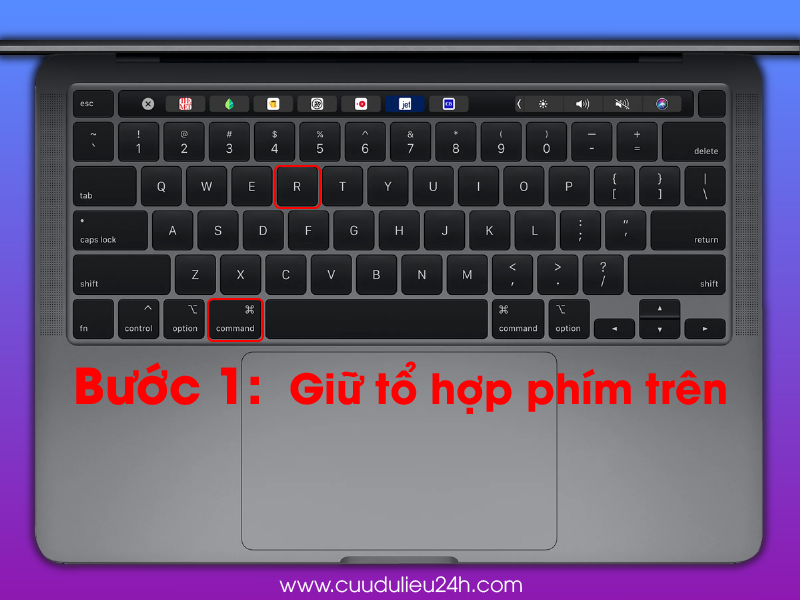
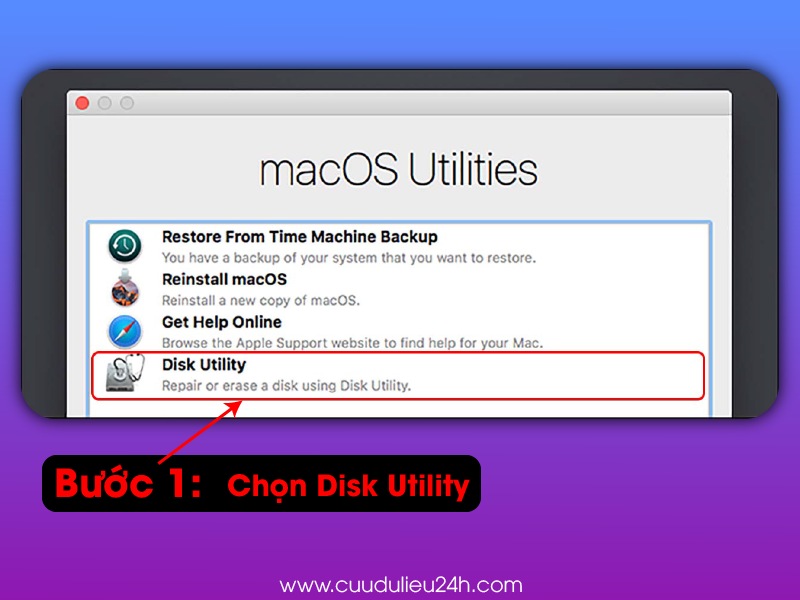
Bước 1: Tắt Macbook, khởi động lại và giữ phím Command + R.
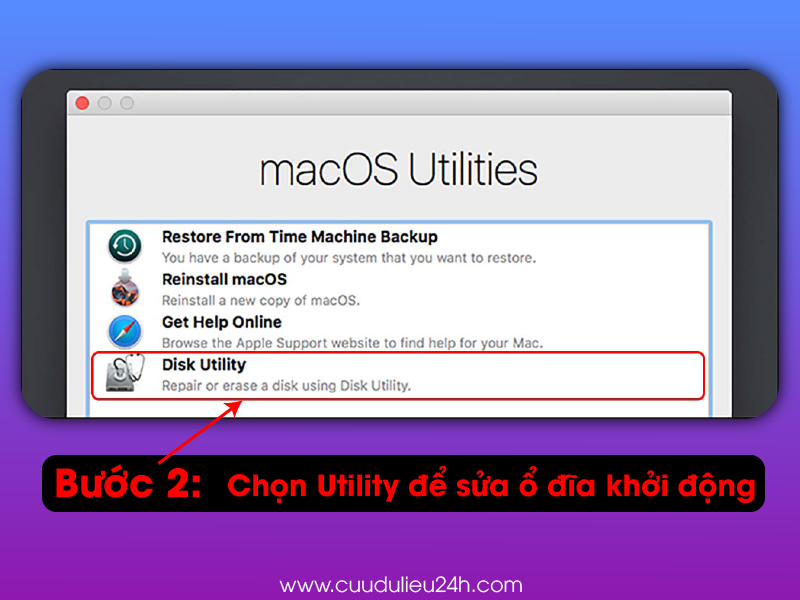
Bước 2: Khi Macbook đã hiện vào màn hình macOS Utilities, chọn Utility để sửa ổ đĩa khởi động. Sau đó truy cập vào mục Disk Utility trong macOS Utilities.
Bước 3: Chọn ổ đĩa khởi động ở vị trí đầu tiên từ danh sách phần cứng bên trái.
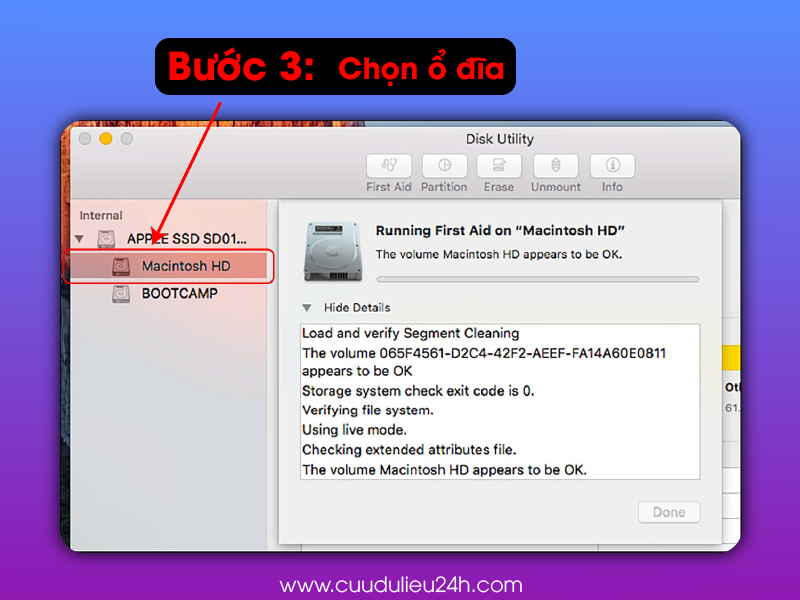
Hướng dẫn sử dụng First Aid để kiểm tra và sửa lỗi ổ đĩa.
Bước 1: Chọn tab First Aid rồi ấn Repair Disk. Sau đó đợi đến khi hệ thống tự động sửa chữa và cuối cùng ấn Done sau khi hệ thống chạy thành công.
Bước 2: Thoát Disk Utility và ấn vào Apple tiếp tục chọn Startup Disk, chọn ổ đĩa khởi động rồi ấn Restart. Nếu sau khi Disk Utility làm việc và thiết bị vẫn bị lỗi, hãy thử cài macOS hay khôi phục bản sao lưu từ Time Machine.
Cài đặt lại macOS
Hướng dẫn cài đặt lại macOS từ macOS Recovery.
Bước 1: Nhấn và giữ tổ hợp phím Command +R khi khởi động để truy cập vào macOS Recovery.
Bước 2: Khi màn hình hiện macOS Utilities, họn Reinstall macOS. Tiếp tục chọn Reinstall macOS từ macOS Utilities. Lúc này hệ thống sẽ yêu cầu lựa chọn ổ đĩa để cài đặt.
Bước 3: Chọn ổ đĩa Macintosh HD. Trong khi hệ thống khôi phục cài đặt, hãy mở máy và không gập màn hình lại. Quá trình cài đặt có thể sẽ kéo dài trong vài phút.
Bước 4: Tại màn hình của macOS Utilities hãy chọn Disk Utility. Chọn View rồi ấn Show All Device. Tiếp tục chọn ổ đĩa và ấn nút Erase và thiết lập Name, Format , Scheme.
Bước 5: Nhấn nút Erase thêm một lần nữa. Sau khi hoàn tất hãy thoát Disk Utility rồi chọn Reinstall macOS.
Lưu ý: về việc chọn đúng ổ đĩa cài đặt. Khi cài đặt, bạn cần lưu ý chọn đúng ổ đĩa Macintosh HD và trong quá trình cài đặt không tắt máy tính hay gập máy tính lại.
Hướng dẫn tạo USB cài đặt macOS.
Bước 1: Tải về tập tin cài đặt macOS từ App Store hoặc trang web của Apple.
Bước 2: Sử dụng phần mềm UniBeast hoặc TransMac để tạo USB cài đặt.
Bước 3: Kết nối USB với máy tính Windows của bạn và chạy phần mềm UniBeast hoặc TransMac.
Bước 4: Chọn tập tin cài đặt macOS và chọn USB để tạo USB cài đặt.
Bước 5: Chờ quá trình tạo USB hoàn tất và sau đó bạn có thể sử dụng USB để cài đặt macOS trên máy tính Mac của bạn.
Khắc phục lỗi folder chấm hỏi khi khởi động MacBook: Các giải pháp nâng cao
Định dạng ổ đĩa bằng Disk Utility (Cảnh báo mất dữ liệu)
Hướng dẫn định dạng ổ đĩa trong Disk Utility.
Bước 1: Mở Disk Utility bằng cách sử dụng Spotlight hoặc Launchpad.
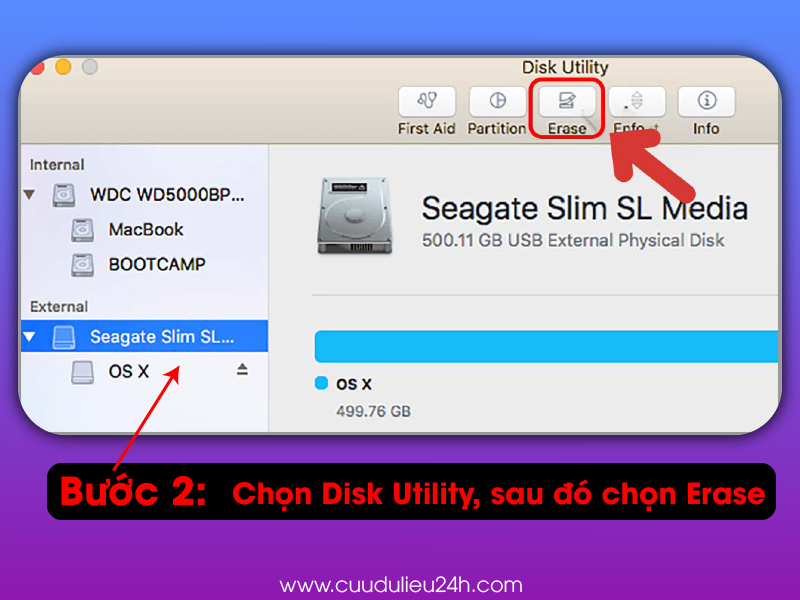
Bước 2: Chọn ổ cứng muốn định dạng, sau đó chọn Erase. Lúc này sẽ xuất hiện một cửa sổ tùy chọn. Ở mục Format, chọn định dạng bạn muốn sử dụng.
Bước 3: Để định dạng ổ cứng và xóa dữ liệu an toàn, chọn Security Options và chọn Most Secure. Sau đó chọn Erase để bắt đầu định dạng.
Bước 4: Sau khi định dạng hoàn tất, chọn Done để hoàn thành.
-
Cảnh báo về rủi ro mất dữ liệu khi định dạng. Khi bạn tiến hành định dạng lại trên MacBook, rất có thể các dữ liệu quan trọng sẽ mất đi do thiết bị reset lại từ đầu.
-
Khuyến cáo sao lưu dữ liệu hoặc tìm kiếm sự trợ giúp chuyên nghiệp. Để tránh rủi ro của việc mất dữ liệu bạn nên tiến hành sao lưu trước khi thực hiện các thao tác định dạng khác. Các bước sao lưu đã nói đến ở trên, nếu chưa thành thạo bạn nên tìm kiếm những sự trợ giúp chuyên nghiệp từ những trung tâm sửa chữa uy tín hoặc những người có kinh nghiệm.
Xử lý sự cố khi không thể vào chế độ Recovery
Hướng dẫn các cách vào chế độ Recovery: Để vào được chế độ Recovery, bạn có thể thực hiện theo ba cách:
- Command + R: Tắt Macbook, khởi động lại và giữ tổ hợp Command + R.
- Option + Command + R: Nếu không được, bạn có thể sử dụng tổ hợp Option + Command + R để vào Recovery.
- Shift + Option + Command + R: Cách thứ ba là bấm tổ hợp bốn Shift + Option + Command + R.
Kiểm tra kết nối Internet. Nếu thử hết ba cách trên, bạn vẫn không thể truy cập vào chế độ Recovery, rất có thể do đường truyền mạng của bạn có vấn đề. Hãy tiến hành kiểm tra lại kết nối internet để chắc chắn đường truyền được ổn định, sau đó thực hiện lại các thao tác như trên.
Tạo USB cài đặt macOS. Về cách tạo USB để cài đặt macOS đã được hướng dẫn ở trên. Bạn có thể tham khảo để xử lý sự cố không thể vào Recovery.
Phòng tránh lỗi folder dấu chấm hỏi trên MacBook
Nhìn chung, MacBook lỗi folder dấu chấm hỏi là lỗi khá phổ biến với người dùng MacBook. Có nhiều cách để sửa chữa, nhưng tốt hơn hết, bạn nên tìm cách phòng tránh trước khi xảy ra vấn để không như ý muốn. Để hạn chế lỗi folder này, cần có những biện pháp như:
- Sao lưu dữ liệu thường xuyên bằng Time Machine. Time Machine là chương trình sao lưu được tích hợp sẵn trong hệ điều hành macOS. Nó lưu trữ dữ liệu từng ngày, giúp bạn có thể dễ dàng khôi phục các dữ liệu khi vô ý xóa nhầm. Các bước sao lưu bằng Time Machine cụ thể như sau:
Bước 1: Chuẩn bị ổ cứng có chứa Time Machine. Bạn có thể chọn ổ cứng gắn ngoài được kết nối qua USB, FireWire, hoặc ổ cứng ngoài kết nối qua USB của Apple Airport Extreme hoặc ổ cứng mạng Airport Time Capsule.
Bước 2: Cài đặt ban đầu cho Time Machine. Khi sử dụng ổ cứng gắn ngoài, MacBook sẽ hỏi bạn muốn dùng ổ đĩa này để backup bằng Time Machine không? Chọn Use as Backup Disk. Tiếp tục chọn ổ cứng tương ứng trong Available Disk rồi chọn Use Disk để bắt đầu. Nhớ chọn Time Machine hoặc tick vào Backup Automatically.
Bước 3: Bản backup đầu tiên. Mặc định Time Machine sẽ sao lưu từng file trong máy. Trong quá trình sao lưu, bạn vẫn có thể sử dụng máy bình thường, quá trình chạy ngầm này không tốn quá nhiều thời gian.
Bước 4: Backup hàng ngày. Time Machine sẽ tiến hành giữ các bản lưu trên ổ cứng của MacBook, giữ các bản lưu hàng giờ, hàng ngày, hàng tuần.
-
Cập nhật hệ điều hành macOS. Hệ điều hành macOS sẽ được update. Vì thế bạn cần lưu ý cập nhật hệ điều hành mới nhất để đảm bảo thiết bị có các tính năng phù hợp nhất.
-
Kiểm tra sức khỏe ổ cứng định kỳ. Định kỳ, cần kiểm tra, vệ sinh ổ cứng để chắc chắn ổ cứng còn sử dụng tốt. Nếu không chuyên về vấn đề này, bạn nên tìm đến những người có kinh nghiệm, chuyên môn tốt để kiểm tra sức khỏe định kỳ cho ổ cứng.
-
Sử dụng phần mềm diệt virus. Virus là tác nhân gây ra rất nhiều vấn đề nghiêm trọng trên MacBook. Vì vậy, bạn hãy cài đặt các phần mềm diệt virus để đảm bảo rằng thiết bị của bạn không bị tác động bởi những nhân tố gây nguy hiểm.
Khi nào cần sự trợ giúp chuyên nghiệp?
Với những ai dùng MacBook thì MacBook lỗi folder dấu chấm hỏi có thể xảy ra bất cứ lúc nào. Như đã nói đến ở trên, có nhiều nguyên nhân dẫn đến lỗi này, tương ứng cũng sẽ có nhiều cách để sửa chữa. Tuy nhiên nếu bạn không phải người am hiểu nhiều về công nghệ thì khuyến cáo nên tìm kiếm sự trợ giúp từ các trung tâm cứu dữ liệu uy tín khi:
-
Không thể tự khắc phục lỗi. Khi bạn đã thử hết cách mà vẫn không thể khắc phục được lỗi thì nên không nên cố chấp tự sửa chữa. Rất có thể MacBook của bạn đã gặp vấn đề nghiêm trọng không thể tự sửa chữa tại nhà mà cần đến sự trợ giúp chuyên nghiệp.
-
Muốn đảm bảo an toàn dữ liệu. Trong máy tính của người dùng thường chứa rất nhiều các dữ liệu quan trọng. Nếu tự ý sửa chữa có thể dẫn đến việc vô ý xóa nhầm những dữ liệu đó, gây ảnh hưởng trực tiếp đến công việc của bạn. Do đó, nếu muốn đảm bảo an toàn dữ liệu, bạn nên tìm kiếm phương pháp an toàn. Hoặc bạn có thể liên hệ đến dịch vụ cứu dữ liệu Macbook để được tư vấn miễn phí.
-
Ổ cứng bị hỏng nặng. Khi ổ cứng hỏng hóc nặng, là lúc nó cần được thay thế. Bạn không thể tự thay thế ổ cứng tại nhà, càng không nên mở tung máy nếu nghi ngờ phần cứng hỏng. Hãy đến các trung tâm uy tín về phụ kiện, sửa chữa máy tính để được tư vấn và khắc phục triệt để tình trạng này.
Trong quá trình sử dụng MacBook, không ít lần người dùng sẽ lúng túng khi gặp các lỗi như lỗi folder dấu chấm hỏi. Nếu không được xử lý triệt để có thể thiết bị của bạn sẽ hỏng hóc nặng nề hơn. Hãy mang đến các địa chỉ sửa chữa lỗi MacBook uy tín để được nhân viên hỗ trợ sửa lỗi hiệu quả, nhanh chóng nhé.
Các kỹ thuật viên sẽ kiểm tra tổng thể MacBook tại trung tâm. Sau đó sẽ chỉ ra lỗi, nguyên nhân và hướng xử lý để người dùng quyết định sửa chữa, thay thế. Hãy chọn các địa chỉ uy tín, phụ kiện chính hàng và được kiểm tra nghiêm ngặt trước khi đến tay khách hàng. Yếu tố bảo hành cũng nên được cân nhắc khi bạn lựa chọn một địa chỉ sửa chữa.
Trên đây là các nguyên nhân, cách khắc phục khi MacBook lỗi folder dấu chấm hỏi. Hy vọng với những thông tin vừa chia sẻ, bạn đã có thêm những hiểu biết, kiến thức và cách xử lý khi thiết bị của mình gặp trục trặc.