Hướng dẫn cách tạo phím tắt trên máy tính Windows 10 & những thủ thuật khác
Mục lục bài viết
Trên máy tính được cài đặt mặc định một số phím tắt giúp người dùng thuận tiện hơn khi sử dụng. Vậy bạn có muốn tạo ra những phím tắt cho riêng mình hay không? Trong bài viết này chúng tôi sẽ chia sẻ cách tạo phím tắt trên máy tính cực kỳ đơn giản, nhanh gọn mà ai cũng có thể thực hiện được. Cùng Võ Nguyễn tìm hiểu những thủ thuật hay này bạn nhé!
Tại sao nên sử dụng phím tắt trên máy tính?
Trên máy tính có rất nhiều tác vụ thường xuyên được người dùng sử dụng. Chúng ta có thể kể đến như cài đặt, tắt máy tính nhanh, khóa màn hình,…Như vậy để có thể tiết kiệm thời gian thì chúng ta có thể thiết lập các phím tắt.

Bên cạnh đó, việc sử dụng các phím tắt còn giúp tiết kiệm rất nhiều công đoạn để làm việc. Từ đó giúp đem lại cho người dùng rất nhiều lợi ích trong khi sử dụng máy tính.
Một số phím tắt thường được sử dụng phổ biến nhất như là Windows + I để mở Settings, Windows + L để khóa màn hình, Windows + U để tắt màn hình,…
Vậy bạn có muốn tạo ra phím tắt cho riêng những thư mục của mình không? Hãy cùng tham khảo cách tạo phím tắt trên máy tính trong mục tiếp theo.
Hướng dẫn chi tiết cách tạo phím tắt trên máy tính đơn giản, nhanh chóng
Để có thể thực hiện cách tạo phím tắt trên máy tính trên máy tính cho các ứng dụng hoặc thư mục thì bạn có thể tiến hành như sau:
Tạo phím tắt cho thư mục
Các bước để tạo phím tắt cho thư mục trên máy tính cực kỳ đơn giản theo trình tự sau đây:
Bước 1: Đầu tiên bạn nhấp chuột phải vào thư mục muốn tạo phím tắt. Tại đây bạn chọn mục Send to Desktop.
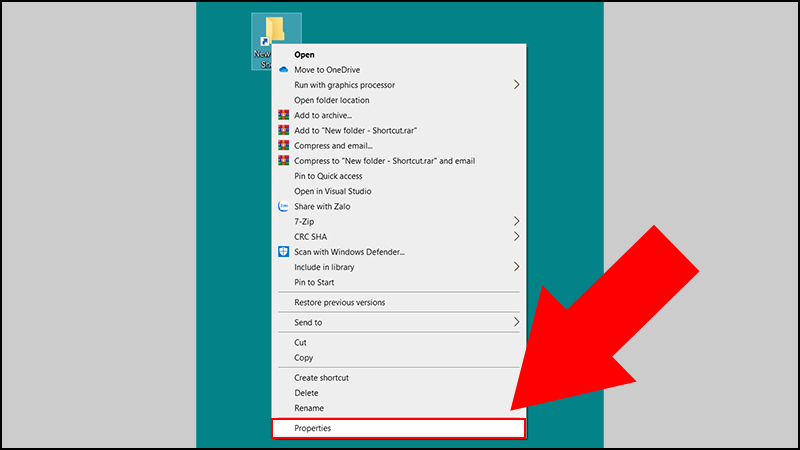
Bước 2: Trong màn hình Desktop, bạn chọn chuột phải vào thư mục vừa tạo Shortcut rồi chọn Properties.
Bước 3: Ở giao diện Properties bạn nhập phím mà mình muốn để gán cho ứng dụng. Lúc này máy tính sẽ tự động thêm tiền tố Ctrl + Alt cho bạn.
Bước 4: Cuối cùng bạn nhấn lưu để áp dụng phím tắt cho thư mục.
Tạo phím tắt cho ứng dụng
Bên cạnh cách tạo phím tắt trên máy tính cho thư mục thì bạn cũng có thể tạo phím tắt cho ứng dụng của mình. Tuy nhiên trước khi thực hiện thì bạn cần tạo File Shortcut cho ứng dụng trên màn hình Desktop.
Bước 1: Trước hết bạn nhấp chuột phải vào ứng dụng cần tạo phím tắt rồi chọn Properties.
Bước 2: Ở giao diện trên màn hình, tại ô Shortcut key bạn nhập một phím kỳ để gán cho ứng dụng. Khi ấy máy tính sẽ tự động thêm tiền tố Ctrl + Alt.
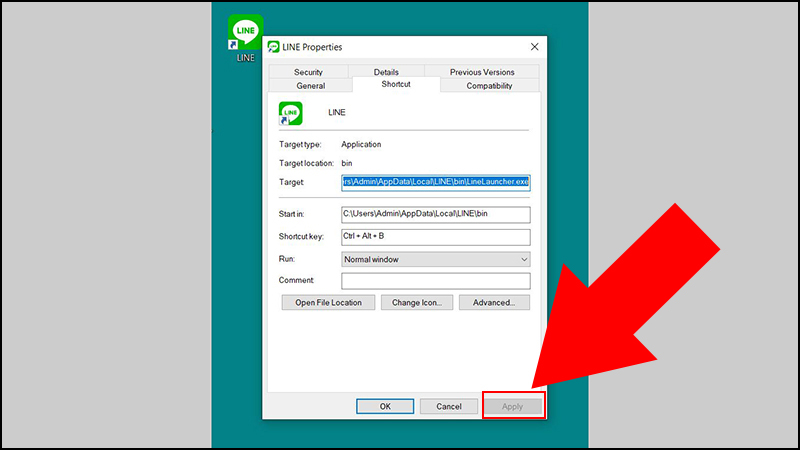
Bước 3: Cuối cùng bạn lưu các thao tác trên và thoát để hoàn tất. Nếu trên màn hình xuất hiện yêu cầu cấp quyền truy cập thì bạn hãy đồng ý để hoàn tất.
Đó là toàn bộ cách tạo phím tắt trên máy tính cực kỳ đơn giản cho cả thư mục và ứng dụng. Tiếp theo đây chúng tôi sẽ giới thiệu thêm những thủ thuật hữu ích trên máy tính mà bạn không thể bỏ qua.
Những thủ thuật chung trên máy tính mà ai cũng cần biết
Nếu bạn muốn trở thành người sử dụng máy tính thông thái thì hãy ghi chép lại ngay những thủ thuật sau đây.
Mở lại Tab trước đó
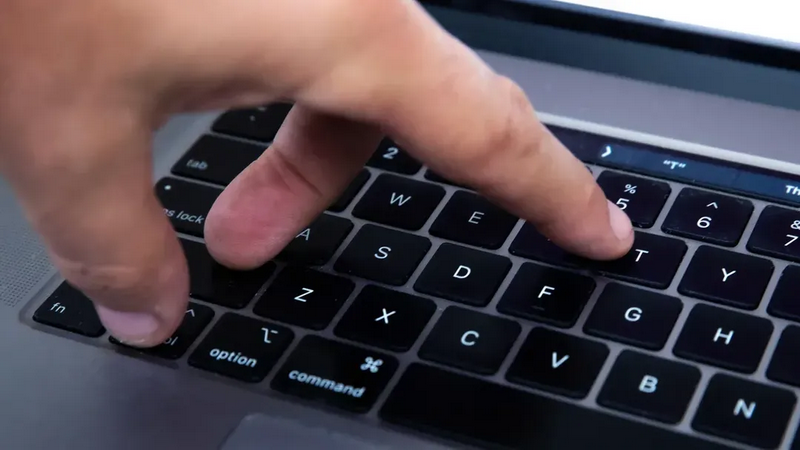
Bạn có thể dễ dàng mở lại Tab đã đóng trước đó trong trình duyệt bằng tổ hợp phím tắt Ctrl + Shift + T. Còn với hệ điều hành MacOS thì bạn có thể thực hiện bằng tổ hợp Cmd + Shift T.
Tạo mật khẩu cho tệp tin
Bạn có thể tăng cường bảo mật cho tệp tin bằng cách tạo mật khẩu cho chúng. Bạn có thể dễ dàng tạo mật khẩu trên 7-zip, WinRAR cho hệ điều hành Windows và The Unarchiver cho hệ điều hành MacOS. Nhờ vậy có thể bảo vệ các thông tin quan trọng khỏi việc bị tấn công, ăn cắp.
Hoàn tác
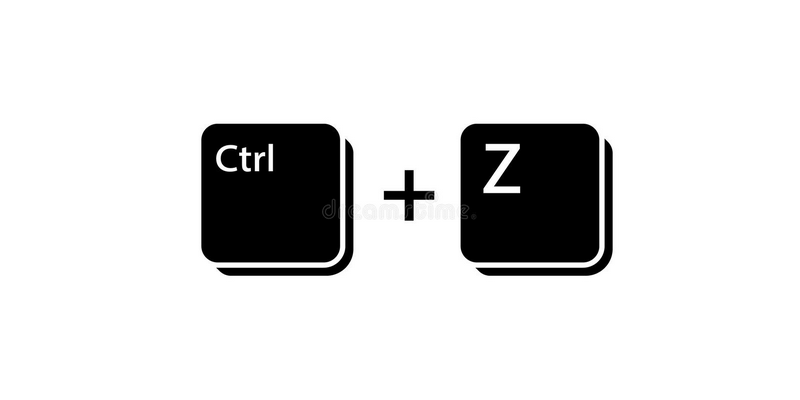
Mọi thao tác trên máy tính bạn đều có thể làm lại cực kỳ đơn giản. Đó chính là tổ hợp phím tắt huyền thoại Ctrl + Z. Tổ hợp phím tắt này không chỉ áp dụng đối với việc gõ văn bản mà nó còn có thể áp dụng với việc xóa các tập tin, thư mục.
Tối ưu chương trình chạy khi khởi động
Nếu bạn cảm thấy máy tính của mình khởi động chậm thì có lẽ là do có nhiều chương trình đang chạy. Bạn có thể dễ dàng cải thiện điều này để tăng hiệu suất và giúp máy chạy tốt hơn. Tuy nhiên khi xóa bạn cũng cần kiểm tra các chương trình để tránh hệ thống bị sập.
Đối với hệ điều hành Windows thì bạn sử dụng tổ hợp Ctrl + Shift + Esc để mở Quản lý tác vụ. Tiếp đến là đi tới Tab khởi động để chọn những chương trình muốn chạy khi khởi động máy.
Ở phiên bản Windows 7 và những phiên bản trước thì bạn có thể sử dụng tổ hợp Windows + R để khởi động Run. Sau đó bạn nhập lệnh msconfig để mở Quản lý tác vụ trên máy.
Còn đối với hệ điều hành MacOS thì bạn truy cập vào System Preferences rồi chọn Users & Group. Tại đây bạn chọn tab Login Items rồi chọn các ứng dụng muốn chạy khi khởi động.
Chụp màn hình
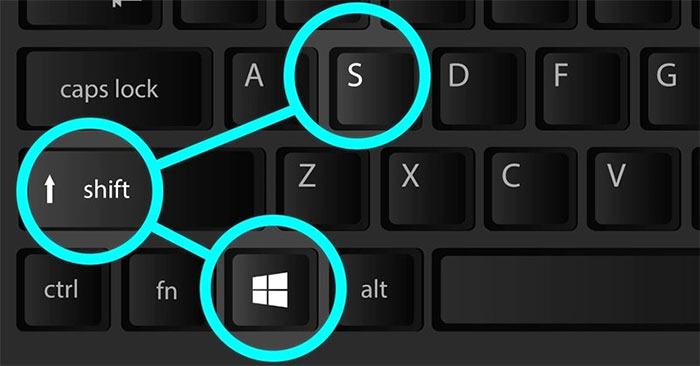
Trong khi làm việc với máy tính thì bạn cũng cần nắm rõ thủ thuật chụp màn hình. Trên máy tính sử dụng hệ điều hành Windows thì nút Print Screen sẽ hỗ trợ bạn làm điều này. Ngoài ra bạn cũng có thể khoanh vùng để chụp màn hình với tổ hợp phím Windows + Shift + S.
Cùng tham khảo: Cách chụp màn hình máy tính Dell win 7 & win 10 đơn giản đễ làm
Những thủ thuật hữu ích khi làm việc với Word
Word là công cụ soạn văn bản được sử dụng nhiều nhất trên máy tính. Nắm rõ các thủ thuật sau đây sẽ giúp bạn làm việc hiệu quả hơn nhiều.
Dán văn bản
Thông thường khi muốn dán một văn bản vừa copy thì bạn sẽ sử dụng phím Ctrl + V. Tuy nhiên điều này sẽ vẫn giữ nguyên định định dạng của văn bản. Vì vậy bạn sử dụng tổ hợp phím Ctrl + Shift + V thì hệ thống sẽ dán văn bản mà chưa được định dạng. Với máy tính Macbook thì thao tác này sẽ sử dụng tổ hợp phím Cmd + Shift + V.
Bên cạnh đó với thao tác dán văn bản bạn còn có thể tham khảo thêm một số thủ thuật sau:
Kích hoạt hộp thoại Paste Special bằng tổ hợp phím Ctrl + Alt + V.
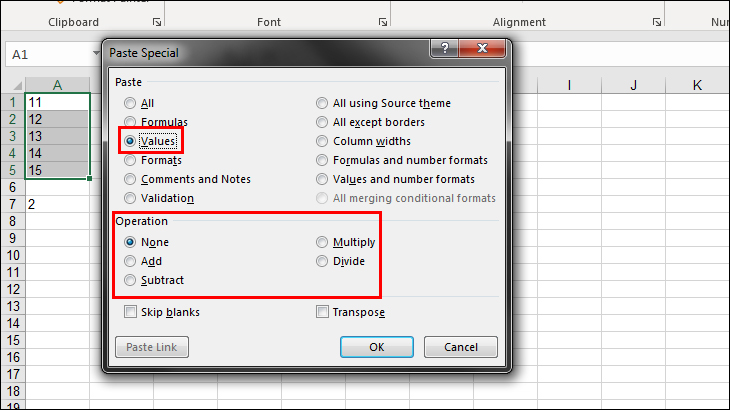
Sử dụng tổ hợp Ctrl + Space để xóa mọi định dạng trong văn bản được dán.
Tải phần mềm Puretext và cài đặt một phím bất kỳ để dán văn bản thuần.
Xóa từ
Thay vì bạn xóa từng từ như trước thì bạn có thể xóa cả từ nhanh chóng bằng cách sử dụng phím Ctrl + Backspace. Bằng cách này bạn có thể xóa cả từ bên trái con trỏ. Hơn nữa, bạn cũng có thể xóa cả từ phía bên phải con trỏ bằng phím Ctrl + Delete.
Bôi đen cả câu
Hiện nay, thay vì bạn phải kéo con trỏ chuột cả câu để bôi đen thì bạn có thể thực hiện nhanh bằng tổ hợp Ctrl + nhấn chuột trái. Bạn có thể nhấn bất kỳ vào vị trí nào trong câu. Ngay lập tức cả câu đó sẽ được bôi đen và bạn có thể làm việc thỏa thích.
Di chuyển con trỏ nhanh
Một thủ thuật khác giúp bạn làm việc với Word nhanh hơn đó là di chuyển con trỏ chuột nhanh. Trong khi làm việc thì khi di chuyển con trỏ chuột thường khiến mất nhiều thời gian. Bạn có thể tăng tốc độ di chuyển bằng phím tắt vô cùng tiện lợi.
Bạn sử dụng phím Ctrl + mũi tên di chuyển, mũi tên sang hướng nào thì con trỏ sẽ di chuyển sang hướng đó. Đặc biệt thay vì di chuyển từng chữ một thì cách này sẽ di chuyển qua từng từ.
Đó là một số thủ thuật hữu ích cho bạn khi làm việc với Word. Tiếp đến sẽ là các thủ thuật trên trình duyệt cực kỳ thú vị, đừng rời đi nhé.
Những thủ thuật hiệu quả trên trình duyệt web
Bên cạnh cách tạo phím tắt trên máy tính thì bạn cũng nên tham khảo những thủ thuật trên trình duyệt web.
Chuyển đến thanh URL
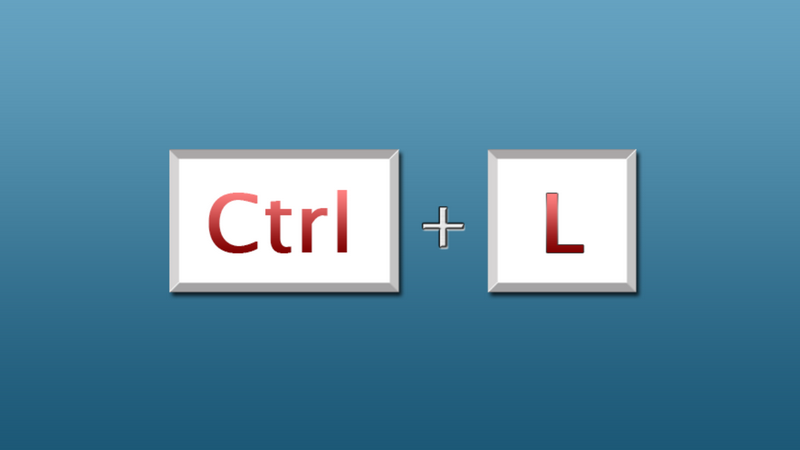
Trên trình duyệt web bạn có nhiều cách để có thể tìm đến thanh URL nhanh chóng. Bạn có thể thực hiện bằng cách nhấn Ctrl + L hoặc Alt + D. Ngoài ra cũng có thể truy cập nhanh bằng phím F6 trên bàn phím.
Chuyển đổi các Tab
Mỗi lần sử dụng trình duyệt web thì bạn có thể sử dụng cùng lúc rất nhiều Tab. Như vậy để làm việc hiệu quả hơn thì bạn tham khảo sử dụng Ctrl + Tab để di chuyển.
Thêm vào đó, bạn cũng có thể quay lại trang web trước bằng phím Ctrl + Shift + Tab. Nếu trong trình duyệt có nhiều tab thì cũng có thể mở nhanh bằng cách Ctrl + số thứ tự của Tab. Ví dụ bạn muốn mở Tab số 3 thì nhấn Ctrl + 3, muốn mở tab cuối cùng thì nhấn Ctrl + 9 cho dù nhiều hơn 9 tab.
Cuộn trang
Thay vì bạn sử dụng nút lăn trên con chuột để cuộn trang trên web thì bạn có thể sử dụng nút Space. Mỗi khi nhấn Space thì trang web sẽ tự động được cuộn xuống dưới. Còn nếu muốn cuộn trang web lên trên thì nhấn Shift + Space.
Mở web ẩn danh
Web ẩn danh khác với các trình duyệt web bình thường sử dụng đó là khi hoạt động sẽ không lưu lại Cookie và lịch sử. Tuy nhiên nó chỉ áp dụng đối với một số hoạt động nhất định thôi.
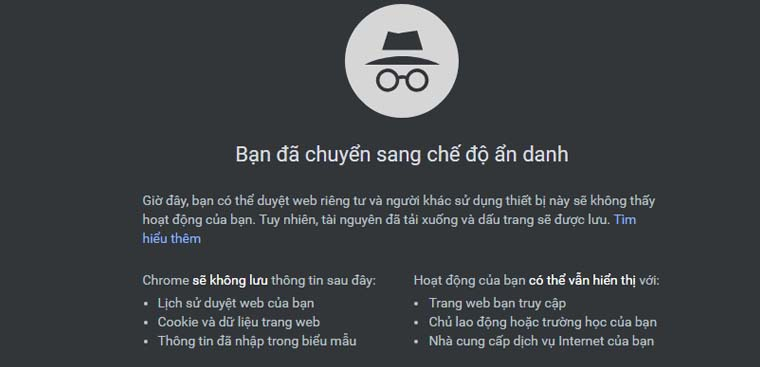
Để kích hoạt web ẩn danh thì bạn sử dụng tổ hợp phím Ctrl + Shift + N trên trình duyệt Cốc Cốc và Chrome. Còn với Firefox và Internet Explorer thì bạn nhấn Ctrl + Shift + P.
Xóa Bookmark icon
Để tối ưu hóa không gian trên trình duyệt thì bạn có thể xóa đi các Bookmark trên thanh công cụ. Để làm được thì bạn nhấn chuột phải vào Bookmark rồi chọn Edit rồi chọn Xóa.
Sao chép URL nhanh
Nếu bạn muốn sao chép đường dẫn của trang web thì không cần phải bôi đen rồi copy nữa. Bạn chỉ cần nhấn tổ hợp phím Ctrl + E là có thể sao chép liên kết cực kỳ nhanh chóng.
Phóng to, thu nhỏ
Trong biểu tượng dấu cộng, trừ ở phía góc phải màn hình thì bạn có thể điều chỉnh tỷ lệ phóng to, thu nhỏ. Ngoài ra bạn có thể điều chỉnh nhanh bằng cách giữ nút Ctrl kết hợp con lăn. Nếu lăn lên trên thì trình duyệt sẽ được phóng to, ngược lại thì trình duyệt sẽ thu nhỏ. Còn nếu muốn sử dụng độ phóng mặc định ban đầu thì bạn nhấn Ctrl + 0.
Những thủ thuật giúp bạn quản lý tệp tin trên máy tính
Với những tệp tin quan trọng thì bạn có thể tham khảo những thủ thuật quản lý tệp tin như sau:
Đổi tên
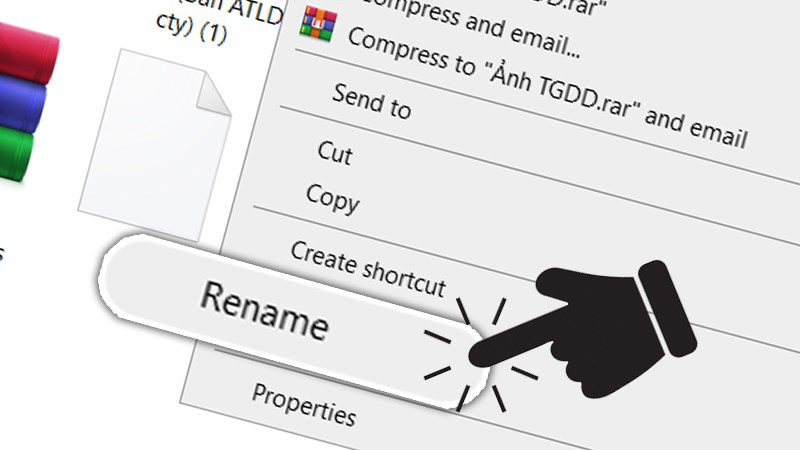
Thay vì bạn phải nhấp chuột phải và chọn Rename thì bạn có thể nhanh chóng thay đổi tên của tệp tin. Cách thực hiện cực kỳ đơn giản là nhấp chuột chọn tệp đó rồi nhấn F2.
Sao lưu tệp tin
Nếu bạn đang có những tệp tin, thông tin quan trọng mà không thể làm mất thì bạn nên sao lưu chúng ở những nơi khác. Các dịch vụ cung cấp lưu trữ đám mây như Google Drive, Dropbox là một giải pháp được sử dụng phổ biến.
Chọn nhiều tệp tin
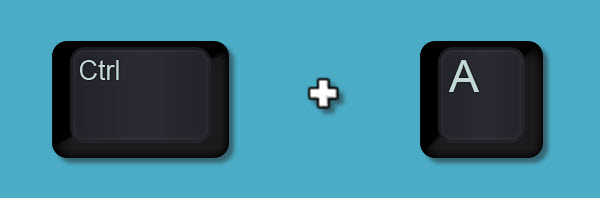
Thông thường để thực hiện chọn nhiều tệp tin thì bạn thường nhấn chuột và kéo thả bôi đen. Tuy nhiên nếu bạn đang làm việc với Laptop mà không có chuột thì cũng khá khó khăn. Lúc này bạn có thể chọn nhiều tập tin bằng cách nhấn Shift và chọn mũi tên lên, xuống. Hoặc bạn cũng có thể nhấn tổ hợp phím Ctrl + A để chọn tất cả các tập tin trong đó.
Những thủ thuật tăng cường bảo mật trên máy tính
Yếu tố bảo mật trên máy tính luôn được người dùng đánh giá cao. Sau đây là một số thủ thuật giúp bạn tăng cường điều đó trên máy tính của mình.
Khóa màn hình tạm thời
Nếu bạn muốn tạm thời tắt máy để nghỉ ngơi thì có thể sử dụng chức năng khóa tạm thời. Bạn chỉ cần sử dụng tổ hợp phím Windows + L là ngay lập tức máy tính chuyển về chế độ khóa. Nếu muốn mở máy tính thì yêu cầu nhập mật khẩu để đăng nhập lại. Đối với hệ điều hành MacOS cũng có thể thực hiện nhanh bằng tổ hợp Cmd + Option + Power.
Quét virus bằng VirusTotal
Trong khi làm việc với máy tính không tránh khỏi bạn sẽ truy cập vào những đường dẫn không rõ ràng. Đây là nguy cơ cao khiến máy tính của bạn bị gặp nguy hiểm.
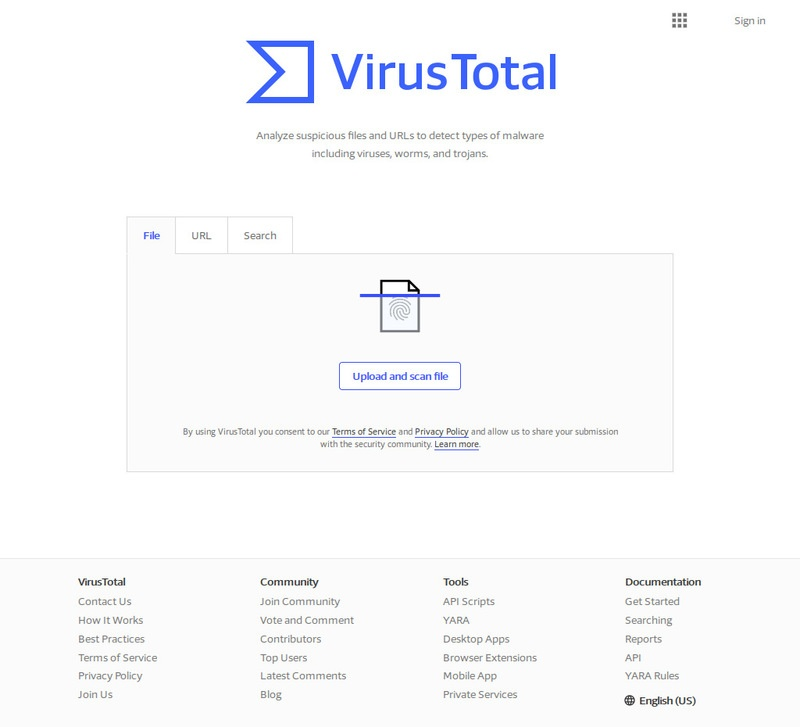
Lúc này bạn có thể tham khảo sử dụng VirusTotal để kiểm tra thiết bị. Bằng cách này sẽ giúp bảo vệ máy tính khỏi bị tấn công từ bên ngoài.
Kiểm tra đăng nhập Router
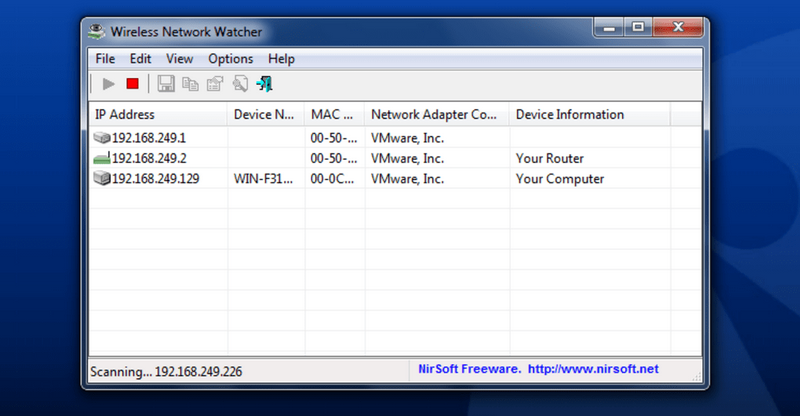
Bạn có bao giờ thắc mắc rằng có ai đăng nhập vào Router của mình hay không? Phần mềm Wireless Network Watcher sẽ giúp bạn biết được điều đó. Bạn cũng có thể thực hiện bằng cách đăng nhập vào Router và kiểm tra danh sách máy khách không dây, hiển thị tên thiết bị.
Hướng dẫn A-Z Cách kiểm tra những ai đang dùng wifi của mình nhanh
Xóa tệp vĩnh viễn
Thông thường nếu bạn chỉ xóa tập tin trên máy thì vẫn có thể phục hồi được bằng Recuva hay những phần mềm khác Vậy nếu bạn muốn xóa chúng vĩnh viễn và không thể phục hồi thì sao. Bạn hãy truy cập vào Command Prompt rồi nhập cipher /w:C: để xóa toàn bộ tệp đã xóa ở ổ C. Nếu muốn xóa ở các ổ địa khác thì bạn hãy thay đổi ở câu lệnh.
Đọc chương trình cài đặt
Phần lớn các chương trình có thể cài đặt thanh công cụ và các phần mềm không mong muốn trong quá trình cài đặt. Thế nên khi cài đặt bạn hãy dành một vài giây để đọc kỹ các điều khoản. Nếu không đồng ý thì hãy từ chối để khỏi cài đặt vào thiết bị.
Bên cạnh đó, một số thủ thuật của bên thứ ba khác cũng sẽ giúp ích rất nhiều cho bạn, cùng tìm hiểu nhé.
Những thủ thuật của phần mềm bên thứ ba khác
Tham khảo thêm một số thủ thuật khác của các phần mềm thứ ba sẽ giúp bạn trở thành người sử dụng thông thái.
Chuyển ổ đĩa trong Steam
Những phần mềm như Steam Mover được yêu cầu cho quá trình chuyển ổ đĩa hoặc phân vùng. Tuy nhiên hiện nay Steam đã cung cấp khả năng lưu trữ các trò chơi trên nhiều ổ đĩa khác nhau trong máy.
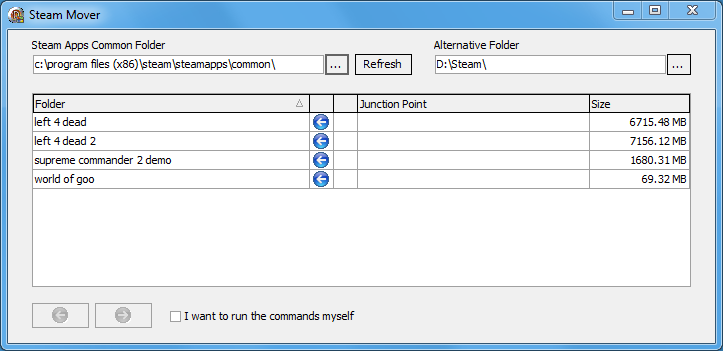
Đầu tiên bạn vào phần Settings của Steam rồi chọn mục Download. Tiếp đến chọn Steam Library Folder rồi tạo thư mục. Sau đó bạn nhấp chuột phải vào trò chơi được cài đặt trong Steam rồi chọn Properties. Sau đó bạn chọn Local Files rồi chọn Move Install Folder rồi chọn tiếp Choose The Directory. Cuối cùng bạn chọn Move Folder để hoàn tất thao tác.
Ghi lại sự cố trong Windows
Với công cụ này bạn có thể tự động ghi lại toàn bộ cú nhấp chuột và chụp màn hình. Đồng thời nếu yêu cầu trợ giúp kỹ thuật máy tính thì hãy thới Start và tìm kiếm Steps Recorder. Bạn sử dụng công cụ và khi kết thúc thì có thể gửi thông tin này để giải quyết vấn đề.
Sửa âm thanh và phụ đề không đồng bộ trong VLC
Trong VLC, nếu âm thanh không đồng bộ với video hoặc phụ đề, có một cách dễ dàng để khắc phục sự cố này. Đơn giản chỉ cần nhấn J hoặc K sẽ di chuyển âm thanh về phía trước hoặc ngược lại. Tương tự, để đồng bộ phụ đề bạn có thể nhấn H hoặc G.
Mở rộng văn bản đến chiều rộng trang đầy đủ trong Microsoft Word
Chuyển đến View > Zoom > và chọn Text Width > OK.
Trên đây chúng tôi đã chia sẻ cách tạo phím tắt trên máy tính cực kỳ đơn giản. Hãy đồng hành cùng chúng tôi trong những bài viết sắp tới để cập nhật thêm nhiều thông tin hữu ích nhé.