

Cách xem cấu hình máy tính chỉ trong tích tắc nhanh chóng, dễ hiểu
Mục lục bài viết
Tốc độ xử lý nhanh hay chậm của máy tính phụ thuộc hoàn toàn vào phần cứng của nó. Vậy bạn đã biết hết các cách thức kiểm tra chưa?
Bài viết này chúng tôi sẽ giới thiệu tất cả các cách xem cấu hình máy tính. Chúng tôi đảm bảo rằng thao tác cực nhanh chóng, đơn giản, dễ hiểu.
Xem cấu hình máy tính bằng chức năng Properties
Cách xem cấu hình máy tính phổ biến nhất chính là sử dụng tính năng Properties.
Với hệ điều hành Windows 10 thì bạn chọn vào This PC, còn với Windows 7 chọn My Computer. Nếu trên giao diện Desktop không có thì bạn nhấn tổ hợp phím Windows + E để tìm kiếm.
Lúc này trong giao diện This PC (My Computer) bạn chỉ cần nhấn chuột phải và chọn Properties.
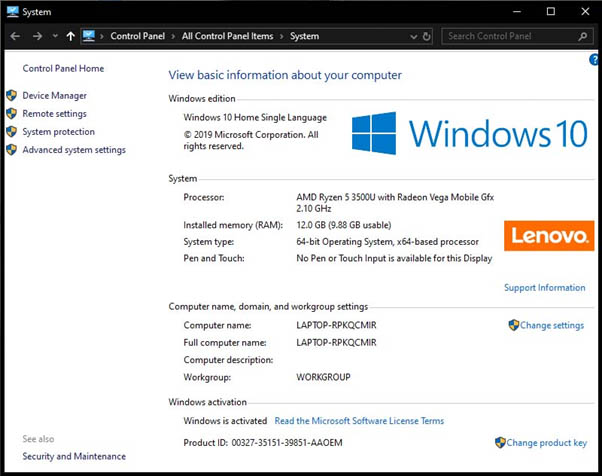
Khi ấy trên màn hình sẽ xuất hiện toàn bộ các thông số cơ bản của máy tính. Nó sẽ được chia ra thành các đề mục rõ ràng: RAM, CPU, hệ điều hành, tên người dùng,...Đồng thời bạn cũng biết được máy tính đang sử dụng Windows 32-bit hay là 64-bit trong System Type.
Cách xem cấu hình máy tính Win 10 bằng dxdiag
Lệnh dxdiag đã được phát triển từ lâu, cung cấp nhiều thông tin về thiết bị đang sử dụng. Đối với hệ điều hành Win 10 cách thức sử dụng như sau:
Bước 1: Nhấn tổ hợp phím Windows + R để khởi động cửa sổ làm việc Run
Bước 2: Gõ lệnh dxdiag rồi chọn OK.
Ngay lúc này cửa sổ DirectX Diagnostic Tool xuất hiện trên màn hình. Thông tin trong bảng chính là thông số cơ bản của máy tính.
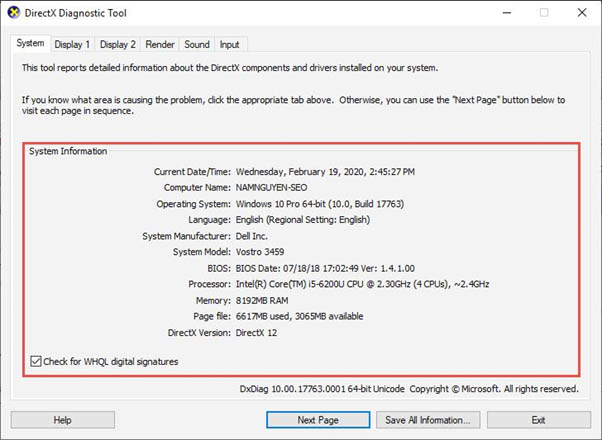
Trong cửa sổ này thì bạn sẽ nắm bắt được nhiều thông tin hơn so với Properties. Cụ thể là trong System bạn có thể biết được: Tên máy tính, hệ điều hành hiện hành đang sử dụng, nhà sản xuất, dung lượng RAM, tên CPU của thiết bị, và nhiều thông tin khác. Ở Display bạn sẽ được cung cấp thông tin về độ phân giải màn hình,…Ở Sound là thông số về âm thành và cửa sổ Input là quản lý các thiết bị nhập.
Chính vì vậy lệnh này được nhiều người sử dụng rộng rãi. Bên cạnh đó cũng còn nhiều cách xem cấu hình máy tính Win 10.
Xem thông tin máy tính bằng msinfo32
Đây cũng là một cách xem cấu hình máy Win 10 được nhiều người sử dụng. Về cách sử dụng thì cũng gần tương tự như cách với lệnh dxdiag.
Đầu tiên bạn nhấn tổ hợp phím Windows + R để khởi động Run.
Sau đó bạn điền lệnh msinfo32 vào phần nội dung và nhấn Enter.

Vì được phát triển sau thế nên có nhiều tính năng ưu việt hơn. Cụ thể là lệnh msinfo32 cung cấp cho người xem các thông tin không chỉ là phần cứng của máy mà còn là phần mềm và phần khác có trong máy.
Cụ thể là trong System Information sẽ có các thông tin về hệ điều hành (32bit hoặc 64bit), nhà sản xuất,…Các thông số về cũng được hiển thị đầy đủ. Thêm vào đó các thông số khác cũng được ở mục bên tay trái.
Cách xem cấu hình máy tính bằng lệnh msinfo32 rất tối ưu và dần trở nên phổ biến hơn.
Xem thông tin phần cứng thông qua Settings
Cách xem cấu hình máy tính thông qua Settings được sử dụng rộng rãi nhất hiện tại. Phương pháp này có thể sử dụng cho tất cả các hệ điều hành. Bạn thực hiện tuần tự theo các bước sau:
Bước 1: Tại giao diện màn hình mở Start và chọn Settings.
Bước 2: Trong cửa sổ Settings, bạn lựa chọn mục System.
Bước 3: Tại đây, bạn kéo con trỏ chuột và chọn vào mục About.
Trên màn hình sẽ xuất hiện một giao diện mới. Trong mục Device Specification bạn thấy toàn bộ thông tin cơ bản của máy. Đồng thời bạn cũng có thể lưu các thông tin này về bộ nhớ của máy để phục vụ mục đích cá nhân. Tính năng này được người dùng đánh giá cao trong việc kiểm tra hoạt động của thiết bị.
Cách xem cấu hình máy tính Win 7 bằng công cụ PowerShell
Công cụ PowerShell hỗ trợ người dùng xem cấu hình máy tính Win 7 hiệu quả. Để có thể sử dụng công cụ bạn tiến hành như sau:
Bước 1: Mở mục tìm kiếm trong Start và gõ Powershell để khởi động công cụ. Hãy nhớ là chọn vào Run as administrator để công cụ hoạt động.
Bước 2: Trong giao diện, bạn tiến hành gõ lệnh Get-ComputerInfo rồi nhấn Enter. Tốt nhất bạn nên sao chép lệnh để được chính xác, nhanh chóng hơn.
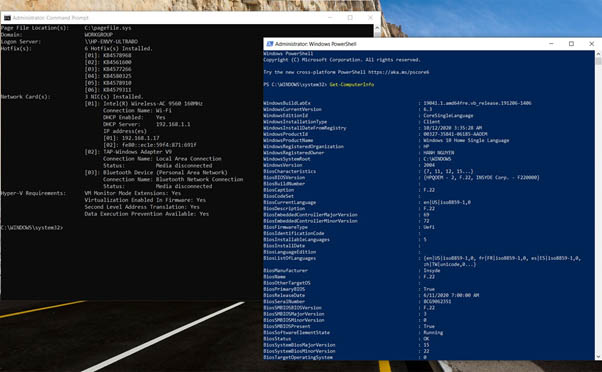
Ngay lúc này trên màn hình sẽ hiển thị toàn bộ các thông tin phần cứng của thiết bị. Tuy nhiên cách làm này có nhược điểm là giao diện khó nhìn do là các dòng lệnh. Thường là những người thợ có trình độ họ kiểm tra thông tin và vận hành của phần cứng.
Kiểm tra thông tin cấu hình máy tính bằng Command Prompt
Đây được xem là cách xem cấu hình máy tính nhanh chóng nhất hiện tại. Các bước thao tác thực hiện như sau:
Đầu tiên bạn nhấn nút Windows và gõ command prompt. Chú ý rằng bạn cần chọn Run as Administrator để vận hành .
Sau đó trên giao diện Command Prompt bạn gõ lệnh systeminfo rồi gõ Enter. Ngay lúc ấy lệnh sẽ được thực hiện và hiển thị toàn bộ thông số lên màn hình. Command Prompt cũng hiển thị đầy đủ thông số về RAM, CPU,…
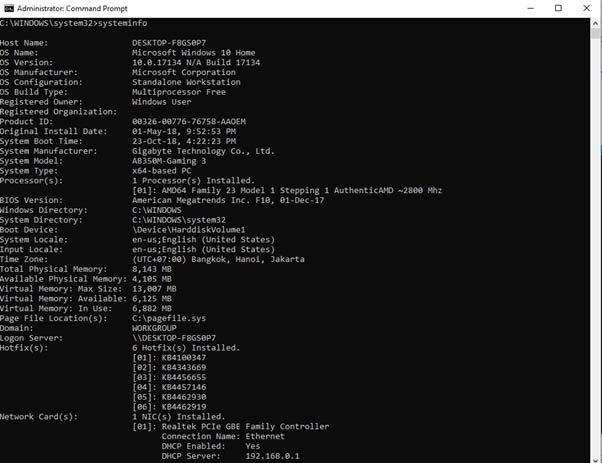
Bằng cách này sẽ tiết kiệm được nhiều thời gian hơn các cách khác. Tuy nhiên vì giao diện là các dòng lệnh nên gây một chút khó khăn cho người nhìn.
Xem thông tin máy tính bằng Control Panel
Mặc dù công dụng chính của Control Panel là để thay đổi cài đặt của máy nhưng chúng ta cũng có thể sử dụng nó để xem thông tin máy tính. Các bước thực hiện được thao tác như sau:
Bước 1: Bạn mở Start và gõ Control Panel hoặc vào Settings và tìm biểu tượng Control Panel để khởi động. Với một số máy tính thì có thể để biểu tượng ở màn hình Desktop.
Bước 2: Lựa chọn Bộ lọc Large icons hoặc Small Icons trong mục View by.
Bước 3: Tìm kiếm và nhấn đúp vào mục System để xem thông tin.
Cách xem cấu hình máy tính sử dụng Control Panel có thể áp dụng cho tất cả các thiết bị và các hệ điều hành Windows.
Bạn cũng có thể kiểm tra thông số máy tính bằng phần mềm thứ ba. Chúng ta hãy cùng tìm hiểu và tham khảo.
Cách xem cấu hình máy tính bằng phần mềm
Kiểm tra cấu hình máy tình bằng phần mềm cũng là phương pháp được nhiều người sử dụng. Bằng cách này cho phép người xem kiểm tra được toàn diện về thiết bị. Tất cả các thông tin về CPU, Mainboard. Caches, Graphics,… đều được thể hiện rõ ràng. Chúng được thể hiện chi tiết tại các cửa sổ.
Cửa sổ CPU
Trong cửa sổ này sẽ thể hiện về CPU mà máy đang sử dụng. Ví dụ CPU Intel Core i5 7600K.

Ngoài ra cũng thông báo về CPU có bao nhiêu nhân và bao nhiêu luồng. Đây là cơ sở để người dùng đánh giá về tốc độ xử lý của máy.
Tham khảo thêm: Cpu máy tính là gì? Những thông số cần biết về CPU.
Cửa sổ Caches
Cửa sổ này sẽ cho biết thông tin về bộ nhớ đệm của phần cứng. Bạn cần lưu ý ở cửa sổ này vì nếu xóa nhầm thì có thể sẽ bị mất một số thông tin quan trọng mà bạn đã lưu trên thiết bị trước đó.
Cửa sổ Mainboard
Ở cửa sổ Mainboard sẽ cung cấp thông tin cho người dùng về nhà sản xuất, Model của máy,…Thậm chí cũng có thể hiển thị của phiên bản của máy, hệ điều hành.
Cửa sổ Memory
Trong cửa sổ Memory sẽ thể hiện thông tin bộ RAM của thiết bị và tốc độ xử lý. Ví dụ RAM 8GB, RAM 4GB,…
Cửa sổ SPD
Cửa sổ này sẽ cung cấp thông tin chi tiết thêm về tình trạng các khe cắm RAM. Trong danh sách này sẽ có các Slot. Mỗi khe cắm sẽ có thông số và khả năng cắm khác nhau. Do vậy nếu bạn có ý định lắp thêm RAM thì nên tham khảo cửa sổ này trước. Lý do là bởi vì có những khe cắm chỉ nhận được những loại RAM nhất định. Nếu bạn mua nhầm không phù hợp thì sẽ không thể lắp đặt được.
Cửa sổ Graphics
Card màn hình cũng là phần quan trọng của máy. Toàn bộ thông số kỹ thuật liên quan đến Card màn hình sẽ được thể hiện trong Graphics.
Tại giao diện bạn chọn Display Device Selection để kiểm tra. Lúc này sẽ xuất hiện thông tin về Card Onboard và Card rời.
Card Onboard là card có sẵn đi theo máy. Còn Card rời là lắp thêm không cần thiết phải trên máy. Phần lớn các thiết bị chỉ dùng Card Onboard. Nhưng nếu vì nhu cầu cá nhân như chỉnh sửa đồ họa, Gaming thì người dùng cũng có thể lắp thêm Card rời tương ứng.
Cửa sổ Bench
Đây là cửa sổ giúp người dùng kiểm tra chất lượng của CPU. Cụ thể là nó sẽ đặt CPU vào các hoàn cảnh cụ thể để kiểm tra tốc độ xử lý. Từ đây bạn sẽ biết được tình trạng hiện tại của CPU.
Cửa sổ About
Cửa sổ cuối cùng trong phần mềm CPU- Z là cửa sổ About. Tại đây hiển thị hệ điều hành hiện hành, phiên bản DirectX,…
Có thể nói phần mềm CPU-Z đã cung cấp đầy đủ, toàn diện thông tin về máy tính. Kiểm tra phần mềm thường xuyên cũng giúp cho bạn kiểm soát tốt hơn về tình trạng của máy.
Các cách khác để kiểm tra cấu hình máy tính
Bên cạnh các cách xem cấu hình máy tính kể trên thì chúng ta cũng còn một số phương thức khác.
Cách 1: Sử dụng System Information
Bạn tiến hành mở thanh tìm kiếm trong Menu Start. Tại đây bạn tìm kiếm system. Sau đó kéo con trỏ chuột và tìm mục Programs. Trong cửa sổ này bạn lựa chọn System Information.
Cách 2: Sử dụng System Summary
Bạn cũng có thể sử dụng System Summary để kiểm tra cấu hình máy tính nhanh chóng. Về cách thực hiện tương tự như với System Information. Dựa trên các thông số mà bảng dữ liệu cung cấp bạn sẽ có được đánh giá về tình trạng hiện tại của thiết bị.
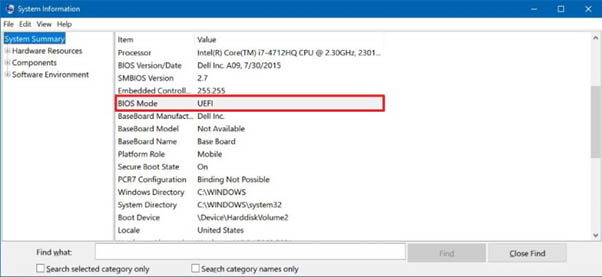
Cách 3: Sử dụng Components
Khi sử dụng Components người xem có thể xem chi tiết thông tin của các thiết bị.
Trong đó sẽ bao gồm tên thiết bị, nhà sản xuất của thiết bị, vị trí Driver,…
Có thể thấy có rất nhiều cách xem cấu hình máy tính. Mỗi cách đều có ưu điểm, nhược điểm riêng. Tùy theo nhu cầu và sở thích bạn sẽ lựa chọn cách phù hợp nhất cho bản thân.
Trên đây chúng tôi đã giới thiệu những cách xem cấu hình máy tính chỉ trong tích tắc nhanh chóng, dễ hiểu. Nếu bạn có ý kiến đóng góp nào hãy liên hệ với chúng tôi. Chúng tôi sẽ cố gắng giải đáp và cập nhật trong thời gian nhanh chóng nhất.








